
Tämän päivän artikkelissa olemme valmiita esittelemään viisi helppoa ja tehokasta tapaa piilottaa luottamukselliset tekstit Word-asiakirjaasi.
Silloin asiakirja voi koostua joistakin luokitelluista sisällöistä, kuten asiakastiedoista. Ei ole hyvä idea paljastaa niitä kaikille. Siksi meidän on oltava ensisijainen huolenaihe hallita niitä oikein. Ja puhuen siitä, heidän tekemisen näkymättömäksi voisi olla mukava valinta.
Tapa 1: Muotoile piilotettuina teksteinä
Ensin on yleisimmin käytetty tapa, joka on tekstien piilottaminen. Tarkemmat ohjeet löydät tältä sivulta: Kuinka piilottaa valitut tekstit sanassasi
Tapa 2: Vaihda kirjasimen väri
Uskomme, että voit helposti ymmärtää tämän menetelmän.
- Valitse ensin tekstisi.
- Avaa sitten "Fontti" -valintaikkuna painamalla "Ctrl + D".
- Napsauta seuraavaksi ylösalaisin olevaa kolmiopainiketta ja valitse fontin väri, joka on sama kuin sivun taustalla.
- Napsauta lopuksi “OK”.
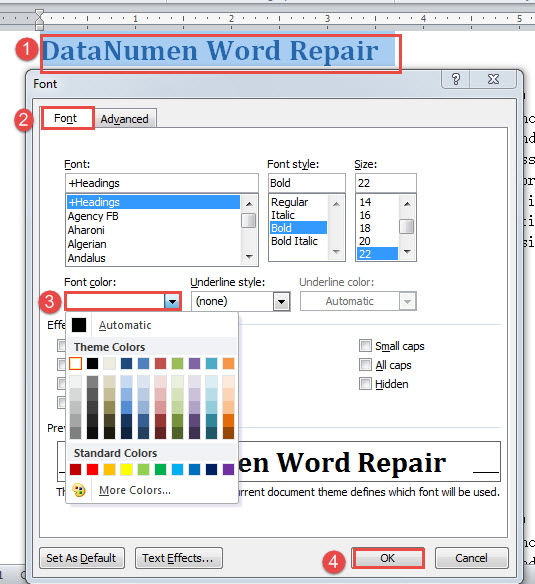
Lisäksi on toinen vastaava tapa muuttaa tekstin täyttämisen läpinäkyvyyttä.
- Toista kaksi ensimmäistä vaihetta yllä.
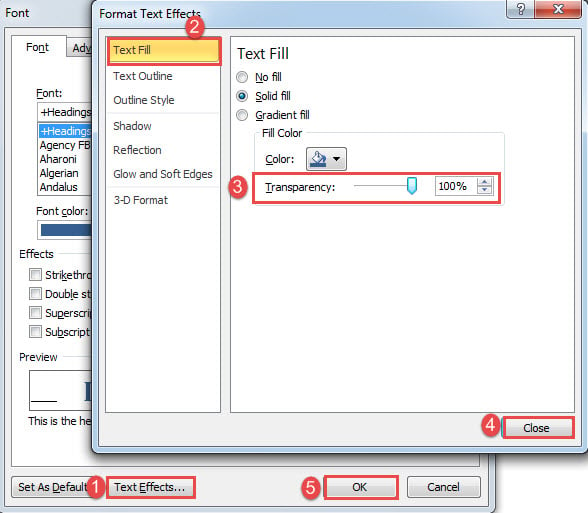
- Napsauta sitten "Font Effects" -välilehteä "Font" -valintaikkunan alaosassa.
- Napsauta "Format Text Effects" -ruudussa vasemmassa sarakkeessa "Text Fill".
- Muuta seuraavaksi läpinäkyvyysprosentti 100: ksi.
- Sulje lopuksi ruutu ja napsauta sitten "OK" "Fontti" -ruudussa.

Tapa 3: Vaihda kirjasimen kasvot
- Ensinnäkin, valitse tekstit.
- Napsauta sitten Koti-välilehteä.
- Napsauta sitten Fontti-tekstiruudun takana olevaa painiketta ja valitse jokoWebdings"Tai"Wingdings".

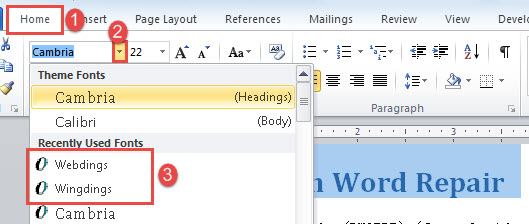
Näet, että kaikki valitut tekstit muuttuvat symboleiksi kuten paljaat:
Tapa 4: Ensimmäisen rivin sisennyksen säätäminen
- Ensinnäkin sinun on ensin näytettävä vaakasuora viiva, napsauttamalla "Näytä" -välilehteä ja valitsemalla "Viivain" -ruutu.

- Aseta sitten kohdistin solun sisään tai valitse useita soluja samasta sarakkeesta.
- Napsauta sitten ja vedä vaakasuoran viivaimen ylempi liukusäädin vasemmalle puolelle.

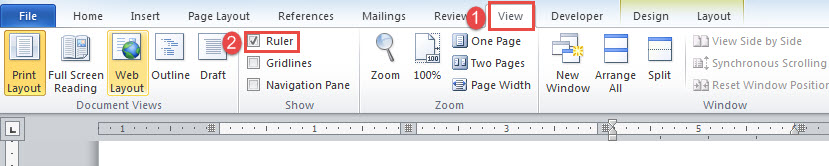
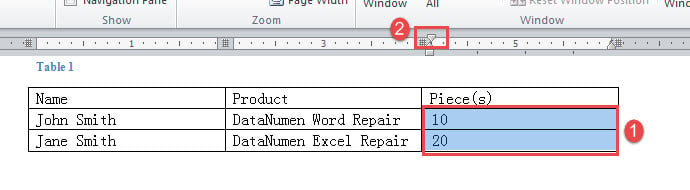
Et näe valittuja tekstejä nyt kuin ne olisi asetettu jonkin muun taakse.
Huomaa, että tämä tapa sopii vain taulukoteksteihin.
Tarkista tämä video selkeämmäksi esittelyksi:
Tapa 5: Suorita makro
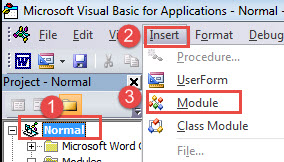
- Aluksi paina “Alt + F11” avataksesi VBA-editorin.
- Napsauta sitten ”Normal” ja “Insert” -välilehti.
- Valitse seuraavaksi valikosta ”Moduuli” lisätäksesi uuden projektin kohtaan ”Normaali”.

- Kaksoisnapsauta sitä tuodaksesi esiin koodaustilan.
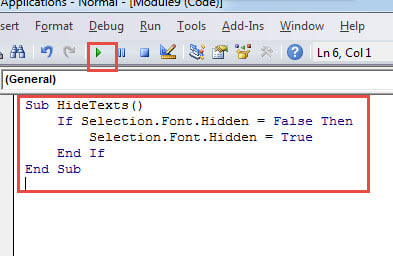
- Liitä seuraavat koodit sinne:
Sub HideTexts()
  If Selection.Font.Hidden = False Then
    Selection.Font.Hidden = True
  End If
End Sub
- Napsauta lopuksi Suorita tai paina F5.

Suojaa tiedostohäviötä vastaan
Kaikenlaisten tunnettujen ja tuntemattomien syiden vuoksi tiedostojen menetys tapahtuu koko ajan. Siksi potentiaalisten tiedostovaurioiden vaikutusten minimoimiseksi kannattaa aina varmuuskopioida ne säännöllisesti. Sellaisena odottamatonta tapahtuu edelleen. Sitten löydät todennäköisesti hienostuneen docx-palautus työkalu paras ystäväsi.
Tekijän esittely:
Vera Chen on tietojen palauttamisen asiantuntija DataNumen, Inc., joka on maailman johtava tietojen palautustekniikoissa, mukaan lukien xls korruptio ja pdf korjata ohjelmistotuotteita. Lisätietoja osoitteessa www.datanumen.com