
Tässä artikkelissa esitellään tapa, jolla sovellus voidaan kutsua MS Wordista suorittamalla makro.
Kun luot Word-asiakirjaa, joudut ehkä siirtymään Word-ikkunasta muihin, jotta voit suorittaa toisen sovelluksen. Joillekin teistä se ei ehkä ole kätevää. Sitten esittelemme sinulle nopean tavan käyttää makroa Wordissa.
Tässä on yksityiskohtainen selitys:
Luo makrokomento
Jotta voit suorittaa makrokomennon Wordissa, sinun on ensin luotava se.
- Ensinnäkin, avaa Word-asiakirja.
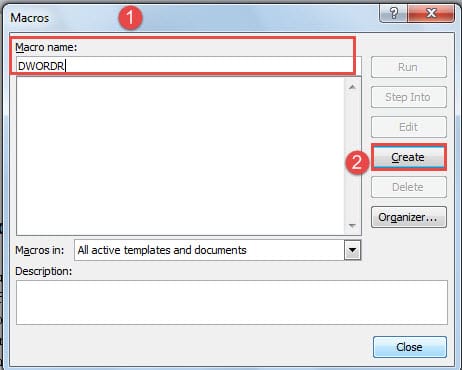
- Avaa sitten “Makrot” -ikkuna painamalla ”Alt + F8”.
- Nimeä sitten uusi makro.
- Napsauta "Luo" oikealla puolella. Ja "Microsoft Visual Basic for Applications" -ikkuna avautuu.
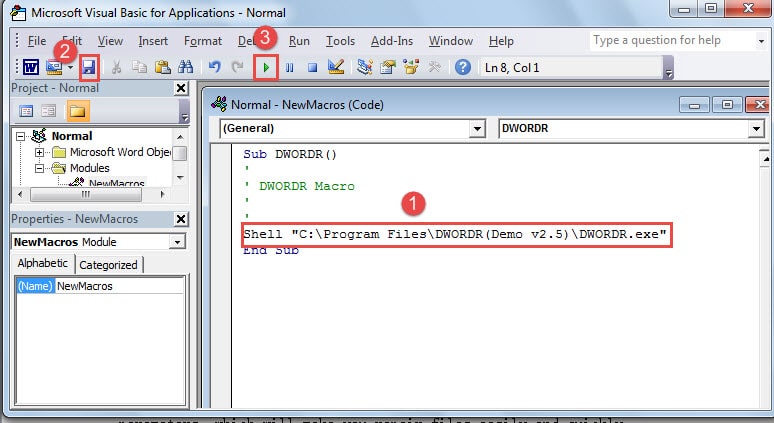
- Syötä nyt “End Sub” -alueen yläpuolelle koodi, joka sisältää tarkan sijainnin ja sen ohjelman nimen, johon haluat soittaa.
- Napsauta sitten Tallenna-vaihtoehtoa.
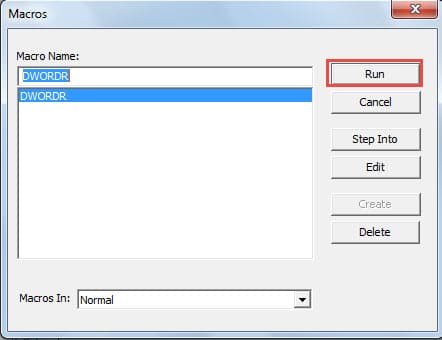
- Napsauta "Suorita ali" ja sinut tervehtii "Makrot" -ikkuna.

- Napsauta "Suorita" -painiketta oikeanpuoleisessa sarakkeessa. Sitten ohjelma on suoritettu.

Tallenna makrokomento kohtaan "Mukauta nauha"
Makrokomennon tallentaminen “Mukauta nauha” -kohtaan voi varmasti estää paljon ongelmia, kun seuraavan kerran haluat soittaa samalle ohjelmalle Wordissa.
Seuraavassa on tarkat vaiheet, joita voit seurata:
- Napsauta Word-ikkunassa Tiedosto.
- Napsauta sitten vasemman sarakkeen "Asetukset" avataksesi "Word-asetukset" -ikkunan.
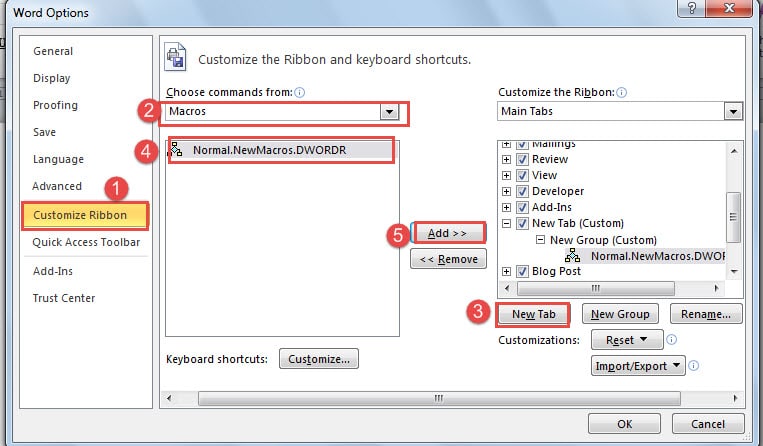
- Napsauta “Muokkaa valintanauhaa”.
- Valitse seuraavaksi ”Valitse komennot” -luetteloruudusta ”Makrot”. Nyt äskettäin luotu makrokomento näkyy alla olevassa kentässä.
- Valitse uusi makrokomento sijainnista "Muokkaa valintanauhaa" -kohdan alla olevista ryhmäruuduista.
- Napsauta sitten Uusi välilehti tai Uusi ryhmä -painiketta.
- Napsauta uutta makrokomentoa vasemmassa ruudussa.
- Napsauta sitten keskellä olevaa Lisää-painiketta siirtyäksesi makron uuteen sijaintiin.

- Napsauta makrokomentoa uudessa paikassa hiiren kakkospainikkeella.
- Napsauta valikossa Nimeä uudelleen.
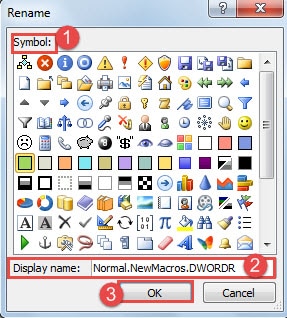
- Valitse "Nimeä uudelleen" -ikkunassa symboli makrokomennolle.
- Kirjoita sitten makron nimi “Näyttönimi” -tekstikenttään.
- Napsauta "OK".

- Palattuasi Word-ikkunaan näet työkalupalkissa "Uusi välilehti" -vaihtoehdon. Napsauta makropainiketta ja voit käynnistää ohjelman.


Korjaa vioittuneet Word-asiakirjat
Ohjelman kutsuminen Wordiin voi aiheuttaa suuren riskin Word-asiakirjojen vioittumisesta. Kun sinulla on vioittunut tiedosto, kannattaa ehkä korjata se välittömästi. Onneksi sinulla on nykyään monia palautusvaihtoehtoja. Voit joko käyttää Wordin sisäänrakennettua toimintoa tai joitain muiden valmistajien korjaustyökaluja sanan palautus.
Tekijän esittely:
Vera Chen on tietojen palauttamisen asiantuntija DataNumen, Inc., joka on maailman johtava tietojen palautustekniikoissa, mukaan lukien excel elpyminen ja pdf korjata ohjelmistotuotteita. Lisätietoja osoitteessa www.datanumen.com