
Nyt voit lisätä rivinvaihdot nopeasti erissä käyttämällä pikanäppäimiä ja etsi ja korvaa -ominaisuutta.
Edellisessä artikkelissamme 2 pikavinkkiä pitkien tekstien käärimiseksi Excel-soluihin, jotta kaikki sisältö on näkyvissä, olemme esittäneet kaksi tapaa kääriä pitkä teksti Excel-soluihin. Itse asiassa, jos käytät "Ctrl + Enter", lisäät myös rivinvaihtoja soluihin. Mutta voit lisätä vain solua varten joka kerta. Tässä puhumme rivinvaihtojen lisäämisestä ja poistamisesta erässä.
Aseta siimat
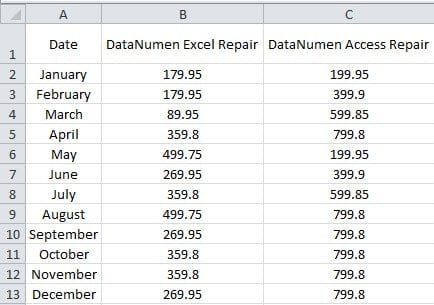
Tästä alla olevasta kuvasta näet, että sarakkeiden B ja C sarakkeiden leveys on riittävän suuri, jotta rivin 1 sisältö voidaan näyttää.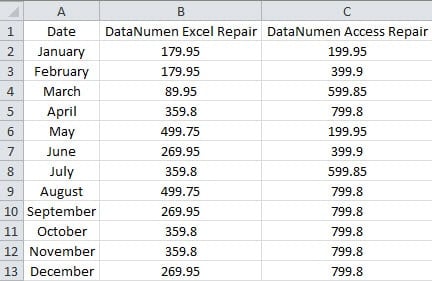
Leveys on kuitenkin liian suuri muiden solujen numeroille. Siksi voit kietoa tekstiä soluihin B1 ja C2. Sen sijaan, että käytit edellisessä artikkelissamme olevia kahta menetelmää, voit myös seurata seuraavia vaiheita.
- Paina pikanäppäimiä “Ctrl + H”.
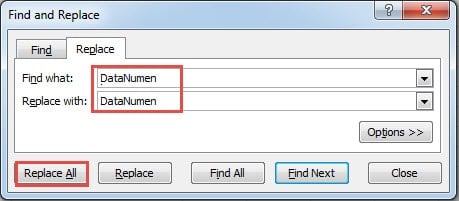
- Syötä sitten merkki "DataNumen ”(Välilyönnillä)“ Etsi mitä ”-tekstiruutuun.
- Syötä nytDataNumen”Seuraavaan tekstiruutuun.
- Paina sen jälkeen pikanäppäintä “Ctrl + J” merkkien ”DataNumen”. Tässä vaiheessa olet lisännyt rivinvaihdon. Mutta se on näkymätön tekstikentässä.

- Napsauta nyt ikkunassa painiketta "Korvaa kaikki". Siten rivinvaihdot lisätään kaikkiin soluihin samalla alku-DataNumen”. Voit myös napsauttaa "Etsi seuraava" ja korvata yksi kerrallaan, jos virheitä esiintyy.
- Kun olet vaihtanut, sulje ikkuna. Ja näet vain tietyt merkit soluissa.

- Säädä nyt rivin 1 korkeutta varmistaaksesi, että näet koko sisällön soluissa.

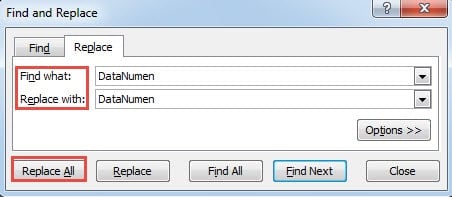
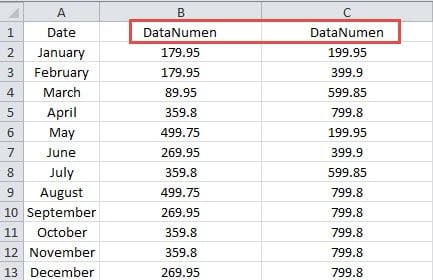
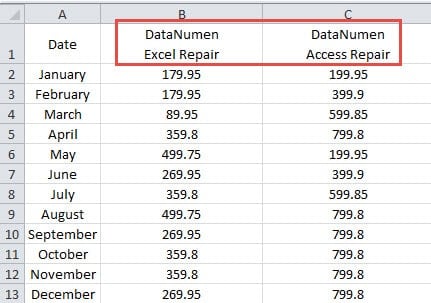
Täällä Excelin haku- ja korvaustoiminnon käyttäminen voi auttaa lisäämään rivinvaihdot nopeasti erään. Tämä menetelmä on nopeampi kuin käyttää ”Ctrl + Enter”, jos soluissa on samoja merkkejä.
Poista viivat
Tässä osassa puhutaan rivinvaihtojen poistamisesta. Jos napsautat Wrap Text-painiketta, et voi käyttää tätä menetelmää. Koska soluissa ei ole rivinvaihtoa painikkeella "Wrap Text". Mutta se voi vaikuttaa rivinvaihtoihin käyttämällä "Ctrl + Enter". Sen sijaan, että poistat ne manuaalisesti, voit käyttää myös Etsi ja korvaa -ominaisuutta.
- Paina pikanäppäimiä “Ctrl + H”.
- Syötä seuraavaksi merkki “DataNumen”Etsi mitä -tekstiruutuun.
- Paina sitten sanan jälkeen pikakuvaketta ”Ctrl + J”. Tässä rivinvaihto on edelleen näkymätön.
- Syötä nytDataNumen ”(Välilyönnillä)” Korvaa ”-tekstiruutuun.

- Napsauta sitten painiketta "Korvaa kaikki". Siten kaikki rivinvaihdot poistetaan soluista välittömästi.
Lisäksi tätä menetelmää voidaan käyttää myös rivinvaihtojen poistamiseen, vaikka et tiedä tarkkaa paikkaa. Ja se voi säästää paljon aikaa ja energiaa.
Excel-kaatumiset häiritsevät työsi
Jos kohtaat Excel-kaatumiset, työsi on varmasti sotkua. Sinun on selvitettävä, miksi Excel turmelee, ja sinun on löydettävä menetelmä ongelman ratkaisemiseksi. Jotta palauttaa Excelvoit kääntyä kolmannen osapuolen työkalun puoleen saadaksesi apua. Täydellisen suunnittelun ansiosta tämä työkalu voi ratkaista lähes kaikki Excelin ongelmat.
Tekijän esittely:
Anna Ma on tietojen palauttamisen asiantuntija DataNumen, Inc., joka on maailman johtava tietojen palautustekniikoissa, mukaan lukien sanan palautus ja Outlookin korjausohjelmistotuotteet. Lisätietoja osoitteessa www.datanumen.com