
Laskentafunktiot ovat Excelin yleisimmin käytettyjä funktioita. Tässä artikkelissa käsittelemme yksityiskohtaisesti viittä eri laskentafunktiota.
Laskutoiminnoista on 5 muunnosta: COUNT, COUNTA, COUNTBLANK, COUNTIF ja COUNTIFS. Seuraavassa puhumme niiden käytöstä yksityiskohtaisesti.
1. LASKU
COUNT-funktio laskee solujen määrät, jotka sisältävät numeroita määrätyllä alueella. Lisäksi se laskee myös taulukon numerot. Ja tämä alue tai taulukko on COUNT-funktion argumentti. Nyt haluamme laskea alla olevan kuvan solut.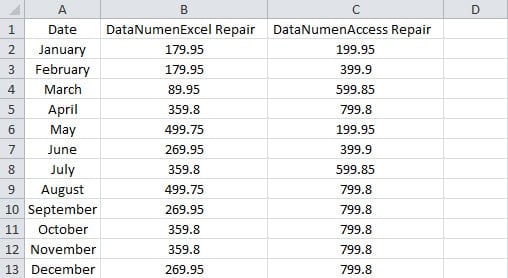
- Napsauta tyhjää solua, jossa haluat näyttää tuloksen.
- Syötä sitten tämä kaava soluun:
= LASKU (A1: C13)
Syötämme kaavaan vain yhden argumentin. Voit syöttää kaavaan enintään 255 argumenttia.
- Paina sitten "Enter". Siten tulos ilmestyy soluun välittömästi.

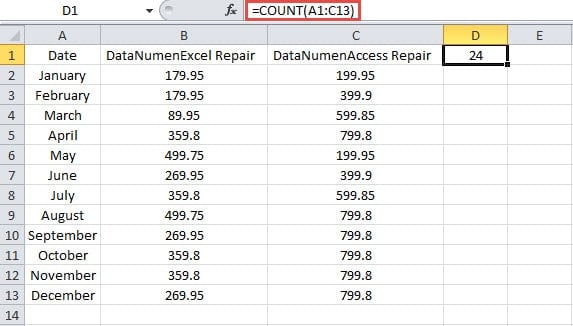
Itse asiassa alueella on 39 solua. Mutta muut 15 solua sisältävät sisältöä numeroiden sijaan. Siksi tulos on 24.
Kun kyseessä on useita argumentteja, myös COUNT-funktio voi toimia täydellisesti. Syötä nyt alla oleva kaava tyhjään soluun:
= LASKU (A1: C13,179.95)
Ja sitten saat tuloksen 25.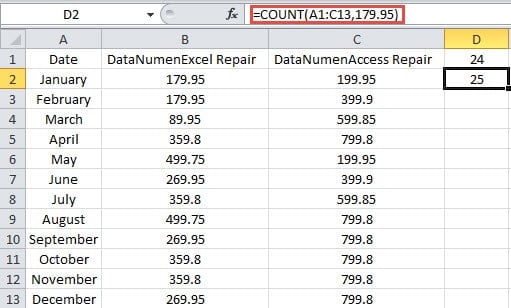
Jotkut ihmiset saattavat ihmetellä, että alueella on monia soluja, jotka sisältävät numeron ”179.95”. Miksi kaava saa tuloksen "25"? Oikeastaan COUNT-funktiossa kaikki kaavan arvot rinnastetaan. Siksi numerolla “179.95” ei ole mitään tekemistä alueen kanssa. Tämän seurauksena kaava lisää kaavan kahden arvon numerot.
2. MAAILMA
COUNTA-toiminto laskee alueen tyhjien solujen lukumäärän. Niin kauan kuin soluissa on arvoja, mukaan lukien tyhjät tekstit, tämä toiminto laskee nämä solut.
- Napsauta tyhjää solua.
- Syötä seuraavaksi kaava soluun:
= MAA (A1: C13)
- Paina sitten Enter-painiketta.

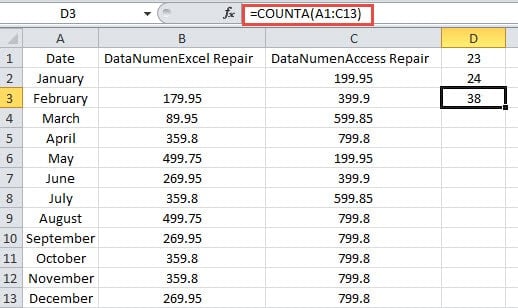
Täällä poistetaan numero B2: sta. Siten näet tuloksen “38” solun 39 sijasta.
Lisäksi tämä toiminto voi lisätä jopa 255 argumenttia. Jos syötät tämän kaavan soluun:
= MAA (A1: C13,499.95)
Ja sitten saat tuloksen “39”. Tämä on sama kuin COUNT-funktio.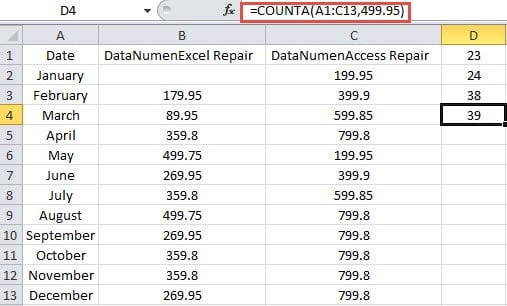
3. COUNTABLANK
Eri COUNTA-toiminnosta, COUNTBLANK-toiminto laskee tyhjät solut alueelle. Tässä tyhjät solut sisältävät myös solut, joissa tyhjät tekstit palautuvat muilla kaavoilla. Tässä esimerkissä poistamme numeron solusta B2. Ja solussa C2 käytämme IF-kaavaa palauttamaan tyhjä arvo.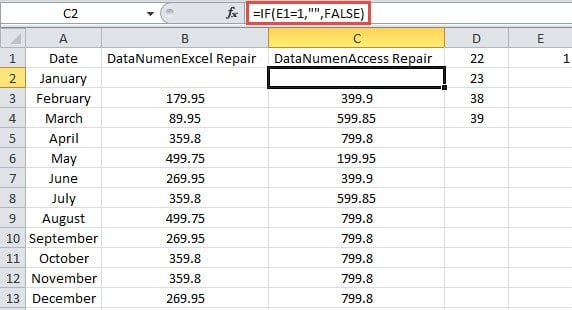
Katsotaan nyt, kuinka COUNTBLANK tulee voimaan.
- Napsauta tyhjää solua.
- Syötä sitten kaava soluun:
= LASKETTU TYHJÄ (A1: C13)
- Paina seuraavaksi Enter-painiketta. Näin saat tuloksen.

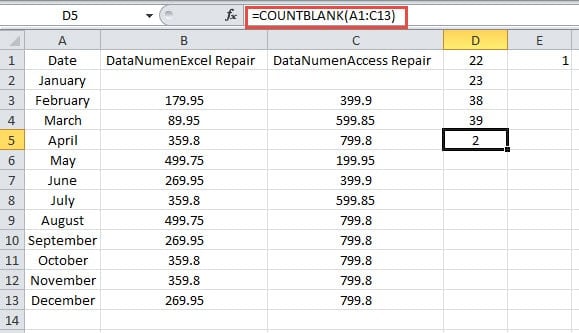
Tulos tarkoittaa, että vaikka siinä olisi tyhjä teksti, tämä toiminto myös laskee sen. Solut D3 ja D4 sisältävät COUNTA-kaavat. Kun arvo on tyhjä teksti solussa C2, COUNTA-funktioiden tulos ei muutu. Siksi sinun on oltava varovaisempi tyhjää tekstiä käyttäessäsi näitä kahta toimintoa.
4. LASKE
Voit laskea tietyn kriteerin täyttävien solujen lukumäärän käyttämällä COUNTIF-funktiota. Olemme jo esittäneet tämän toiminnon käytön edellisessä artikkelissamme Kuinka kaikki kohteet täyttävät tuotteet lasketaan COUNTIF-toiminnon avulla. Ja edellisen artikkelin käytön sijasta voit myös käyttää yleismerkkejä kaavoissa.
- Napsauta tyhjää solua laskentataulukossa.
- Syötä sitten kaava soluun:
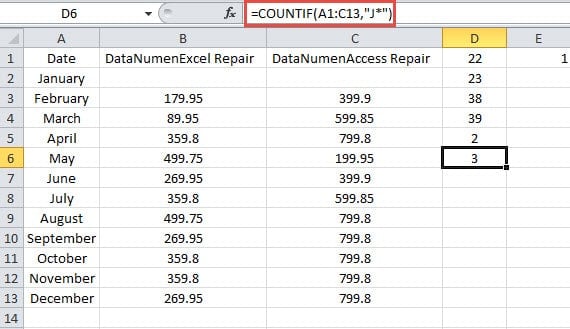
= COUNTIF (A1: C13, ”J *”)
Täältä haluamme etsiä, kuinka monta solua sisältää arvot, joiden alussa on “J”. Siksi argumentti on kaavassa ”J *”.
- Paina seuraavaksi Enter-painiketta. Nyt voit tietää, että on 3 solua, joissa on “J” -alku.
5. LASKUT
Jos sinun on laskettava solut, jotka täyttävät useita ehtoja, sinun on käytettävä COUNTIFS-toimintoa. Voit syöttää kaavaan useita alueita ja niitä vastaavat ehdot. Jokaisella alueella on oltava sama rivien numero ja sarakkeiden numero. Muuten tämä toiminto ei toimi. Se saattaa tuntua hieman monimutkaiselta, ja havainnollistamme käyttöä alla olevan esimerkin avulla.
- Napsauta tyhjää solua.
- Syötä sitten kaava soluun:
=COUNTIFS(B2:B13,”>350″,C2:C13,”>550″)
Tässä kaavassa syötämme siihen kaksi aluetta.
- Napsauta seuraavaksi Enter-painiketta.

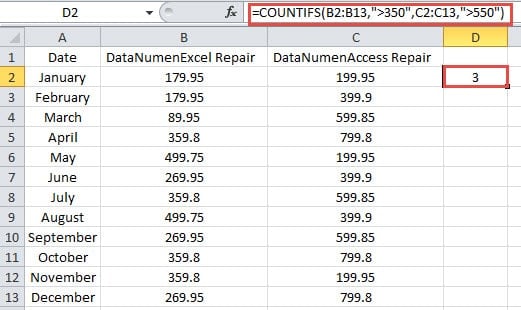
Tässä syötämme soluun kaksi aluetta. Meidän on laskettava näiden kahden alueen luvut annettujen kriteerien mukaan. Kun kaikki solut, joilla on sama suhteellinen sijainti, täyttävät kaikki vastaavat ehdot, kaava laskee 1.
Ensimmäiset solut kahdella alueella ovat B2 ja C2. Mutta molemmat solujen arvot eivät täytä vastaavia kriteereitään. Siksi kaava ei lisää 1.
Katsotaanpa kolmannet solut B4 ja C4. Numero B4: ssä ei täytä kriteeriä, kun taas numero C4: ssä. Näin ollen tämä kaava ei myöskään lisää 1: tä.
Jatka nyt neljännen solun B5 ja C5 tarkistamista. Olemme havainneet, että molemmat numerot täyttävät niihin liittyvät ehdot. Siten kaava lisää 1 näille kahdelle solulle.
Yllä olevan analyysin mukaan sinulla on parempi käsitys siitä, kuinka COUNTIFS-funktio tulee voimaan. Lisäksi voit lisätä enintään 127 aluetta vastaavilla ehdoilla.
Huolehdi kaavoistasi Excelissä
Jotkut kaavat ovat hyvin monimutkaisia Excelissä. Siksi sinun on kiinnitettävä enemmän huomiota niihin. Kun poistat nuo monimutkaiset kaavat vahingossa, sinun on tarkistettava kaikki vaiheet uudelleen sen luomiseksi. Ja tämä on todella ärsyttävää. Tällä hetkellä voit käyttää voimakasta työkaluamme korjaa ExcelTämän työkalun avulla lähes kaikki Excelin elementit voidaan hakea muutamassa minuutissa.
Tekijän esittely:
Anna Ma on tietojen palauttamisen asiantuntija DataNumen, Inc., joka on maailman johtava tietojen palautustekniikoissa, mukaan lukien sanan palautus ja Outlookin korjausohjelmistotuotteet. Lisätietoja osoitteessa www.datanumen.com