
Oletko koskaan halunnut poimia liitteiden tietoja avoimesta tai valitusta sähköpostista? Sinun täytyy tuntea aikaa vievää saada se manuaalisesti. Tässä artikkelissa esitellään nopea tapa saavuttaa se Outlook VBA: lla.
Jostain syystä saatat joutua hakemaan sähköpostista liitetiedostojen luettelon, mukaan lukien liitteen nimen, indeksin ja koon jne. Ehkä siksi, että sinun on tehtävä raportti tai vastattava sähköpostiin liitetiedostojen luettelolla. Riippumatta siitä, miksi tarvitset sitä, manuaalinen tarkistaminen ja kopioiminen yksi kerrallaan on melko hankalaa ja virhealtista. Miksi et siis turvautuisi VBA:han? Sen avulla voit saada kaikenlaisia tietoja liitteistä äärimmäisen helposti. Tässä ovat yksityiskohtaiset vaiheet ja vastaavat VBA-koodit.
Pura liitetietojen luettelo sähköpostista
- Aloita aluksi Outlook normaalisti.
- Paina sitten Alt + F11-pikavalintoja päästäksesi VBA-editoriin.
- Seuraavassa ikkunassa sinun on avattava moduuli, jota ei käytetä, tai lisätä uusi moduuli valitsemalla ”Lisää”> “Moduuli”.
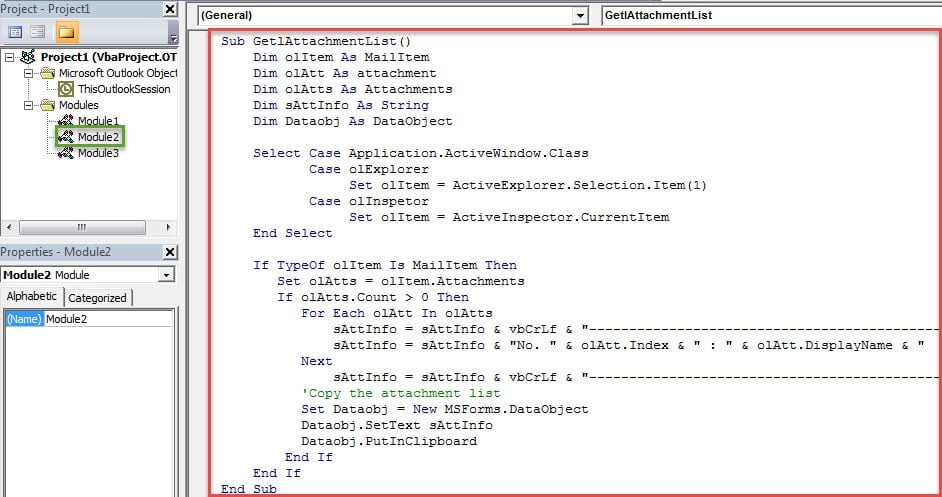
- Seuraavaksi voit kopioida ja liittää seuraavat VBA-koodit uuteen moduuliin.
Sub GetlAttachmentList()
    Dim olItem As MailItem
    Dim olAtt As attachment
    Dim olAtts As Attachments
    Dim sAttInfo As String
    Dim Dataobj As DataObject

    Select Case Application.ActiveWindow.Class
           Case olExplorer
                Set olItem = ActiveExplorer.Selection.Item(1)
           Case olInspetor
                Set olItem = ActiveInspector.CurrentItem
    End Select

    If TypeOf olItem Is MailItem Then
       Set olAtts = olItem.Attachments
       If olAtts.Count > 0 Then
          For Each olAtt In olAtts
              sAttInfo = sAttInfo & vbCrLf & "------------------------------------------------------------" & vbCrLf
              sAttInfo = sAttInfo & "No. " & olAtt.Index & " : " & olAtt.DisplayName & " Size: " & olAtt.Size & ".KB"
          Next
          sAttInfo = sAttInfo & vbCrLf & "------------------------------------------------------------"
          'Copy the attachment list
          Set Dataobj = New MSForms.DataObject
          Dataobj.SetText sAttInfo
          Dataobj.PutInClipboard
       End If
    End If
End Sub
- Sen jälkeen voit sulkea nykyisen ikkunan ja siirtyä lisäämään uuden projektin pikakäyttötyökaluriville.
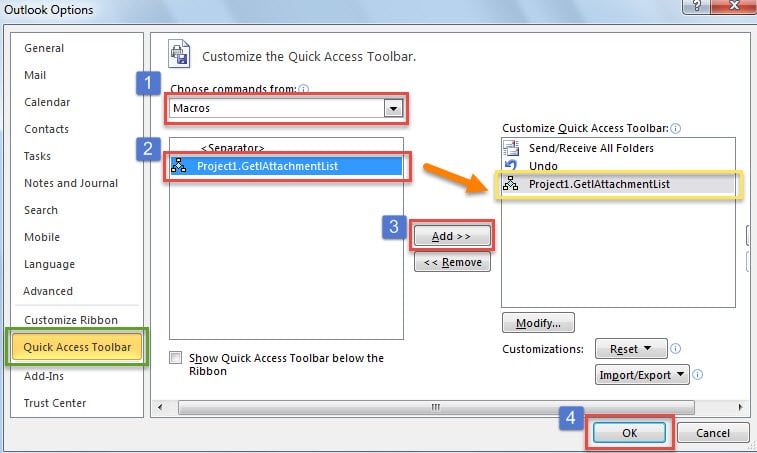
- Ensinnäkin, siirry kohtaan "Tiedosto"> "Asetukset".
- Siirry sen jälkeen "Outlook-asetukset" -ikkunassa "Pikakäynnistystyökalurivi" -välilehdelle.
- Noudata sitten alla olevan kuvakaappauksen ohjeita uuden makron lisäämiseksi.

- Kun olet palannut Outlookin pääikkunaan, voit kokeilla.
- Ensinnäkin, valitse sähköposti ja osoita makronäppäintä Pikakäynnistystyökalupalkissa.
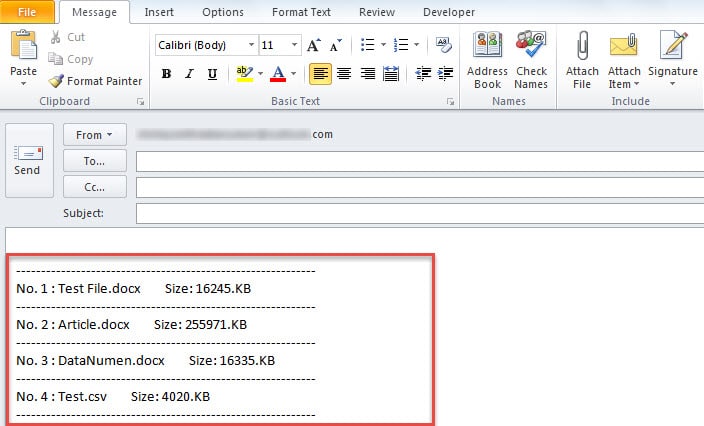
- Sitten tämän sähköpostin liitteiden luettelo laitetaan leikepöydälle.
- Nyt voit avata uuden sähköpostin tai minkä tahansa tyhjän asiakirjan ja painaa "Ctrl + V". Sitten näet luettelon, kuten seuraavan kuvakaappauksen:

Älä koskaan viivytä Outlook-ongelmien käsittelyssä
Ei voida kiistää, että Outlookilla on suurin haittapuoli - usein virheitä, kuten Outlook-sähköpostivirhe, Outlook kaatuu, jumiutuu tai ei vastaa jne. Siksi useita käyttäjiä on pitänyt vaivata paljon. Itse asiassa voit ensin kokeilla postilaatikon korjaustyökalua. Jos se epäonnistuu, sinun on ehkä käytettävä tehokkaampaa työkalua, kuten DataNumen Outlook Repair.
Tekijän esittely:
Shirley Zhang on tietojen palauttamisen asiantuntija DataNumen, Inc., joka on maailman johtava tietojen palautustekniikoissa, mukaan lukien korjaus vioittunut SQL Server mdf db ja Outlookin korjausohjelmistotuotteet. Lisätietoja osoitteessa www.datanumen.com