
Oletko koskaan halunnut tuoda yhteystietoja VCF-tiedoista Excel-arkkiin? Seuraa tätä artikkelia ja luo oma VCF-lukija, joka tuo tietoja VCF-tiedostoistasi Excel-laskentataulukoihin
Lataa nyt
Jos haluat aloittaa ohjelmiston käytön mahdollisimman pian, voit:
Muussa tapauksessa voit lukea sisällön alla olevasta sisällöstä.
Valmistellaan käyttöliittymä
Valmistellaan käyttöliittymä VCF-lukijasovelluksellemme. Sheet1: llä on luotava kenttä, joka pitää sisällään koko VCF-tiedostomme polun. Solun leveyden laajentamisen sijaan yhdistä solut tämän kentän luomiseksi. Jotta käyttäjät voivat valita VCF-tiedoston, lisätään "Selaa" -painike taulukkoon. Tarvitsemme lisäpainikkeen, jotta käyttäjät voivat tuoda VCF-tietoja. Nimetään tämä painike nimellä "Tuo".
Sheet1 näyttää nyt tältä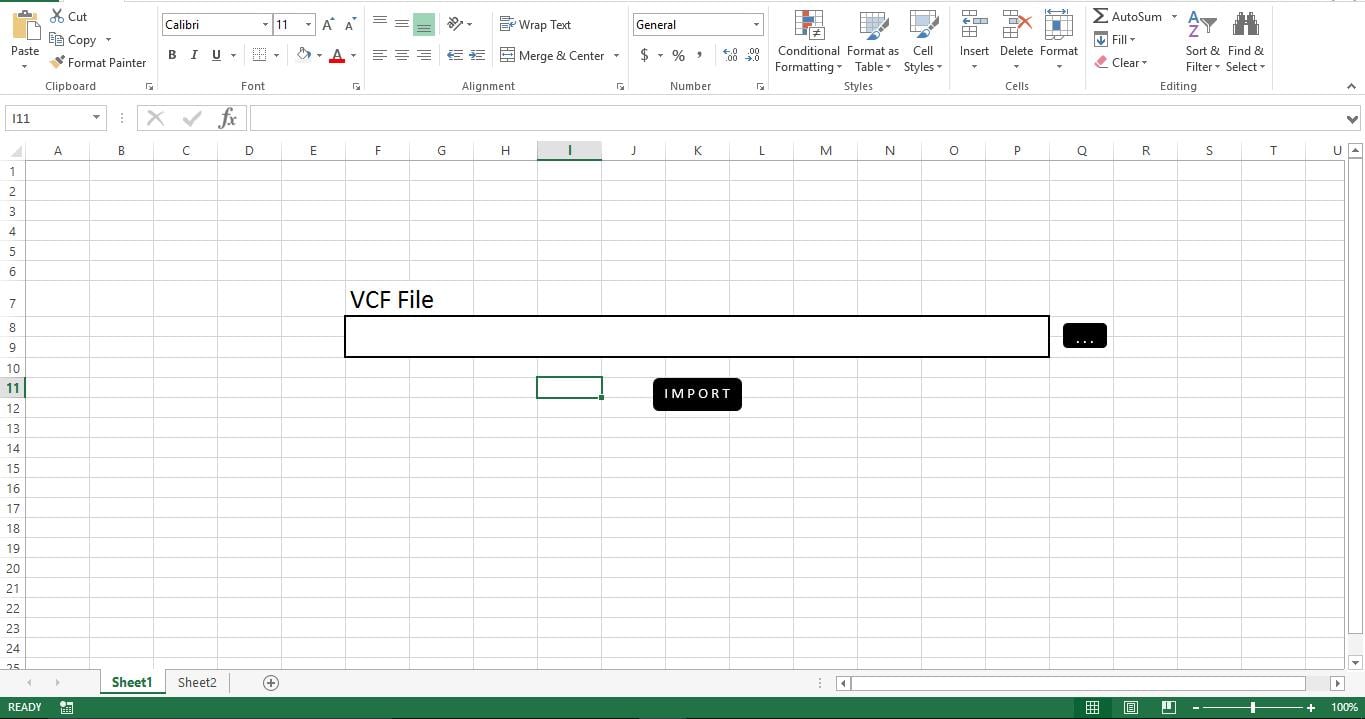
Valmistellaan tietokanta
Käytämme Sheet2: ta tietokantana. Sinun tarvitsee vain luoda sopivat sarakeotsikot. Tässä esimerkissä aion tuoda nimen ja organisaation VCF: stä. Joten olen lisännyt sarakkeen otsikot "Nimi" sarakkeeseen A ja "Organisaatio" sarakkeeseen B.
Sheet2 näyttää nyt tältä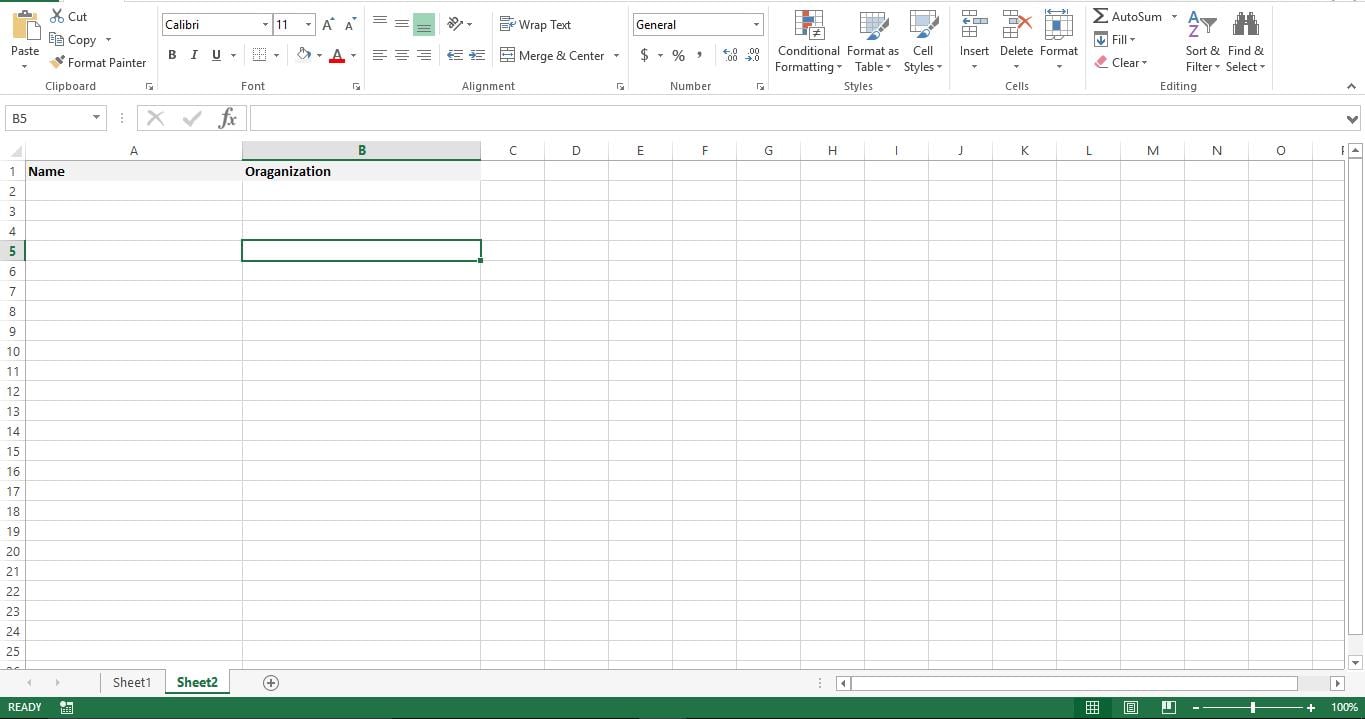
Tehdään siitä toimiva
Nyt olemme kehittäneet työkalumme etupään ja seuraava askel on tehdä siitä toimiva lisäämällä komentosarjoja. Avaa VBA-editori ja liitä alla oleva komentosarja Module1-moduuliin.
Palaa nyt takaisin Sheet1: een ja lisää Sub-pickvcf “Browse” -painikkeeseen. Napsauta hiiren kakkospainikkeella "Tuo" -painiketta ja määritä sille makro "importvcf". Tallenna tiedosto makroja tukevana tiedostona ja siinä se on. Olet nyt kehittänyt VCF-lukijan.
Testataan se
Napsauta "Selaa" -painiketta valitaksesi VCF-tiedostosi. Heti kun painat Ok Tiedostojen selaus -ikkunassa, näet, että valitun tiedoston koko polku näkyy Sheet1: ssä. Napsauta nyt "Tuo" -painiketta ja näet heti Yhteystiedon nimi ja organisaation tiedot näkyvät Sheet2: ssa.
Kuinka se toimii?
Tässä komentosarjassa on kaksi tilausta. Alaosan "pickvcf" avulla käyttäjät voivat selata ja valita VCF-tiedostonsa ja ali "importvcf" on lukea ja tuoda tietoja VCF-tiedostosta Excel-tiedostoon.
Muokkaa sitä
Tästä lähtien komentosarja tuo nimi- ja organisaatiotiedot VCF-tiedostosta. Voit helposti muokata komentosarjaa tuodaksesi muita tietoja, kuten osoite, puhelin, faksi ja sähköposti. Voit myös säätää komentosarjaa lukemaan useita kansiossa olevia VCF-tiedostoja ja tuomaan ne eräprosessina.
Tämä komentosarja toimii hyvin, jos Excelisi ei ole vioittunut. Kuitenkin, jos sinulla on vioittunut Excel-tiedosto ja haluat korjata sen, voit käyttää Excel-palautustyökaluja, kuten DataNumen Excel Repair.
Käsikirjoitus
Sub pickvcf()
    Dim fd As Office.FileDialog
    Set fd = Application.FileDialog(msoFileDialogFilePicker)
    With fd
        .AllowMultiSelect = False
        .Title = "Please select the file."
        .Filters.Clear
        .Filters.Add "VCF", "*.vcf"
        If .Show = True Then
            txtFileName = .SelectedItems(1)
            Sheets("Sheet1").Range("F8").Value = txtFileName
        End If
    End With
End Sub

Sub Importvcf()
    Dim fileName As String, textData As String, textRow As String, fileNo As Integer
    fileName = Sheets("Sheet1").Range("F8").Value
    fileNo = FreeFile
    r = 2
    Open fileName For Input As #fileNo
    Do While Not EOF(fileNo)
        Line Input #fileNo, textRow
        If Left(textRow, 3) = "FN:" Then
            Sheets("Sheet2").Range("A" & r).Value = Replace(textRow, "FN:", "")
        End If
        If Left(textRow, 4) = "ORG:" Then
            Sheets("Sheet2").Range("B" & r).Value = Replace(textRow, "ORG:", "")
        End If
    Loop
    Close #fileNo
End Sub
Tekijän esittely:
Nick Vipond on tietojen palauttamisen asiantuntija DataNumen, Inc., joka on maailman johtava tietojen palautustekniikoissa, mukaan lukien korjausasiakirja ja Outlook-palautusohjelmistotuotteet. Lisätietoja osoitteessa www.datanumen.com