
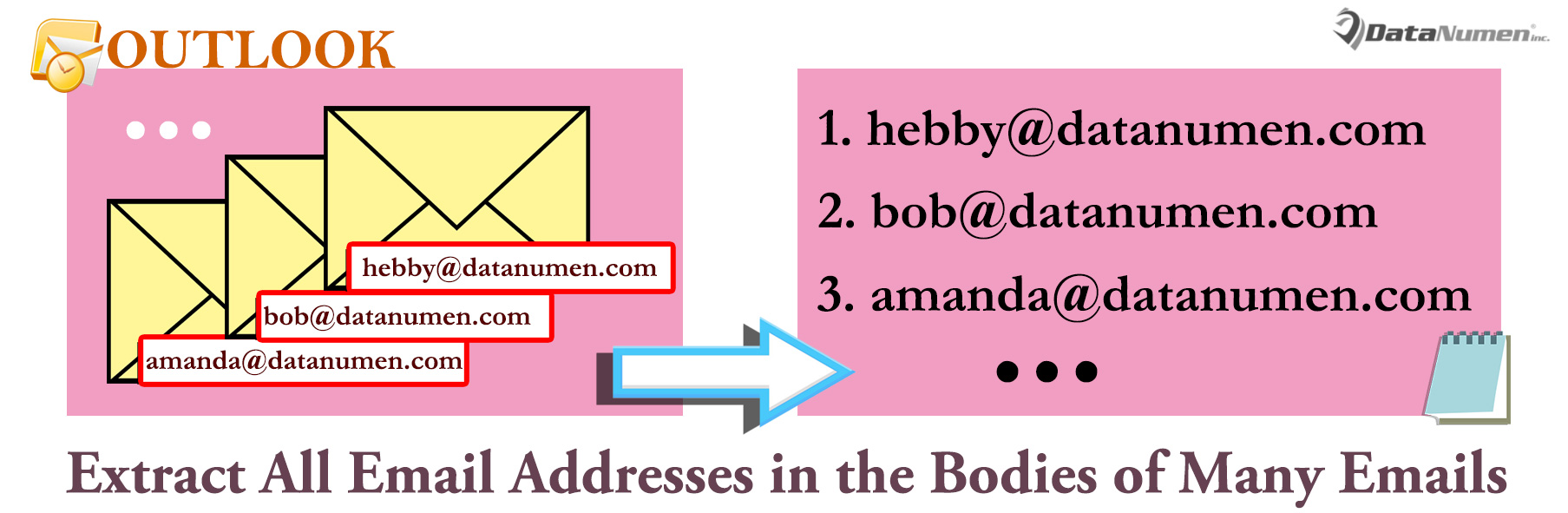
Monet käyttäjät kaipaavat menetelmää, jolla kaikki sähköpostiosoitteet puretaan nopeasti Outlook-sähköpostin rungosta tai jopa useista sähköposteista. Siksi tässä artikkelissa tarkastellaan tätä ongelmaa ja jaetaan sinulle nopea menetelmä, joka käyttää VBA: ta.
Kun joku lähettää sinulle sähköpostiviestin, jonka rungossa on luettelo sähköpostiosoitteista, jos haluat käyttää näitä sähköpostiosoitteita jostain syystä, kuten lisäämällä Yhteystiedot-kansioon tai muihin, sinun on ensin purettava kaikki tekstiosan sähköpostiosoitteet . Siksi seuraavissa näytämme sinulle, kuinka saavuttaa se VBA: lla.
Pura kaikki sähköpostiosoitteet useiden Outlook-sähköpostiviestien rungosta
- Käynnistä Outlook-sovellus heti alusta.
- Kun olet päässyt Outlookin pääikkunaan, voit painaa “Alt + F11” -näppäimiä.
- Seuraavaksi sinun on avattava uusi Microsoft Visual Basic for Applications -ikkuna avaamalla käyttämätön moduuli tai yksinkertaisesti lisäämällä uusi moduuli.
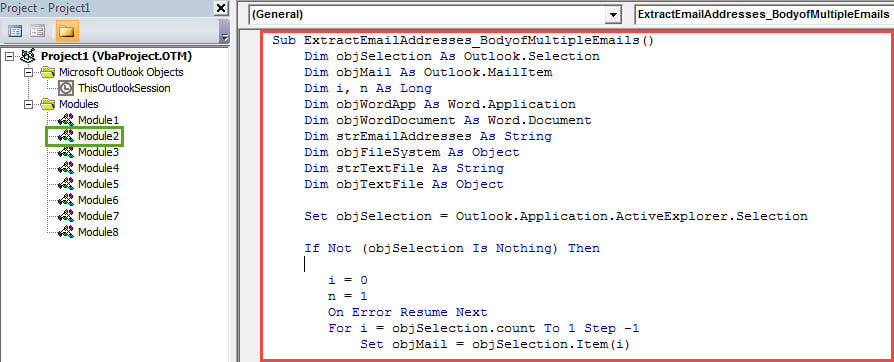
- Myöhemmin sinun on kopioitava ja liitettävä seuraava VBA-koodi tähän moduuliin.
Sub ExtractEmailAddresses_BodyofMultipleEmails()
    Dim objSelection As Outlook.Selection
    Dim objMail As Outlook.MailItem
    Dim i, n As Long
    Dim objWordApp As Word.Application
    Dim objWordDocument As Word.Document
    Dim strEmailAddresses As String
    Dim objFileSystem As Object
    Dim strTextFile As String
    Dim objTextFile As Object

    Set objSelection = Outlook.Application.ActiveExplorer.Selection

    If Not (objSelection Is Nothing) Then

       i = 0
       n = 1
       On Error Resume Next
       For i = objSelection.count To 1 Step -1
           Set objMail = objSelection.Item(i)

           objMail.Display

           Set objWordDocument = objMail.GetInspector.WordEditor
           Set objWordApp = objWordDocument.Application
           Set objSearchRange = objWordDocument.Range

           'Find the email addresses via wildcards
           With objWordApp.Selection.Find
                .Text = "[A-z,0-9]{1,}\@[A-z,0-9,.]{1,}"
                .MatchWildcards = True
                .Execute
           End With

           While objWordApp.Selection.Find.Found
                 'Get a list of email addresses in the body
                 strEmailAddresses = strEmailAddresses & n & ": " & objWordApp.Selection.Text & vbCrLf
                 objWordApp.Selection.Find.Execute
                 n = n + 1
           Wend
           objMail.Close olDiscard
      Next
    End If

    'Create a new Text file
    Set objFileSystem = CreateObject("Scripting.FileSystemObject")
    strTextFile = "E:\Extracted Email Addresses-" & Format(Date, "YYYYMMDD") & ".txt"
    Set objTextFile = objFileSystem.CreateTextFile(strTextFile, True)

    'Input the list of extracted email addresses into this Text file
    objTextFile.WriteLine (strEmailAddresses)
    objTextFile.Close

    MsgBox "Completed!", vbInformation, "Extract Email Addresses"
End Sub
- Myöhemmin voit poistua nykyisestä VBA-editori-ikkunasta ja jatkaa uuden makron lisäämistä pikakäyttötyökaluriville.
- Sen jälkeen sinun on muutettava Outlook-makron suojaustaso matalaksi.
- Lopuksi voit kokeilla.
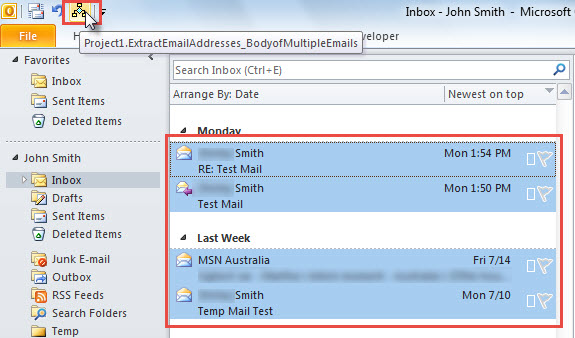
- Ensinnäkin, valitse sähköpostiluettelosta useita Outlook-sähköposteja, joiden kehosta sinun on purettava sähköpostiosoitteet.
- Napsauta sitten uutta painiketta Pikatyökalurivillä.

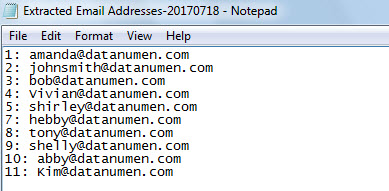
- Kun saat viestin, jossa sinua kehotetaan suorittamaan, voit siirtyä VBA-koodin ennalta määritettyyn kansioon etsimään uuden .TXT-tiedoston.
- Avaa tämä tiedosto ja näet, että kaikki puretut sähköpostiosoitteet näytetään seuraavana kuvakaappauksena:

Suojaa Outlook haitallisilta makroilta
Jos olet määrittänyt Outlookin sallimaan kaikki makrot, sinun on pidettävä silmällä kaikkia tuntemattomiin sähköposteihin naamioituja makroja. Se johtuu siitä, että ne voivat sisältää paljon piilotettuja viruksia, jotka voivat suoraan aiheuttaa Outlookin korruptiota. Viruksen tartuttama PST-tiedosto on melko vaikea palauttaa. Tuolloin ehkä viimeinen keino on tehokas ja luotettava Outlook-korjaus apuohjelma, kuten DataNumen Outlook Repair. Se voi korjata Outlook-tiedoston riippumatta siitä, kuinka äärimmäinen vahinko on.
Tekijän esittely:
Shirley Zhang on tietojen palauttamisen asiantuntija DataNumen, Inc., joka on maailman johtava tietojen palautustekniikoissa, mukaan lukien korruptoitunut sql ja Outlookin korjausohjelmistotuotteet. Lisätietoja osoitteessa www.datanumen.com