
Tässä artikkelissa haluaisimme tarjota sinulle tapaa lisätä useita kuvia Word-asiakirjaan.
Voit tuntea olosi mukavaksi työskennellessäsi kuvien kanssa Wordissa. Kun lisäät kuvan asiakirjaan, joudut ehkä joutumaan muuttamaan sen kokoa manuaalisesti tai kirjoittamaan sen nimen ympärille. Entä makron käyttäminen tehtävän suorittamiseen automaattisesti?
Makro, jonka esitämme sinulle, pystyy suorittamaan seuraavat toiminnot:
- Ensinnäkin se lisää tarkan määrän kuvia, jotka määrität jokaiselle sivulle.
- Toiseksi se lisää nimen jokaisen kuvan alle.
- Kolmanneksi se muuttaa kuvien kokoa antamiesi kokolukujen mukaan.
Katsotaan nyt, miten saamme sen toimimaan.
Erä Lisää useita kuvia asiakirjaan
- Ensinnäkin järjestä kaikki kuvat lisättäviksi samaan kansioon.
- Käynnistä sitten VBA-editori Wordissa painamalla ”Alt + F11”.
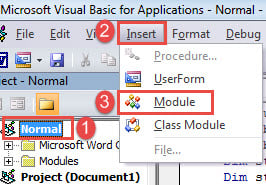
- Napsauta seuraavaksi Normaali-projekti.
- Napsauta sitten valikkorivillä “Lisää”.
- Valitse avattavasta valikosta Moduuli.

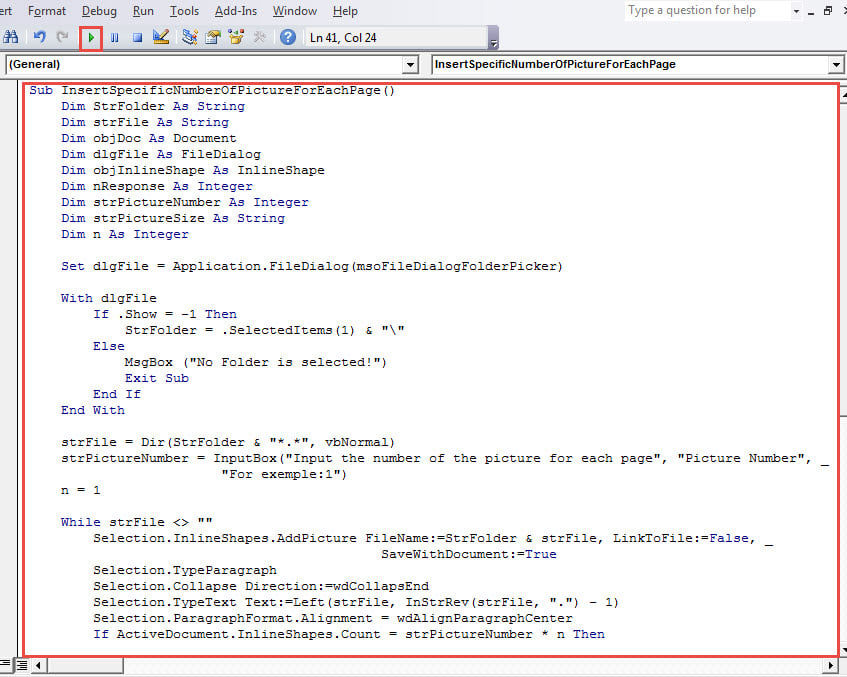
- Avaa moduuli kaksoisnapsauttamalla ja liittämällä seuraavat koodit:
Sub InsertSpecificNumberOfPictureForEachPage()
  Dim StrFolder As String
  Dim strFile As String
  Dim objDoc As Document
  Dim dlgFile As FileDialog
  Dim objInlineShape As InlineShape
  Dim nResponse As Integer
  Dim strPictureNumber As Integer
  Dim strPictureSize As String
  Dim n As Integer

  Set dlgFile = Application.FileDialog(msoFileDialogFolderPicker)

  With dlgFile
    If .Show = -1 Then
      StrFolder = .SelectedItems(1) & "\"
    Else
      MsgBox ("No Folder is selected!")
      Exit Sub
    End If
  End With

  strFile = Dir(StrFolder & "*.*", vbNormal)
  strPictureNumber = InputBox("Input the number of the picture for each page", "Picture Number", "For exemple: 1")
  n = 1

  While strFile <> ""
    Selection.InlineShapes.AddPicture FileName:=StrFolder & strFile, LinkToFile:=False, SaveWithDocument:=True
    Selection.TypeParagraph
    Selection.Collapse Direction:=wdCollapsEnd
    Selection.TypeText Text:=Left(strFile, InStrRev(strFile, ".") - 1)
    Selection.ParagraphFormat.Alignment = wdAlignParagraphCenter
    If ActiveDocument.InlineShapes.Count = strPictureNumber * n Then
      Selection.InsertNewPage
      Selection.TypeBackspace
      n = n + 1
    End If
    Selection.TypeParagraph
    strFile = Dir()
  Wend

  For Each objInlineShape In ActiveDocument.InlineShapes
    objInlineShape.Select
    Selection.ParagraphFormat.Alignment = wdAlignParagraphCenter
  Next objInlineShape

  nResponse = MsgBox("Do you want to resize all pictures?", 4, "Resize Picture")
  If nResponse = 6 Then
    strPictureSize = InputBox("Input the height and width of the picture, seperated by comma", "Height and Width", "For exemple:500,500")
    For Each objInlineShape In ActiveDocument.InlineShapes
      objInlineShape.Height = Split(strPictureSize, ",")(0)
      objInlineShape.Width = Split(strPictureSize, ",")(1)
    Next objInlineShape
  End If
End Sub
- Napsauta sitten "Suorita" tai paina "F5".

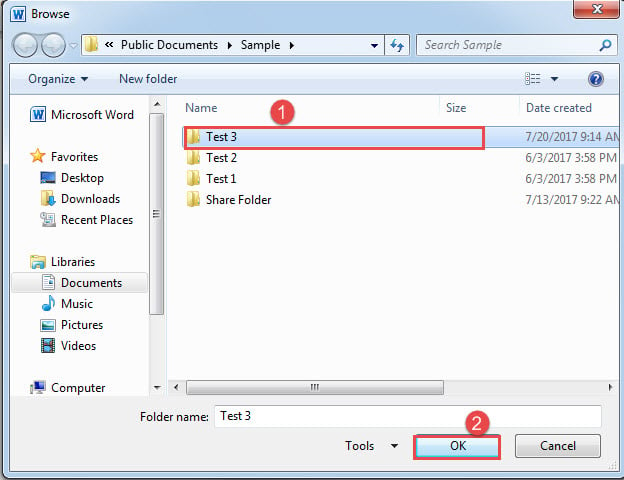
- Makron suorittamisen aikana "Selaa" -ikkuna avautuu. Valitse vain kansio, jota pidät kuvissa vaiheessa 1, ja napsauta "OK".

- Syötä seuraavaksi "Kuvanumero" -ruutuun numero, joka edustaa haluamiesi kuvien kokonaismäärää yhdellä sivulla. Ja jatka napsauttamalla “OK”.

- Napsauta "Muuta kuvan kokoa" -ruudussa kaikkien kuvien kokoa napsauttamalla "Kyllä" ja peruuta se valitsemalla "Ei".

- Kirjoita nyt Korkeus ja leveys -ruutuun arvot ja erota ne pilkulla. Muista syöttää ensin korkeus ja sitten leveys. Pilkun jälkeen ei ole tilaa.
- Napsauta vastaavasti "OK" siirtyäksesi eteenpäin.

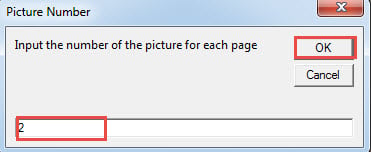
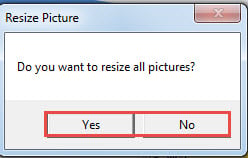
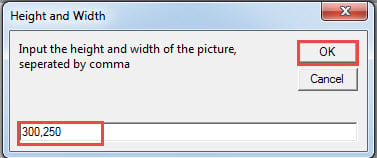
Nyt yhdellä sivulla on 2 kuvaa ja jokaisella on nimensä alla. Tässä on tulos: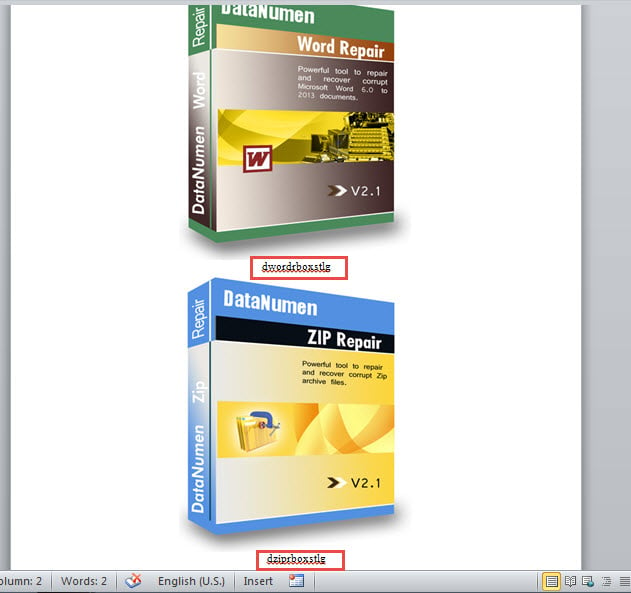
Pidä silmällä tietojen eheyttä
Tietojen menettäminen tai niiden vaarantuminen on aina vaarassa. Tämä tarkoittaa sitä, että meidän on tarkistettava tietojen eheys säännöllisesti. Ja kun löydämme merkkejä Sanavahinko, paras tapa palauttaa tietoja on hankkia korjaustyökalu.
Tekijän esittely:
Vera Chen on tietojen palauttamisen asiantuntija DataNumen, Inc., joka on maailman johtava tietojen palautustekniikoissa, mukaan lukien Excel-palautus ja pdf korjata ohjelmistotuotteita. Lisätietoja osoitteessa www.datanumen.com