
Kun sinun on purettava ja kopioitava kaikki taulukot yhdestä sähköpostista toiseen Outlookissa, on epäilemättä työlästä ja hankalaa tehdä se manuaalisesti. Tämä artikkeli jakaa paljon älykkäämpiä tapoja kanssasi.
Toisinaan saatat haluta luoda uuden sähköpostin, joka sisältää toisen sähköpostin taulukot. Jos sähköpostissa on vain yksi taulukko, se on erittäin helppoa. Jos lähdesähköpostissa on kuitenkin useita taulukoita, manuaalinen kopiointi on liian työlästä. Joten seuraavissa esitellään toinen tapa, joka on paljon tehokkaampi ja älykkäämpi.
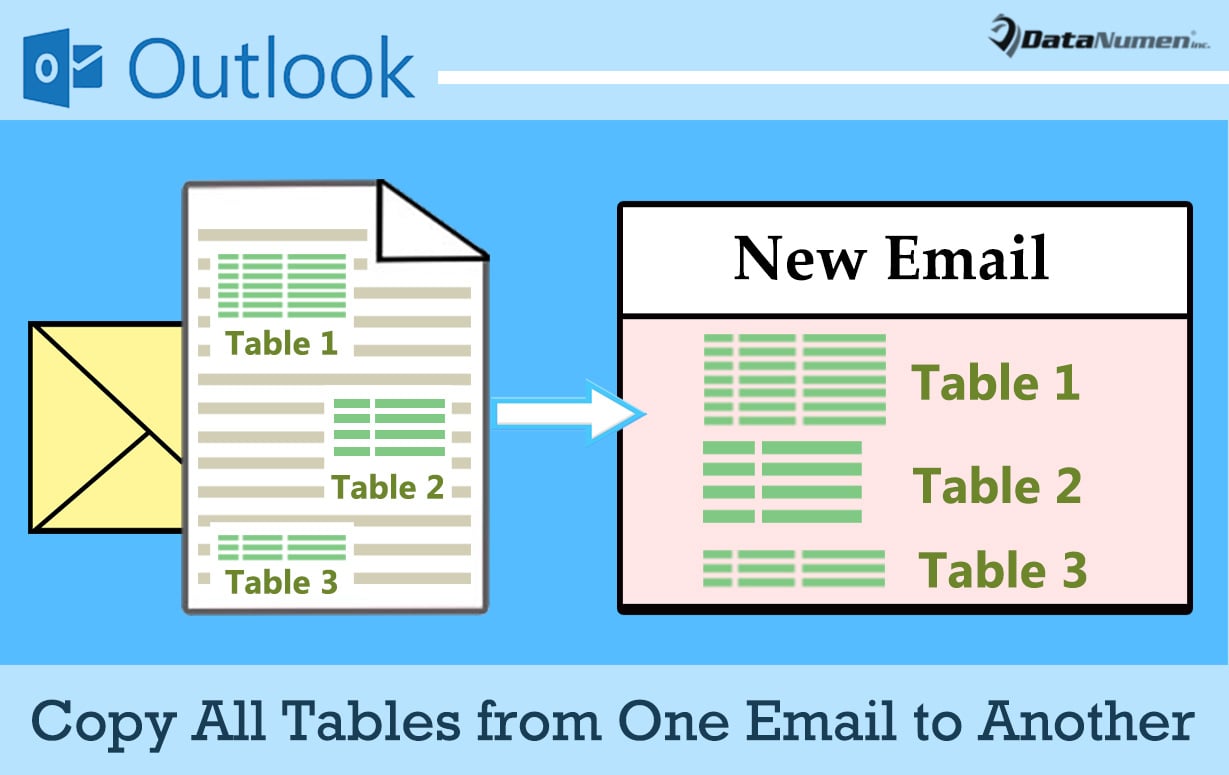
Kopioi kaikki taulukot yhdestä sähköpostista toiseen
- Aluksi sinun pitäisi käyttää Outlookia normaalisti.
- Sitten voit painaa Outlookin pääikkunassa "Alt + F11" -näppäimiä.
- Tämän jälkeen ponnahdusikkunassa "Microsoft Visual Basic for Applications" tulee avata käyttämätön moduuli tai lisätä yksinkertaisesti uusi moduuli.
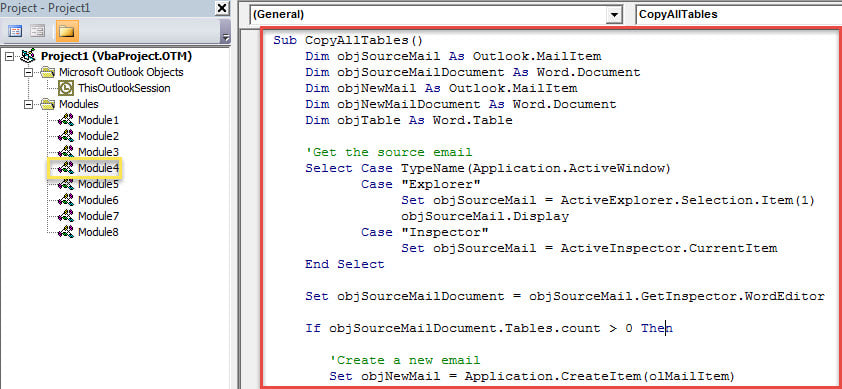
- Seuraavaksi voit kopioida seuraavan VBA-koodin tähän moduuliin.
Sub CopyAllTablesFromOneEmailToAnother()
    Dim objSourceMail As Outlook.MailItem
    Dim objSourceMailDocument As Word.Document
    Dim objNewMail As Outlook.MailItem
    Dim objNewMailDocument As Word.Document
    Dim objTable As Word.Table

    'Get the source email
    Select Case TypeName(Application.ActiveWindow)
           Case "Explorer"
                Set objSourceMail = ActiveExplorer.Selection.Item(1)
                objSourceMail.Display
           Case "Inspector"
                Set objSourceMail = ActiveInspector.CurrentItem
    End Select

    Set objSourceMailDocument = objSourceMail.GetInspector.WordEditor

    If objSourceMailDocument.Tables.count > 0 Then

       'Create a new email
       Set objNewMail = Application.CreateItem(olMailItem)

       For Each objTable In objSourceMailDocument.Tables
           Set objNewMailDocument = objNewMail.GetInspector.WordEditor

           'Copy all tables from source email to the new email
           With objNewMailDocument.Range
                .Collapse wdCollapseEnd
                .FormattedText = objTable.Range.FormattedText
                .Collapse wdCollapseEnd
                .Text = vbCrLf
           End With
      Next

      'Close the source email
      objSourceMail.Close olSave
      'Display the new email
      objNewMail.Display
    End If
End Sub
- Tämän jälkeen voit poistua nykyisestä VBA-editori-ikkunasta.
- Myöhemmin sinun on muutettava Outlook-makroasetuksia kaikkien makrojen ottamiseksi käyttöön.
- Sinun on myös parempi lisätä tämä makro Pikakäynnistystyökaluriville, joka voidaan suorittaa "Outlook-asetukset" -osiossa.
- Lopuksi voit kokeilla:
- Avaa tai valitse alusta alkaen sähköposti, jonka taulukot kopioidaan.
- Napsauta sitten pikakäynnistystyökalurivin uutta makropainiketta.
- Kun makro on suoritettu loppuun, näkyviin tulee uusi sähköpostiosoite, johon lähdesähköpostitaulukot on liitetty.
Puolusta Outlook-tiedosto korruptiota vastaan
Vaikka Outlookilla voi olla hyvä rooli riippumatta erillisestä sähköpostiohjelmasta tai yksityisestä aikataulun hallinnasta, sitä ei silti voida suojata virheiltä ja vioittumisilta. Siksi on epäilemättä työläs ja tylsä tehtävä suojata Outlook-tietojasi. Sinun on pidettävä välilehtiä päivittäisestä käytöstäsi Outlookissa, kuten älä napsauta epäilyttäviä linkkejä, lataa vaarallisia liitteitä tai sulje Outlook väärin ja niin edelleen. Tietenkin sinun on pidettävä tähtien korjaustyökalua lähellä, kuten DataNumen Outlook Repair siinä, että se voi korjata Outlook ongelmia kuin tuulta.
Tekijän esittely:
Shirley Zhang on tietojen palauttamisen asiantuntija DataNumen, Inc., joka on maailman johtava tietojen palautustekniikoissa, mukaan lukien mdf-korjaus ja Outlookin korjausohjelmistotuotteet. Lisätietoja osoitteessa www.datanumen.com