
Joskus, kun kirjoitat sähköpostia, saatat haluta lähettää tämän sähköpostin kopion viestin tekstiosassa oleviin sähköpostiosoitteisiin. Tämä artikkeli opastaa sinua saamaan sen nopeasti.
Esimerkiksi joku pyytää sinulta joidenkin henkilöiden yhteystietoja, kuten sähköpostiosoitteita. Tässä tapauksessa voit halutessasi ilmoittaa asiasta näille henkilöille lähettäessäsi yhteystietonsa muille. Siksi haluat kopioida sähköpostiosoitteet viestin rungosta "CC"-kenttään. Yleensä sinun on tehtävä se yksitellen manuaalisesti. Mutta se on liian työlästä ja vaivalloista. Joten seuraavassa esittelemme paljon älykkäämmän tavan.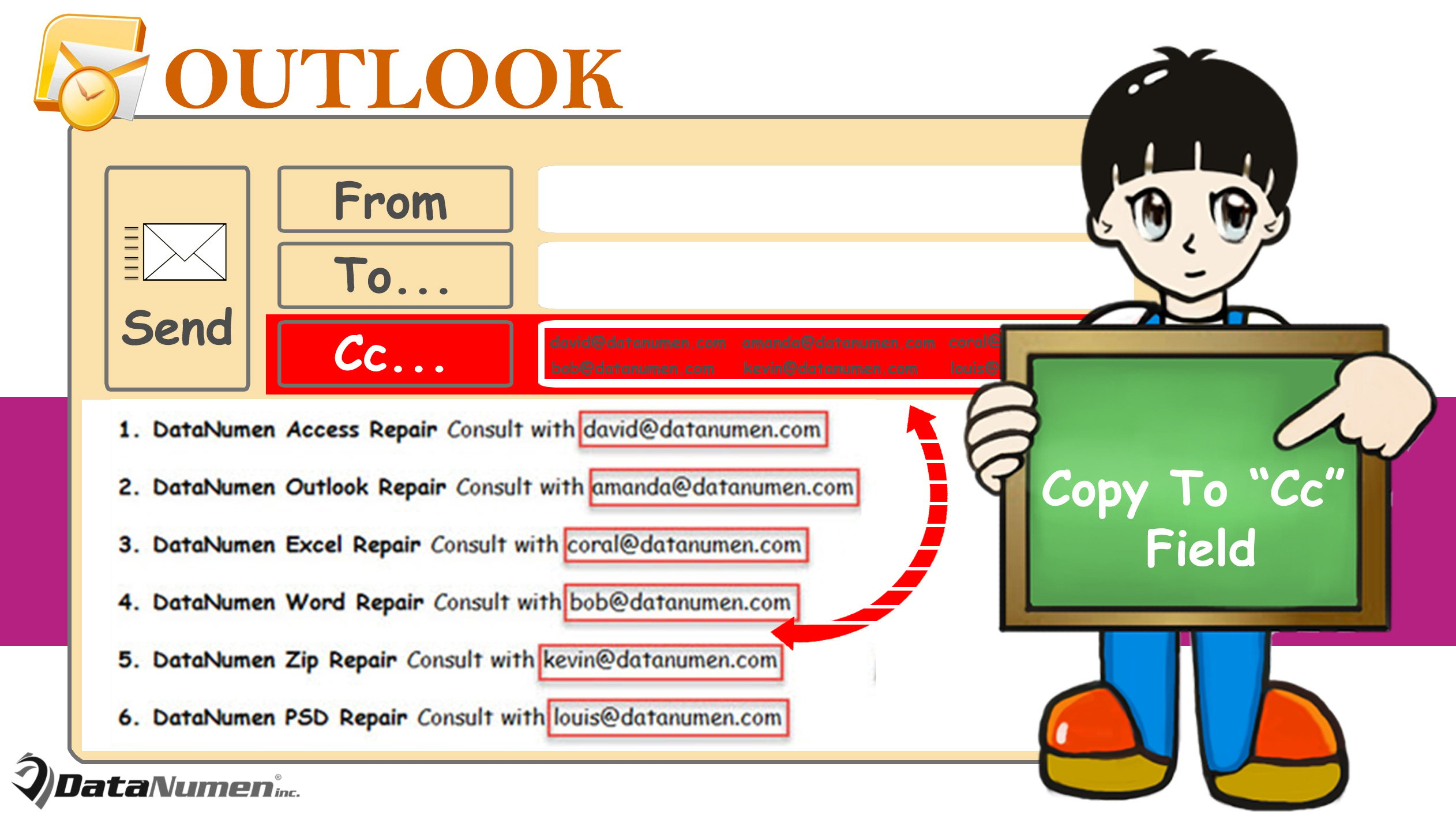
Kopioi tekstiosassa esiintyvät sähköpostiosoitteet “CC”-kenttään kirjoittaessasi
- Paina heti alussa "Alt + F11" -näppäimiä käynnistääksesi Outlook VBA -editorin.
- Laita sitten uuteen ikkunaan seuraava VBA-koodi tyhjään moduuliin.
Sub CopyEmailAddresses_FromBodyToCCField()
    Dim objMail As Outlook.MailItem
    Dim objMailDocument As Object
    Dim objDocRange As Object
    Dim objRecipient As Outlook.Recipient

    'Get the current mail
    Set objMail = Application.ActiveInspector.CurrentItem
    Set objMailDocument = objMail.GetInspector.WordEditor
    Set objDocRange = objMailDocument.Range

    'Extract email addresses from mail body
    With objDocRange.Find
         .ClearFormatting
         .Replacement.ClearFormatting
         .Text = "[A-z,0-9]{1,}\@[A-z,0-9,.]{1,}"
         .MatchWildcards = True
         .Wrap = wdFindStop
         .Execute
    End With

    'Add the found email addresses as CC recipients
    While objDocRange.Find.Found
          Set objRecipient = objMail.Recipients.Add(objDocRange.Text)
          objRecipient.Type = olCC
          objDocRange.Collapse wdCollapseEnd
          objDocRange.Find.Execute
    Wend

    'Resolve all recipients
    objMail.Recipients.ResolveAll
End Sub
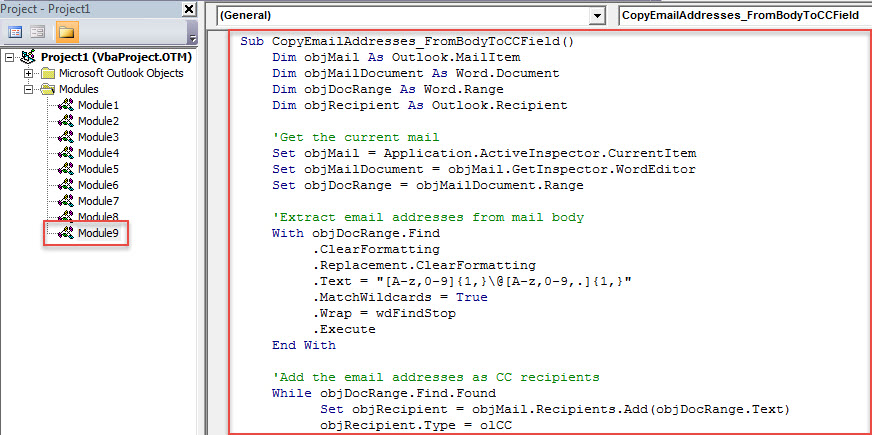
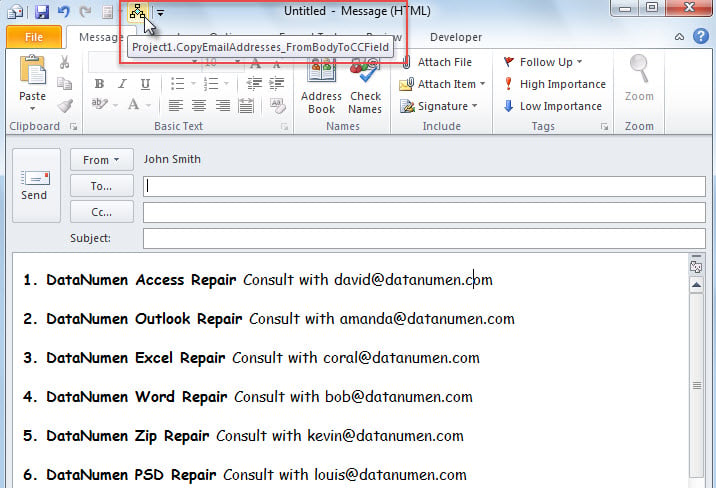
- Sulje sen jälkeen VBA-editori ja lisää tämä uusi makro Viesti-ikkunan Quick Access Toolbar -työkalupalkkiin katsomalla "Kuinka suorittaa VBA-koodi Outlookissa".
- Lopulta voit ottaa laukauksen. Tässä on todellinen esimerkkini.
- Ensinnäkin kirjoitan sähköpostin, joka sisältää pinon sähköpostiosoitteita.
- Napsauta sitten pikakäynnistystyökalurivin makropainiketta.

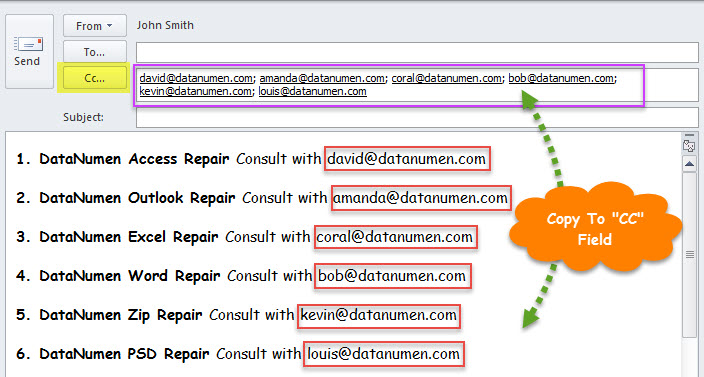
- Välittömästi, kun makro on valmis, kaikki bodyn sähköpostiosoitteet kopioidaan "CC"-kenttään, kuten alla oleva kuvakaappaus.

Mitä jos Outlook-tietosi vaurioituvat
On hyvin tiedossa, että Outlook voi vaarantua useiden tekijöiden, kuten inhimillisten virheiden, äkillisen sammumisen, Outlookin sisäisten ohjelmistovikojen sekä tietokoneen laitteistovikojen ja niin edelleen, vuoksi. Siksi todellisuudessa monet käyttäjät ovat kohdanneet samanlaisia ongelmia Outlookissa. On myönnettävä, että kiusallisin ja ongelmallisin ongelma on Outlook-tiedostojen vaurioituminen. Tässä tilanteessa sinun on turvauduttava ammattilaiseen. PST-palautus palvelu tai ohjelmisto, kuten DataNumen Outlook Repair.
Tekijän esittely:
Shirley Zhang on tietojen palauttamisen asiantuntija DataNumen, Inc., joka on maailman johtava tietojen palautustekniikoissa, mukaan lukien mdf-korjaus ja Outlookin korjausohjelmistotuotteet. Lisätietoja osoitteessa www.datanumen.com