
Monet käyttäjät toivovat estävän vahingossa lähetetyt sähköpostit tiettyyn sähköpostiosoitteeseen Outlookissa. Siksi tässä artikkelissa esitellään menetelmä sen toteuttamiseksi.
Outlookissa ei ole sisäänrakennettuja ominaisuuksia sähköpostien lähettämisen estämiseen tiettyyn sähköpostiosoitteeseen. Siksi, jos haluat toteuttaa tämän, tarvitaan hieman skriptausta. Seuraavaksi jaamme tällaisen VBA-koodinpätkän. Jos et osaa käyttää VBA:ta, voit lukea edellisen viestin – "Kuinka suorittaa VBA-koodi Outlookissa".
Estä sähköpostien lähettäminen tiettyyn sähköpostiosoitteeseen
- Aluksi avaa Outlook VBA -editori “Alt + F11” -palvelun kautta.
- Laita sitten seuraava koodi ThisOutlookSession-projektiin.
Private Sub Application_ItemSend(ByVal Item As Object, Cancel As Boolean)
    Dim objMail As Outlook.MailItem
    Dim objRecipients As Outlook.Recipients
    Dim ContactGroupFound As Boolean
    Dim i, n As Long
    Dim objRecipient As Outlook.Recipient

    If TypeOf Item Is MailItem Then
       Set objMail = Item

       'Expand the contact groups in Recipients
       ContactGroupFound = True
       Do While ContactGroupFound = True
          Set objRecipients = objMail.Recipients
          ContactGroupFound = False

          For i = objRecipients.Count To 1 Step -1
              If objRecipients(i).AddressEntry.DisplayType <> olUser Then
                 For n = 1 To objRecipients(i).AddressEntry.Members.Count
                     If objRecipients(i).AddressEntry.Members.Item(n).DisplayType = olUser Then
                        objMail.Recipients.Add (objRecipients(i).AddressEntry.Members.Item(n).Address)
                     Else
                        objMail.Recipients.Add (objRecipients(i).AddressEntry.Members.Item(n).Name)
                        ContactGroupFound = True
                     End If
                 Next
                 objRecipients(i).Delete
              End If
          Next i
          objRecipients.ResolveAll
       Loop

       'Remove specific email address
       For Each objRecipient In objRecipients
           If objRecipient.Address = "shelly@datanumen.com" Then
              If MsgBox("Do you want to email to " & Chr(34) & "shelly@datanumen.com" & Chr(34) & "?", vbExclamation + vbYesNo) = vbNo Then
                 objRecipient.Delete
              End If
           End If
       Next
    End If
End Sub
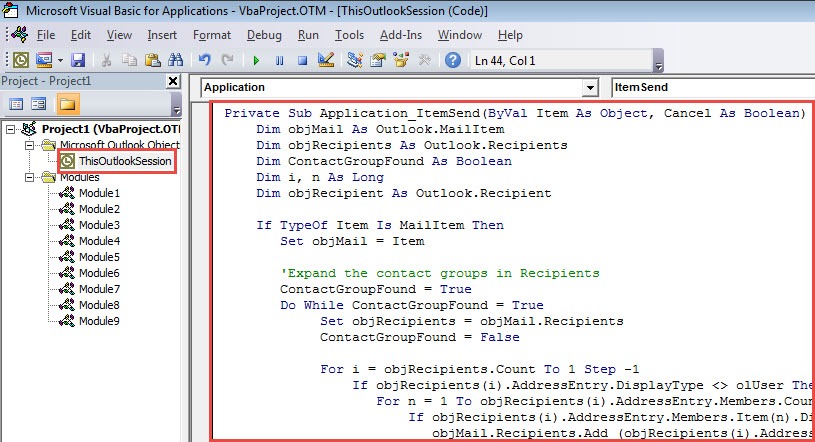
- Tämän jälkeen sulje Microsoft Visual Basic for Applications -ikkuna.
- Kokeile lopulta seuraavilla vaiheilla.
- Aluksi kirjoita sähköposti ja täytä vastaanottajat.
- Napsauta sitten Lähetä-painiketta.
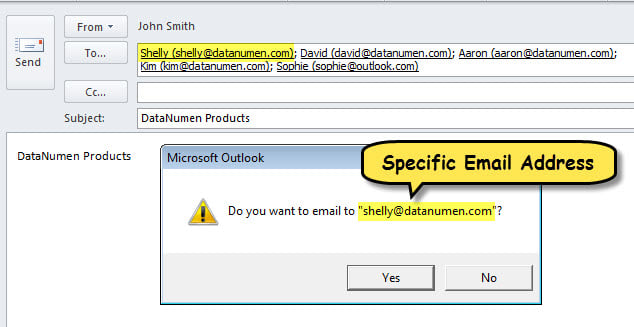
- Makro pyrkii samalla laajentamaan vastaanottajien yhteystietoryhmiä, jos sellaisia on, ja selvittämään, sisältävätkö vastaanottajat tietyn sähköpostiosoitteen.
- Jos osoite löytyy, saat viestin, kuten seuraavassa kuvassa näkyy.

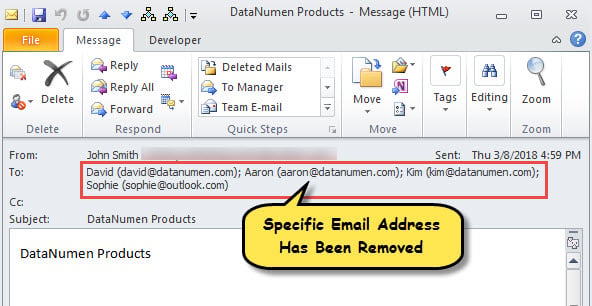
- Jos valitset Ei, tietty sähköpostiosoite poistetaan välittömästi.
- Kun posti on lähetetty, voit tarkistaa sen vastaanottajat, jotka eivät ehdottomasti sisällä tarkkaa sähköpostiosoitetta.

Korjaa vioittunut Outlook-tiedosto
Onko Outlook-tiedostosi koskaan vaurioitunut? Se on myönnettävästi yksi Outlookin ärsyttävimmistä ongelmista. Kun olet alttiina sille, sinun on käsiteltävä sitä PST-korjaus, joka on vähän oksainen. Kuten tavallista, harkitset Scanpstin käyttöä ensimmäisellä kerralla. Mutta valitettavasti se voi epäonnistua tällaisissa tapauksissa. Lomakeskuksesi tulisi olla joko kokeneempi työkalu, kuten DataNumen Outlook Repairtai ammattimainen PST-palautuspalvelu.
Tekijän esittely:
Shirley Zhang on tietojen palauttamisen asiantuntija DataNumen, Inc., joka on maailman johtava tietojen palautustekniikoissa, mukaan lukien sql korjaus ja Outlookin korjausohjelmistotuotteet. Lisätietoja osoitteessa www.datanumen.com