
Kun luot uuden tapaamisen, et löydä avautuneesta tapaamisikkunasta suoraa vaihtoehtoa, jolla voisit asettaa taustavärin. Jos siis haluat määrittää uusien tapaamisten taustavärin valmiiksi, voit käyttää tässä viestissä kuvattua tapaa.
Kuten tiedät, sähköpostin taustavärin vaihtaminen Outlookissa on melko helppoa. Tarkemmin sanottuna avautuneesta Viesti-ikkunasta löydät "Sivun väri" -painikkeen "Asetukset" -välilehdeltä, kuten seuraavassa kuvakaappauksessa näkyy. Napsautettuasi sitä voit valita suosikkivärisi taustalle.
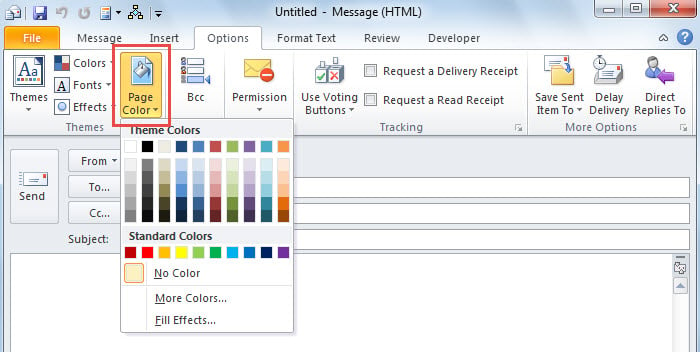
Toisin kuin sähköposteissa, tapaamisille ei kuitenkaan ole tällaista toimintoa. Avatusta tapaamisikkunasta et löydä "Asetukset"-välilehteä, puhumattakaan "Sivun väri" -painikkeesta. Siksi, jos haluat määrittää tapaamisen taustavärin etukäteen, sinun on etsittävä muita ratkaisuja. Seuraavaksi jaamme teille menetelmän, joka käyttää VBA:ta. Jos et ole perehtynyt VBA:han, kannattaa tutustua viestiin – "Kuinka suorittaa VBA-koodi Outlookissa".
Esiasetettu uusien nimitysten taustaväri
- Aloita käynnistämällä VBA-editori Outlookissa painamalla Alt + F11.
- Ota sitten käyttöön ”MS Word Object Library Reference” kohdan ”Objektikirjastoviittauksen lisääminen VBA:ssa".
- Kopioi seuraavaksi seuraava VBA-koodi “ThisOutlookSession” -projektiin.
Public WithEvents objInspectors As Outlook.Inspectors
Public WithEvents objApptInspector As Outlook.Inspector

Private Sub Application_Startup()
    Set objInspectors = Outlook.Application.Inspectors
End Sub

Private Sub objInspectors_NewInspector(ByVal Inspector As Inspector)
    If TypeOf Inspector.CurrentItem Is AppointmentItem Then
       Set objApptInspector = Inspector
    End If
End Sub

Private Sub objApptInspector_Activate()
    Dim objAppointment As Outlook.AppointmentItem
    Dim objApptDocument As Word.Document

    Set objAppointment = objApptInspector.CurrentItem

    'Work on new appointment
    If objAppointment.Subject = "" Then
       Set objApptDocument = objApptInspector.WordEditor

       'Change background color
       'Modify code as per your needs
       objApptDocument.Background.Fill.ForeColor.ObjectThemeColor = wdThemeColorAccent1
       objApptDocument.Background.Fill.ForeColor.TintAndShade = 0.8
       objApptDocument.Background.Fill.Visible = msoTrue
       objApptDocument.Background.Fill.Solid
    End If
End Sub
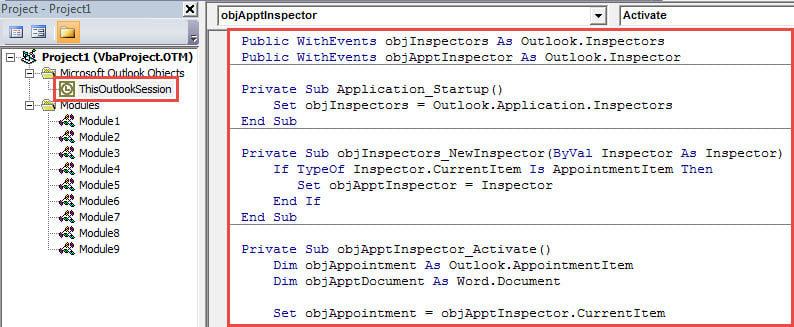
- Siirrä sen jälkeen kohdistin "Application_Startup"-aliohjelmaan.
- Paina lopuksi ”F5” -näppäintä.
- Siirry nyt Outlookin "Kalenteri" -ruutuun ja napsauta "Uusi tapaaminen".
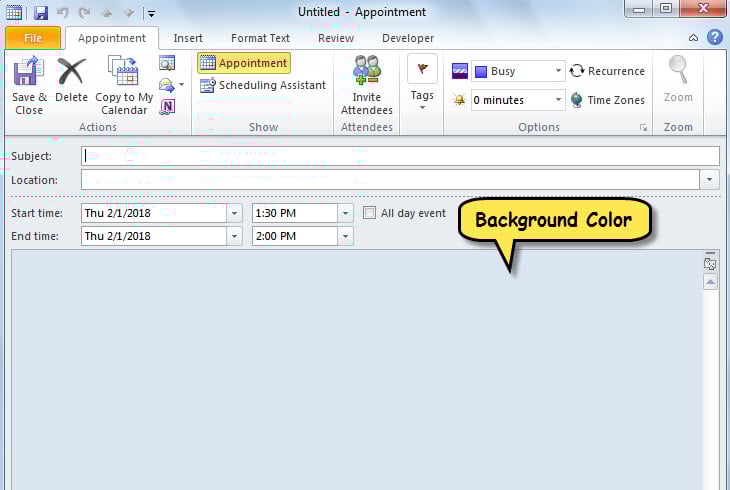
- Samalla näytetään uusi tapaaminen, jonka taustaväri on muutettu, kuten seuraavassa kuvassa näkyy.

Kiertää Outlook Data Loss
Uskotaan, että sinun on oltava haluttomia kärsimään Outlook-tietovaurioista tai -tappioista. Siksi sinun on toteutettava erilaisia varotoimia. Esimerkiksi johdonmukaisen ja päivitetyn varmuuskopion saaminen on välttämätöntä. Lisäksi sinun on tiedettävä, mihin postilaatikon korjaustyökalu on sijoitettu ja miten se suoritetaan. Viimeisenä mutta ei vähäisimpänä, sinun on myös pidettävä toinen kokenut kolmannen osapuolen PST-korjaustyökalu, kuten DataNumen Outlook Repair. Se voi korjaa PST kysymyksiä nopeasti.
Tekijän esittely:
Shirley Zhang on tietojen palauttamisen asiantuntija DataNumen, Inc., joka on maailman johtava tietojen palautustekniikoissa, mukaan lukien vioittunut mdf ja Outlookin korjausohjelmistotuotteet. Lisätietoja osoitteessa www.datanumen.com