
Kopiointi ja liittäminen on yksi yleisimmistä tehtävistä Excelissä. Tässä kattavassa oppaassa näytämme sinulle 7 tehokasta tapaa liittää useita soluja yhteen soluun Excel-laskentataulukossasi.
1. Esittely
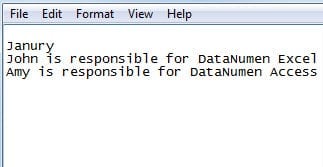
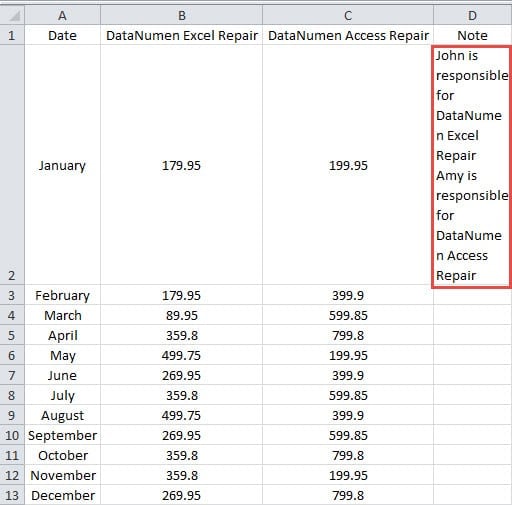
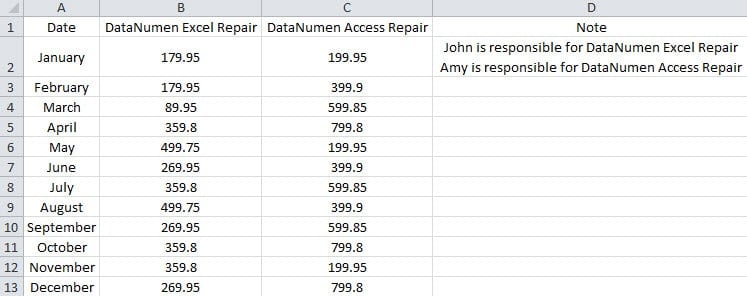
Kun työskentelet Excel-laskentataulukoiden kanssa, sinun on usein liitettävä useita soluja tai rivejä yhteen soluun. Harkitse esimerkiksi alla olevassa kuvassa esitettyä tilannetta, jossa haluamme liittää usean rivin sisällön yhteen soluun.
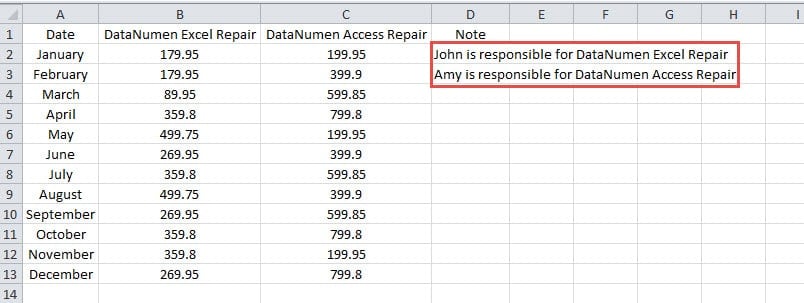
Jos vain kopioit sisällön ja painat vakiopikanäppäintä "Ctrl + V" Huomaat, että Excel jakaa sisällön automaattisesti useisiin soluihin sen sijaan, että se pitäisi sen yhdessä solussa.
Jos haluat liittää useita soluja Excelistä yhteen soluun, Excel ei yksinkertaisesti tee mitään.
Voit ratkaista tämän yleisen ongelman käyttämällä mitä tahansa seuraavista kolmesta todistetusta menetelmästä.
2. Kirjoita sisältö Muistioon
varten menetelmät 1–3Jos lähdesisältönä on useita soluja Excelissä, sinun on ensin lisättävä sisältö Muistioon:
- Valitse ne kaikki
- lehdistö Ctrl + C kopioida niitä
- lehdistö Ctrl + V liittääksesi sen Windowsin Muistioon.
Jos lähdekoodin sisältö on jo Muistiossa, sinun ei tarvitse tehdä mitään.
3. Menetelmä 1: Kaksoisnapsauta solua
Tämä menetelmä on täydellinen, kun haluat liittää useita soluja tai rivejä yhteen soluun säilyttäen samalla rivinvaihdot.
- Kopioi sisältö Muistiosta painamalla "Ctrl + C" näppäimistöllä.
- Vaihda Excel-laskentataulukkoon.
- Kaksoisnapsauta kohdesolua, johon haluat liittää sisällön.
- lehdistö "Ctrl + V" liitettäväksi. Näet, että kaikki sisältö näkyy nyt yhdessä solussa.

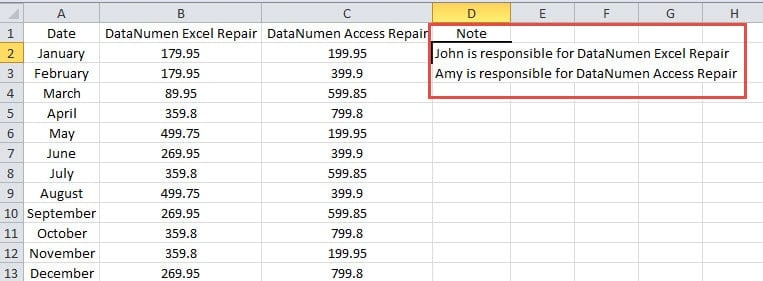
- lehdistö "Tulla sisään" tai napsauta toista solua vahvistaaksesi liittämisen.

Voit säätää solun korkeutta ja leveyttä, jotta monirivinen sisältö näkyy paremmin ja laskentataulukon ulkoasu paranee.
4. Menetelmä 2: Paina F2-näppäintä
Kun suora solujen muokkaus on poistettu käytöstä Excelin asetuksissa, voit käyttää F2 avain vaihtoehtoisena lähestymistapana useiden rivien liittämiseen yhteen soluun Excelissä.
Tarkistataan ensin, onko suora solumuokkaus käytössä:
- Valitse "Tiedosto" välilehti nauhassa.
- valita ”Asetukset” valikosta.

- Valita "Advanced" vasemmasta paneelista.
- In "Muokkausvaihtoehdot" osiosta näet, onko "Salli muokkaaminen suoraan soluissa" on valittuna tai valitsematta.

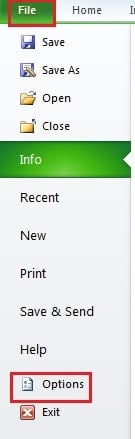
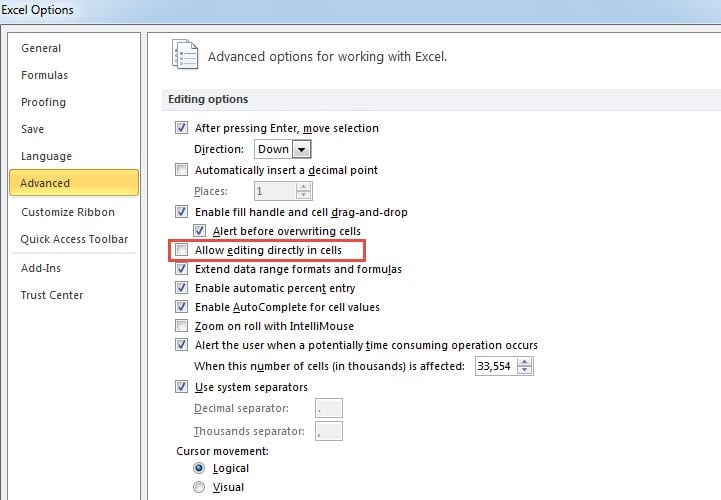
Jos tätä asetusta ei ole valittu, et voi muokata soluja kaksoisnapsauttamalla. Voit joko ottaa tämän asetuksen käyttöön tai käyttää F2 alla kuvattu menetelmä:
- Kopioi sisältösi Muistiosta käyttämällä "Ctrl + C".
- Siirry Excel-laskentataulukkoon.
- Napsauta kohdesolua.
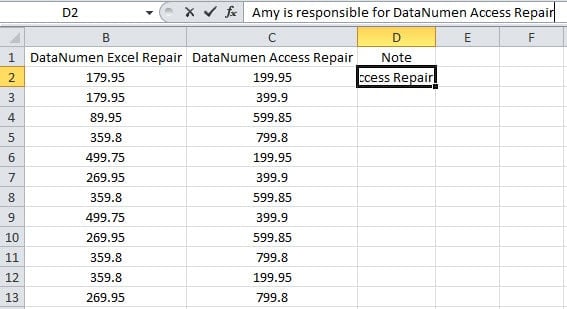
- paina "F2" -näppäin. Tämä aktivoi kaavarivin muokkausta varten.
- lehdistö "Ctrl + V" liittääksesi useita rivejä soluun.

- Napsauta toista solua tai paina "Tulla sisään" prosessi loppuun.
5. Menetelmä 3: Käytä kaavariviä
Kolmas tapa liittää useita soluja yhteen on napsauttaa suoraan kaavariviä, mikä antaa sinulle tarkan hallinnan liittämisprosessista.
- Kopioi sisältösi Muistiosta käyttämällä "Ctrl + C".
- Avaa kohde-Excel-laskentataulukko.
- Napsauta haluamaasi solua.
- Napsauta suoraan laskentataulukon yläreunassa olevaa kaavariviä. Tämä siirtää kaavarivin muokkaustilaan.
- lehdistö "Ctrl + V" liittääksesi sisällön kaavariville. Useat rivit näkyvät valitussa solussa.
Kun olet liittänyt sisällön onnistuneesti, voit muuttaa solun kokoa niin, että se sopii moniriviseen tekstiin ja parantaa luettavuutta.
6. Menetelmä 4: Käytä leikepöytäruutua
Tämä edistynyt menetelmä useiden solujen liittämiseen yhteen hyödyntää Excelin sisäänrakennettua leikepöydän ruutua, mikä mahdollistaa liittämistoimintojen tarkemman hallinnan.
- Ota leikepöytä käyttöön napsauttamalla leikepöydän oikeassa alakulmassa olevaa pientä nuolta leikepöydälle ryhmä Etusivu Tab.
- Valitse yhdistettävä solualue ja kopioi ne käyttämällä "Ctrl + C"Kopioitu alue näkyy leikepöytäruudussa.
- Napsauta kohdesolua.
- Napsauta kaavariviä (tai paina F2) siirtyäksesi muokkaustilaan.
- Lisää kopioitu kohde napsauttamalla sitä leikepöydän ruudussa.
Tämä menetelmä antaa sinulle visuaalisen vahvistuksen kopioidusta ja mahdollistaa useiden rivien liittämisen yhteen soluun täysin hallittuna.
7. Menetelmä 5: Käytä Windowsin leikepöydän historiaa
Windows 10- ja 11-käyttäjät voivat hyödyntää sisäänrakennettua leikepöydän historiatoimintoa tehokkaaseen liittämiseen.
- Kopioi useita solujasi käyttämällä "Ctrl + C".
- Napsauta kohdesolua ja paina F2 siirtyäksesi muokkaustilaan.
- lehdistö "Win + V" avataksesi leikepöydän historian.
- Valitse kopioimasi alue historiasta ja paina enter.
Tämä menetelmä toimii erityisen hyvin, kun sinun on liitettävä useita rivejä yhteen soluun ja olet kopioinut erilaista sisältöä työsession aikana.
8. Menetelmä 6: Käytä CONCATENATE-kaavaa
Kaavapohjaisessa lähestymistavassa useiden solujen arvojen yhdistämiseen CONCATENATE-funktio tarjoaa tarkan hallinnan useiden solujen liittämiseen yhdeksi.
- Napsauta tyhjää solua, johon haluat yhdistetyn tuloksen.
- Syötä kaava, kuten: =CONCATENATE(A1,",",A2,",",A3,",",A4)
- lehdistö enter kaavan suorittamiseksi.
- Kopioi tulossolu ja käytä "Liitä erikois" -> "Arvot" liittääksesi vain tekstin ilman kaavaa.
Korvaa A1, A2 jne. omilla soluviittauksillasi ja muuta pilkkuerotin haluamaksesi erottimeksi (välilyönti, puolipiste jne.).
9. Menetelmä 7: Käytä TEXTJOIN-kaavaa (Excel 2019/365)
Excel 2019- tai Microsoft 365 -käyttäjille TEXTJOIN tarjoaa tehokkaamman tavan liittää ja yhdistää useita soluja yhdeksi.
- Valitse kohdesolu.
- Syötä kaava: =LIITOSTE(“,;TOSI;A1:A5)
- lehdistö enter yhdistämään valikoimaa.
- Kopioi ja liitä erikoisarvoina, jos haluat poistaa kaavan.
TEXTJOIN funktio käsittelee automaattisesti tyhjät solut (kun TOSI on määritetty) ja sen avulla voit yhdistää kokonaisia solualueita listaamatta kutakin solua erikseen.
10. UKK
K: Miksi Excel jakaa kopioimani sisällön automaattisesti useisiin soluihin sen sijaan, että se pitäisi sen yhdessä solussa?
A: Excel tulkitsee kopioidun tekstin rivinvaihdot ja sarkainmerkit oletusarvoisesti soluerottimina. Kun kopioit monirivistä tekstiä ulkoisista lähteistä, Excel olettaa, että haluat jakaa sisällön useisiin soluihin jäsennellyssä muodossa. Tämä on suunniteltu helpottamaan tietojen tuontia ja järjestämistä, mutta se vaatii erityistekniikoita, kun haluat liittää soluja tai rivejä yhteen soluun.
K: Mitä minun pitäisi tehdä, jos solun kaksoisnapsauttaminen ei toimi menetelmässä 1?
A: Jos kaksoisnapsauttaminen ei toimi, Excel-asetuksissasi on todennäköisesti poistettu käytöstä suora solujen muokkaus. Siirry osoitteeseen filee -> Vaihtoehdot -> Lisää ja tarkista "Salli muokkaaminen suoraan soluissa" vaihtoehto. Vaihtoehtoisesti voit käyttää menetelmää 2 (F2-näppäin) tai menetelmää 3 (kaavarivi), koska ne toimivat tästä asetuksesta riippumatta.
K: Voinko liittää useita rivejä yhteen soluun säilyttäen samalla tekstin muotoilun, kuten lihavoinnin tai kursiivin?
A: Valitettavasti käytettäessä tavallisia liittämismenetelmiä (menetelmät 1–6) tekstin muotoilu menetetään. Excel käsittelee yhdistettyä sisältöä pelkkänä tekstinä. Jotta muotoilu säilyisi, sinun on ehkä käytettävä sitä manuaalisesti uudelleen liittämisen jälkeen tai harkittava Wordin käyttöä välittäjänä ennen kopioimista Exceliin.
K: Mikä menetelmä toimii kaikissa Excel-versioissa, myös vanhemmissa?
A: Menetelmät 1–3 (kaksoisnapsautus, F2-näppäin ja kaavarivi) toimivat käytännössä kaikissa Excel-versioissa. Menetelmä 7 (KETJUTA) toimii myös kaikissa versioissa, kun taas menetelmä 8 (YHDISTÄ TEKSTI) vaatii Excel 2019:n tai uudemman. Menetelmät 4–6 riippuvat tietyistä ominaisuuksista, jotka eivät välttämättä ole käytettävissä hyvin vanhoissa versioissa.
K: Mikä on tärkein ero CONCATENATE- ja TEXTJOIN-funktioiden välillä?
A: CONCATENATE-funktio edellyttää, että määrität jokaisen solun erikseen ja lisäät niiden väliin manuaalisesti erottimet. TEXTJOIN-funktio antaa sinun määrittää kokonaisia solualueita ja lisää automaattisesti valitsemasi erottimen kaikkien arvojen väliin. TEXTJOIN-funktiolla on myös mahdollisuus jättää tyhjät solut huomiotta, kun taas CONCATENATE sisällyttää ne, ellet erikseen jätä niitä pois kaavasta.
K: Miten voin lisätä rivinvaihtoja yhdistäessäni useita soluja yhdeksi?
A: Voit luoda rivinvaihtoja yhdistettyyn tekstiin manuaalisesti painamalla Alt + Enter solua muokatessasi. Kaavoihin käytä CHAR (10) erotinmerkkinä TEXTJOIN- tai CONCATENATE-funktioissa. Esimerkiksi: =LIITOSTE(MERKKI(10);TOSI;A1:A5) sijoittaa jokaisen arvon uudelle riville.
K: Onko merkkirajoitusta useiden rivien liittämisessä yhteen soluun?
V: Kyllä, Excel-solujen enimmäismäärä on 32,767 XNUMX merkkiä. Jos yhdistetty tekstisi ylittää tämän rajan, saat #ARVO! virhe. Tämä rajoitus koskee kaikkia metodeja riippumatta siitä, liitätkö manuaalisesti vai käytätkö kaavoja.
K: Voinko käyttää näitä menetelmiä solujen yhdistämiseen eri laskentataulukoista tai työkirjoista?
V: Kyllä, mutta lähestymistapa riippuu menetelmästä. Manuaalisissa menetelmissä (1–6) sinun on kopioitava jokaisesta laskentataulukosta erikseen. Kaavamenetelmissä (7–8) voit viitata muiden taulukoiden soluihin käyttämällä syntaksia, kuten =TEXTJOIN(“,”,TRUE,Sheet2!A1:A5,Sheet3!B1:B5).
K: Mitä tapahtuu, jos jotkin lähdesoluistani ovat tyhjiä kaavoja käytettäessä?
A: TEXTJOINissa voit hallita tätä ignore_empty parametri. Aseta se arvoon TOSI ohittaaksesi tyhjät solut tai VÄÄRÄ sisällyttääksesi ne (mikä voi luoda kaksinkertaiset erotinmerkit). CONCATENATE sisällyttää tyhjät solut tyhjinä välilyönteinä, ellet käytä JOS-lausekkeita niiden poissulkemiseen.
K: Miten estän tietojen menetyksen työskennellessäni suurten tietomäärien kanssa?
A: Luo aina varmuuskopiot työkirjastasi ennen joukkotoimintojen suorittamista. Tallenna työsi usein ja harkitse Excelin automaattisen tallennuksen käyttöä. Jos työskentelet kriittisten tietojen kanssa, testaa valitsemasi menetelmä ensin pienellä otoksella. Pidä Excelin tietojen palautustyökalu käytettävissä hätätilanteita varten.
K: Voinko automatisoida useiden solujen yhdistämisen makrojen avulla?
V: Kyllä, voit luoda VBA-makroja solujen yhdistämisen automatisoimiseksi. Useimmille käyttäjille TEXTJOIN- tai CONCATENATE-kaavojen käyttö tarjoaa kuitenkin riittävän automaation ilman makro-ohjelmoinnin monimutkaisuutta. Kaavat päivittyvät myös automaattisesti, kun lähdetiedot muuttuvat.
K: Miksi saan #NAME?-virheen yrittäessäni käyttää TEXTJOIN-funktiota?
A: The # NIMI? Virhe ilmenee, kun käytät vanhempaa Excel-versiota, joka ei tue TEXTJOIN-funktiota (ennen vuotta 2019 julkaistut versiot). Sinun on päivitettävä Excel 2019:ään, Excel 2021:een tai Microsoft 365:een tai käytettävä CONCATENATE-funktiota vaihtoehtona vanhemmissa versioissa.
K: Miten voin tarvittaessa erottaa yhdistetyn tekstin takaisin useisiin soluihin?
A: Käytä Exceliä "Teksti sarakkeisiin" ominaisuus Päiväys sarkain. Valitse alun perin käyttämäsi erotinmerkki (pilkku, välilyönti jne.) jakaaksesi tekstin takaisin erillisiin soluihin. Vaihtoehtoisesti voit käyttää funktioita, kuten VASEN, MIDja OIKEA tiettyjen osien erottamiseksi.
K: Toimivatko nämä menetelmät samalla tavalla Excel for Macissa?
V: Kyllä, kaikki kuvatut menetelmät toimivat sekä Excelin Windows- että Mac-versioissa. Pikanäppäimet pysyvät samoina (Ctrl + C, Ctrl + V, F2) Windowsissa, kun taas Mac-käyttäjien tulisi käyttää Komento + C, Cmd + V.ja F2 vastaavasti.
11. Päätelmä
Olemme käsitelleet kahdeksan erilaista tapaa liittää useita soluja yhteen soluun Excelissä. Tässä on kattava vertailu kaikista menetelmistä:
| Menetelmä | Best For | vaatimukset | edut | Haitat |
|---|---|---|---|---|
| Tapa 1: Kaksoisnapsauta | Nopea, jokapäiväinen käyttö | Solujen suoramuokkaus on oltava käytössä | • Nopein ja intuitiivisin • Yksivaiheinen prosessi • Ei lisäavaimia tarvita |
• Ei toimi, jos solun muokkaus on poistettu käytöstä • Vaatii hiiren vuorovaikutusta |
| Menetelmä 2: F2-näppäin | Näppäimistöpainotteiset käyttäjät | Toimii minkä tahansa Excel-kokoonpanon kanssa | • Käyttö vain näppäimistöllä • Toimii asetuksista riippumatta • Johdonmukainen käyttäytyminen |
• Edellyttää F2-funktion muistamista • Lisävaihe verrattuna kaksoisnapsautukseen |
| Menetelmä 3: Kaavapalkki | Tarkka ohjaus ja yleinen yhteensopivuus | Ei mitään – toimii kaikissa tilanteissa | • Kohdistimen sijainnin visuaalinen vahvistus • Toimii yleisesti • Helppo ymmärtää |
• Kaavapalkin napsauttaminen vaatii hiiren • Hieman enemmän vaiheita |
| Menetelmä 4: Leikepöytäruutu | Useiden kopioitujen kohteiden hallinta | Excel leikepöydän ruudun toiminnolla | • Kopioitujen kohteiden visuaalinen hallinta • Voi käyttää useita leikepöydän merkintöjä • Erinomainen monimutkaisiin kopiointitoimintoihin |
• Vaatii lisäasetuksia • Vie tilaa näytöltä • Monimutkaisempi kuin perusmenetelmät |
| Menetelmä 5: Windowsin leikepöytä | Windows 10/11 -käyttäjät | Windows 10/11, jossa leikepöydän historia on käytössä | • Nopea käyttö Win+V-näppäimellä • Tallentaa useita leikepöydän merkintöjä • Sisäänrakennettu Windowsiin |
• Vain Windows-kohtainen • Rajoitettu uudempiin Windows-versioihin • Edellyttää, että leikepöydän historia on käytössä |
| Menetelmä 6: YHDISTÄ | Pysyvät soluyhdistelmät | Mikä tahansa Excel-versio | • Luo dynaamisia yhdistelmiä • Päivittyy automaattisesti, kun lähde vaihtuu • Toimii kaikissa Excel-versioissa |
• Vaatii kaavaosaamista • Jokainen solu on lueteltava erikseen • Luo kaavariippuvuuden |
| Menetelmä 7: TEXTJOIN | Edistyneet yhdistelmät alueineen | Excel 2019/365 tai uudempi | • Käsittelee helposti koko valikoimaa • Ohittaa tyhjät solut automaattisesti • Joustavimmat erotinmerkkivaihtoehdot |
• Rajoitettu uudempiin Excel-versioihin • Vaatii kaavaosaamista • Ei välttämättä saatavilla vanhemmissa asennuksissa |
Suositus: Aloita menetelmällä 1 sen yksinkertaisuuden vuoksi. Jos se ei toimi Excel-asetuksistasi johtuen, käytä luotettavaa näppäimistövaihtoehtoa menetelmällä 2. Pysyvien yhdistelmien saamiseksi harkitse menetelmiä 7 tai 8 kaavojen avulla.
Tärkeä huomautus: Kun työskentelet monimutkaisten Excel-toimintojen, kuten useiden solujen yhdistämisen, kanssa, on erittäin tärkeää tallentaa työsi usein tietojen menetyksen estämiseksi. Tapauksissa, joissa Excel-tiedostot vioittuvat intensiivisen tietojenkäsittelyn aikana, on tärkeää, että sinulla on pääsy Excelin tietojen palautustyökalu voi olla korvaamatonta tärkeiden laskentataulukoiden palauttamisessa ja tietojen eheyden ylläpitämisessä. Luo aina varmuuskopiot tärkeistä työkirjoista ennen joukkotoimintojen suorittamista tiedoillesi.
Viitteet
- Microsoftin tuki. (nd). Kopioi ja liitä Officen leikepöydän avulla. Haettu osoitteesta https://support.microsoft.com/en-au/office/copy-and-paste-using-the-office-clipboard-714a72af-1ad4-450f-8708-c2931e73ec8a
- Microsoftin tuki. (nd). KETJUTA-funktio. Haettu osoitteesta https://support.microsoft.com/en-us/office/concatenate-function-8f8ae884-2ca8-4f7a-b093-75d702bea31d
- Microsoftin tuki. (nd). TEXTJOIN-funktio. Haettu osoitteesta https://support.microsoft.com/en-us/office/textjoin-function-357b449a-ec91-49d0-80c3-0e8fc845691c