
Kun napsautat hyperlinkkiä Outlook-sähköpostissa, linkki avautuu oletusselaimessasi. Mutta itse asiassa voit myös käyttää tässä artikkelissa esitettyä menetelmää hyperlinkin avaamiseksi suoraan Outlookissa.
Sinun on tiedettävä, että kun napsautat hyperlinkkiä Outlook-sähköpostissa, linkin verkkosivu avautuu oletusselaimellasi. On kuitenkin monia käyttäjiä, jotka haluavat avata hyperlinkin suoraan Outlookissa. Outlookin aiemmissa versioissa oli näkyvä ja ilmeinen verkkotyökalu. Mutta nyt tämä ominaisuus on piilotettu. Silti tosiasiassa Outlook voi silti toimia verkkoselaimena. Voit käyttää seuraavaa menetelmää, joka käyttää Outlook VBA: ta sen saavuttamiseksi nopeasti.

Avaa hyperlinkki Outlookissa suoraan uuden selainikkunan sijaan
- Käynnistä ensin Outlook-sovellus.
- Paina sitten ”Alt + F11” -näppäimiä.
- Myöhemmin pääset Outlook VBA -editorin ikkunaan onnistuneesti.
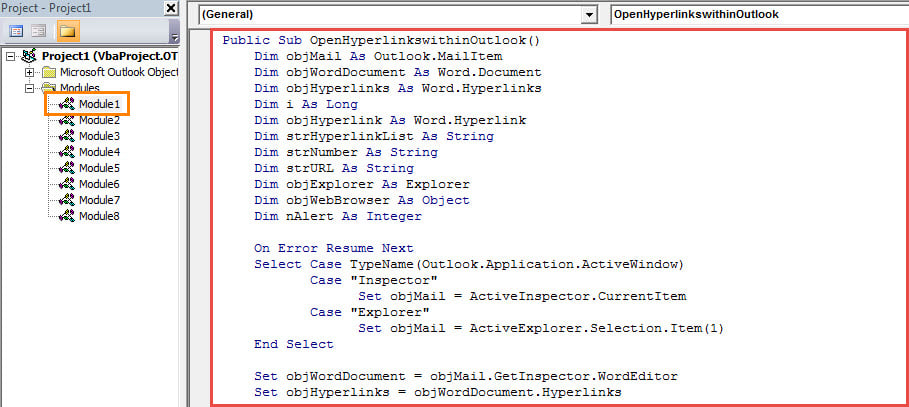
- Seuraavaksi kopioi ja liitä seuraavat VBA-koodit käyttämättömään moduuliin.
Public Sub OpenHyperlinkswithinOutlook()
    Dim objMail As Outlook.MailItem
    Dim objWordDocument As Word.Document
    Dim objHyperlinks As Word.Hyperlinks
    Dim i As Long
    Dim objHyperlink As Word.Hyperlink
    Dim strHyperlinkList As String
    Dim strNumber As String
    Dim strURL As String
    Dim objExplorer As Explorer
    Dim objWebBrowser As Object
    Dim nAlert As Integer

    On Error Resume Next
    Select Case TypeName(Outlook.Application.ActiveWindow)
           Case "Inspector"
                Set objMail = ActiveInspector.CurrentItem
           Case "Explorer"
                Set objMail = ActiveExplorer.Selection.Item(1)
    End Select

    Set objWordDocument = objMail.GetInspector.WordEditor
    Set objHyperlinks = objWordDocument.Hyperlinks

    If objHyperlinks.Count < 1 Then
       nAlert = MsgBox("There is no hyperlink in this email!", vbExclamation)

       'Get the URL of the only hyperlink
    ElseIf objHyperlinks.Count = 1 Then
       Set objHyperlink = objWordDocument.Hyperlinks.Item(1)
       strURL = objHyperlink.Address

       'Select which hyperlink to open
    ElseIf objHyperlinks.Count > 1 Then
       For i = 1 To objHyperlinks.Count
           strHyperlinkList = strHyperlinkList & i & ": " & objHyperlinks.Item(i).Address & vbCrLf
       Next i

       For i = 1 To objHyperlinks.Count
           strNumber = InputBox("You have " & objHyperlinks.Count & " hyperlinks in this email as follows. " & vbCrLf & vbCrLf & "Please enter the number to select which one to be opened within your Outlook (format: 1)." & vbCrLf & vbCrLf & strHyperlinkList, "Select Hyperlink")
           Set objHyperlink = objWordDocument.Hyperlinks.Item(strNumber)
           strURL = objHyperlink.Address
           Exit For
       Next i
    End If

    'Open the selected hyperlink
    Set objExplorer = Application.ActiveExplorer
    Set objWebBrowser = objExplorer.CommandBars.FindControl(, 1740)

    objWebBrowser.Text = strURL
    objWebBrowser.Execute
End Sub
- Tämän jälkeen lisää uusi makro pikakäyttötyökaluriville tai nauhalle tavalliseen tapaan.
- Muuta myöhemmin Outlookin makrotason suojaustaso matalaksi.
- Lopuksi voit kokeilla. Ensinnäkin, valitse tai avaa sähköposti ja paina sitten makropainiketta. Tässä on 3 tapausta riippuen sähköpostin hyperlinkkien kokonaismäärästä.
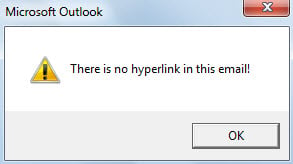
- Jos sähköpostissa ei ole hyperlinkkiä, saat varoituksen, joka näkyy seuraavana kuvakaappauksena:

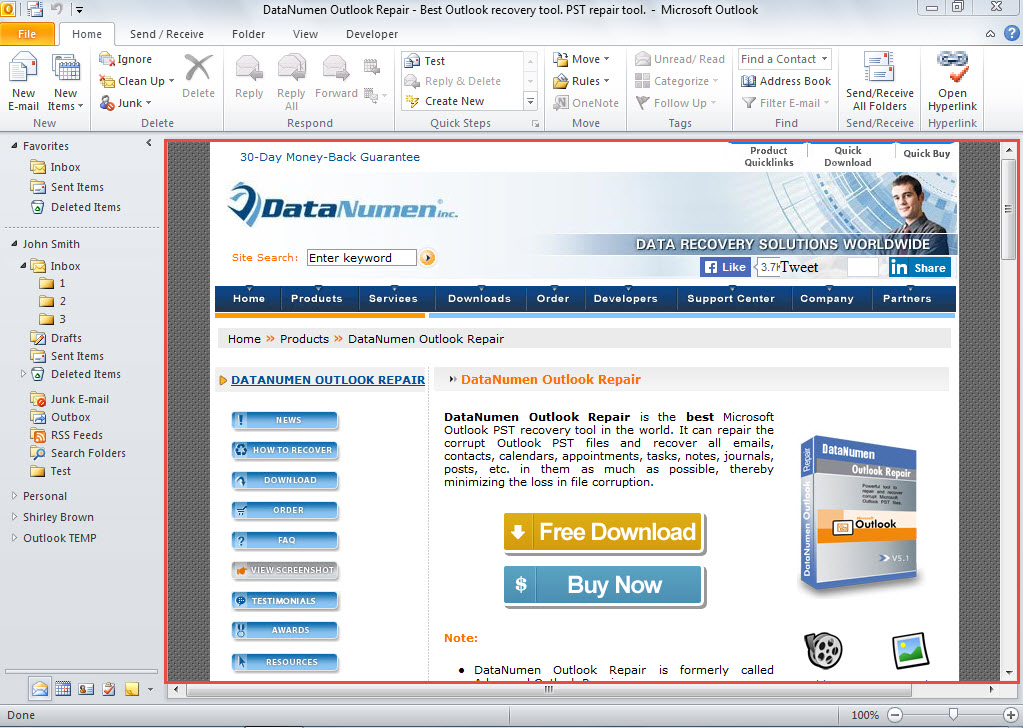
- Jos sähköpostissa on vain yksi hyperlinkki, linkki avautuu kerralla, kuten alla oleva kuva:

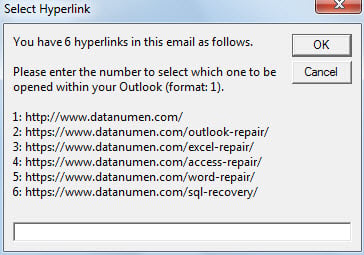
- Jos sähköpostissa on useita hyperlinkkejä, sinun on valittava hyperlinkki, kuten alla oleva kuva. Kun olet syöttänyt valitun hyperlinkin numeron, kyseinen verkkosivu avautuu kerralla.

Älä koskaan pelkää PST-ongelmia
Monet käyttäjät joutuvat paniikkiin heti, kun kohtaavat odottamattomia PST-korruptio. Se johtuu siitä, että he eivät ole tehneet riittäviä varotoimia, kuten päivitetyt PST-tietojen varmuuskopiot ja kokenut korjaustyökalu, kuten DataNumen Outlook Repair. Itse asiassa, niin kauan kuin pidät hyvin valmistautunutta, sinun ei tarvitse pelätä mitään PST-ongelmia.
Tekijän esittely:
Shirley Zhang on tietojen palauttamisen asiantuntija DataNumen, Inc., joka on maailman johtava tietojen palautustekniikoissa, mukaan lukien mdf-korruptio ja Outlookin korjausohjelmistotuotteet. Lisätietoja osoitteessa www.datanumen.com