
Jos olet määrittänyt oletusallekirjoituksen Outlookissa, kun luot uuden viestin mallista, myös allekirjoitus lisätään automaattisesti. Jos et pidä siitä, voit poistaa tässä artikkelissa esitetyn pikamenetelmän käytöstä.
Kun kirjoitat viestimalleja Outlookissa, saatat tottua sisällyttämään allekirjoituksen suoraan malliin. Kun kuitenkin luot uuden sähköpostin mallista, Outlook lisää automaattisesti myös oletusallekirjoituksen. Tässä tapauksessa on kaksi allekirjoitusta. On hankalaa poistaa yksi allekirjoitus joka kerta. Tämä on nopea tapa estää Outlookia liittämästä oletusallekirjoitusta malleista luotuihin uusiin viesteihin.
EI liitä oletuskirjoitusta malleista luotuihin uusiin viesteihin
- Aluksi sinun tulee varmistaa, että Outlook on kokonaan suljettu.
- Napsauta sitten Windowsin "Käynnistä"-painiketta ja kirjoita hakukenttään "regedit".

- Uusi "Käyttäjätilien hallinta" -valintaikkunan valintaikkuna avautuu. Sen tarkoituksena on kysyä, sallitaanko rekisterieditorin tehdä muutoksia tietokoneellesi. Napsauta vain "Kyllä" -painiketta.
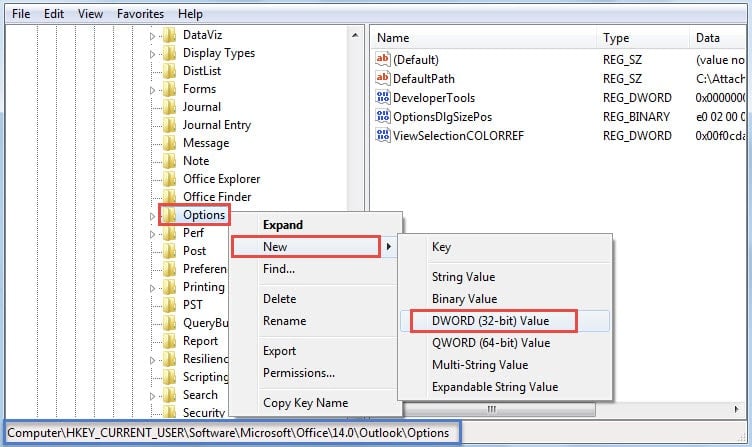
- Tämän jälkeen syötät Rekisterieditori-ikkunaan. Nyt sinun pitäisi selata näitä rekisteriavaimia peräkkäin. "HKEY_CURRENT_USER"> "Ohjelmisto"> "Microsoft"> "Office"> " ”>” Outlook ”>“ Asetukset ”.
Huomautus: Tietoja “ ”-Näppäintä, tee valinta Outlook-version mukaan. Jos esimerkiksi käytät Outlook 2010: tä, avaimen tulee olla ”14.0”. Jos käytät Outlook 2013: ta, avain olisi “15.0”.
- Napsauta sitten hiiren kakkospainikkeella Asetukset-rekisteriavainta ja valitse hiiren kakkospainikkeella valikosta Uusi> DWORD-arvo.

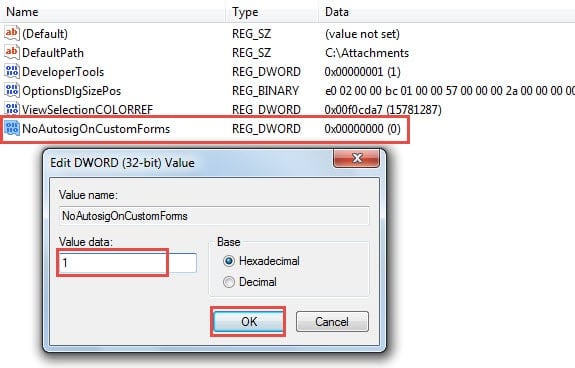
- Nimeä uusi arvo oikealla ruudulla nimellä NoAutosigOnCustomForms.
- Kaksoisnapsauta myöhemmin uutta arvoa. Näkyviin tulee pieni valintaikkuna "Muokkaa DWORD-arvoa". Siinä sinun tulisi muuttaa arvotiedot oletusarvosta "0" arvoon "1".

- Lopuksi, kun olet suorittanut yllä olevat vaiheet, voit tallentaa arvotiedot napsauttamalla "OK" ja lopettaa Rekisterieditorin napsauttamalla oikeassa yläkulmassa olevaa "X" -kuvaketta.
Nyt voit käynnistää Outlookin uudelleen ja avata viestipohjan. Huomaat varmasti, että oletusallekirjoitusta ei ole avatussa viestissä. Jos haluat jonain päivänä palauttaa allekirjoituksen tunkeutumisen viestipohjiin, voit yksinkertaisesti muuttaa "NoAutosigOnCustomForms"-arvon arvoksi "0".
Palauta Outlook-tiedot kaatumisten yhteydessä
Kuten me kaikki tiedämme, Outlook on alttiina useille tekijöille, kuten sisäisille virheille, viruksille, haittaohjelmille, virtakatkoille ja niin edelleen. Siksi on tärkeää, että säännölliset käyttäjät oppivat palauttamaan Outlook-tiedot kaatumisten yhteydessä. Ensinnäkin, jos sinulla on nykyinen varmuuskopio, voit palata varmuuskopioon helposti. Jos varmuuskopioita ei ole, voit palata sisäänrakennettuun korjaustyökaluun Scanpst korjaamaan vioittuneen PST-tiedoston. Kun se epäonnistuu, viimeisenä keinona on käyttää vankkaa kolmannen osapuolen työkalua, kuten DataNumen Outlook Repair. Se voi korjaa PST-tiedosto ongelma muutamassa minuutissa.
Tekijän esittely:
Shirley Zhang on tietojen palauttamisen asiantuntija DataNumen, Inc., joka on maailman johtava tietojen palautustekniikoissa, mukaan lukien korjata SQL ja Outlookin korjausohjelmistotuotteet. Lisätietoja osoitteessa www.datanumen.com