
Jos saat sähköpostiviestin ilman aihetta tai aihe ei pysty ilmaisemaan sisältöään tarkasti, voit muuttaa sitä mieleiseksesi. Aiheen lisäksi Outlook mahdollistaa myös viestin rungon vaihtamisen.
Myöhempää kätevää tarkistusta varten haluan vaihtaa vastaanotettujen sähköpostien aiheen ymmärrykseni mukaisesti. Lisäksi joidenkin vastaanotettujen sähköpostien, jotka sisältävät suurimman osan hyödyttömistä merkeistä, kuten pitkän allekirjoituksen, vuoksi olen tottunut vaihtamaan viestin rungon jättämään tarvitsemani sisällöt vain. Seuraavat ovat konkreettisia vaiheita vastaanotettujen sähköpostien aiheen ja tekstin muokkaamiseksi.
Muokkaa vastaanotettujen sähköpostien aihetta
Koska aiherivi näyttää näennäisesti lukittulta, monet ihmiset ajattelevat, että sitä ei voida muuttaa. Lähes sähköpostin aiheen muokkaaminen voidaan saavuttaa helposti. Tässä on pikaopas sinulle.
- Käynnistä aivan aluksi Outlook-ohjelma ja etsi kohdesähköposti.
- Kaksoisnapsauta sitten sähköpostia näyttääksesi sen omassa ikkunassaan Lukuruudussa.
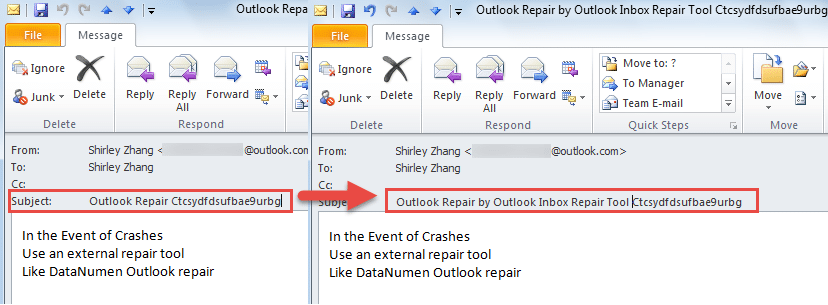
- Seuraavaksi sinun on asetettava hiiri aiheriville. Ja napsauta sitä.
- Lopuksi näet kohdistimen aiherivillä. Nyt voit muokata aihetta riippumatta siitä, haluatko poistaa, lisätä tai muuttaa merkkejä haluamallasi tavalla.
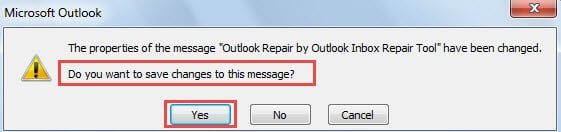
- Kun poistut ikkunasta, saat kehotuksen kysyä, haluatko tallentaa muutokset. Valitse tietysti ”Kyllä”.

Huomautus: Oletetaan, että käytät Outlook 2016 -versiota, se voi olla hieman erilainen. Napsauta edelleen avoimessa ikkunassa aiherivin lopussa olevaa alanuolta, joka laajentaa viestin otsikkoa. Myöhemmin sinulla on oikeus muokata aihetta yllä olevan menetelmän avulla.
Muuta vastaanotettujen sähköpostien tekstiä
Joku saattaa tuntua hämmästyttävältä, että Outlook antaa käyttäjille mahdollisuuden muokata saamiensa sähköpostien sisältöä uudelleen. He saattavat ajatella, että se on mahdotonta ennen. Noudata nyt alla olevia ohjeita.
- Aloita kaksoisnapsauttamalla kohdesähköpostia avataksesi sen avoimessa ikkunassa.
- Etsi sitten Toiminto-painike Viesti-välilehden Siirrä-ryhmästä.
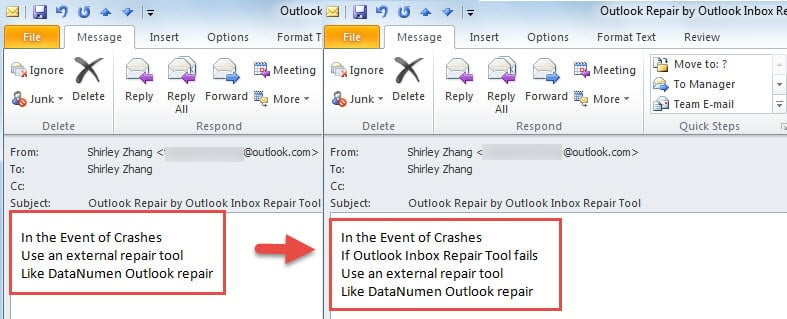
- Valitse seuraavaksi avattavasta luettelosta Muokkaa viesti -vaihtoehto.

- Jälkeenpäin voit vaihtaa viestin rungon haluamallasi tavalla.

- Kun olet muokannut ja sulkenut avoimen kohteen, saat saman kehotteen, Juts napsauta "Kyllä".

Nouda tiedot vioittuneesta Outlook-tiedostosta
Power-pakattujen ominaisuuksien ansiosta Outlook on ollut paljon edellä muita sähköpostiohjelmia edellä. Vaikka Outlook tarjoaa lukemattomia toimintoja käyttäjien kanssa, se ei kuitenkaan pääse usein esiintyvistä virheistä ja satunnaisista kaatumisista. Siksi tavallisen käyttäjän tulisi sopeutua erilaisiin äkillisiin tapahtumiin ja tutustuttaa heidät tietojen palauttamiseen Outlook-korruptiotapauksissa. Ensinnäkin hyödynnä Outlookin varmuuskopioita. Toiseksi turvautua Scanpst.exe-tiedostoon. Jos edellä mainitut kaksi tapaa eivät voi saada aikaan vaikutuksia, hanki tarpeeksi voimakas ulkoinen työkalu, kuten DataNumen Outlook Repair. Se voi skannata PST-tiedoston ja palauttaa Outlook dataa äärimmäisen helposti.
Tekijän esittely:
Shirley Zhang on tietojen palauttamisen asiantuntija DataNumen, Inc., joka on maailman johtava tietojen palautustekniikoissa, mukaan lukien sql-palautus ja Outlookin korjausohjelmistotuotteet. Lisätietoja osoitteessa www.datanumen.com