
Kun yrität poistaa tai siirtää kansiota Outlookissa, saatat saada virheilmoituksen - ”Kohteita ei voi siirtää. Kansio on täynnä. " Tai kun yrität nimetä kansion uudelleen, myös tällainen virhe saattaa ilmestyä. Tässä artikkelissa kerrotaan, miten päästä eroon siitä.
Oikeasti "Kansio on täynnä" -virhe tarkoittaa, että Outlook-tiedostosi saavuttaa kokorajoitukset. Sen lisäksi tiedostojen vioittuminen on toinen tärkeä syy. Tämän virheen ratkaisemiseksi sinun on selvitettävä syyt. Seuraa alla olevia ohjeita.
Vaihe 1: Selvitä syyt tarkistamalla Outlook-tiedostosi muoto ja koko
- Voit tarkistaa, onko Outlook-tiedostosi ANSI- tai Unicode-muodossa, siirtymällä kohtaan Tiedosto> Tilin asetukset.
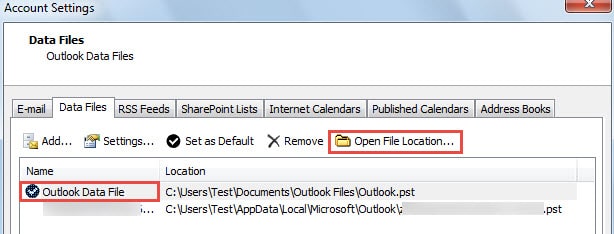
- Vaihda sitten Tilin asetukset -ikkunassa Datatiedosto-välilehteen, jossa näet kaikki Outlook-tiedot.
- Seuraavaksi sinun tulee kaksoisnapsauttaa kohdetiedostoa, mikä avaa uuden valintaikkunan. ”Muoto”-kentässä ”Outlook Data File” tarkoittaa Unicode-muotoa ja ”Outlook Data File (97-2002)” viittaa ANSI-muotoon.
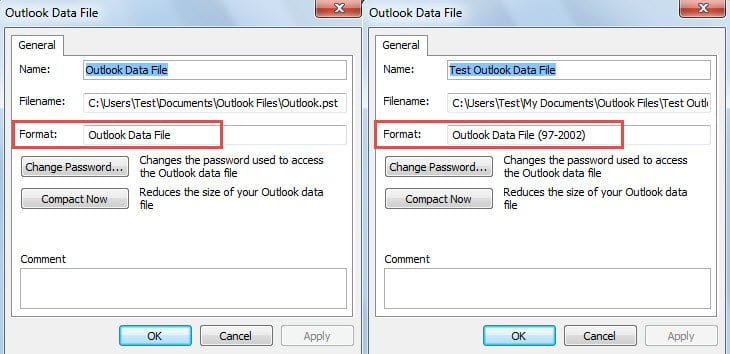
- Kun olet tarkistanut muodon, napsauta "OK" sulkeaksesi valintaikkunan ja palataksesi "Data File" -välilehdelle. Etsi ja napsauta "Avaa tiedoston sijainti".

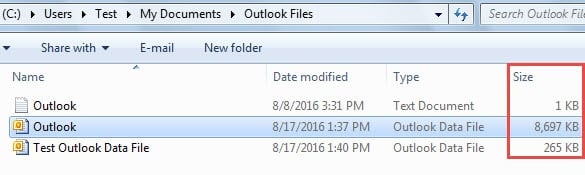
- Sen jälkeen uusi ikkuna avautuu. Koko-sarakkeessa voit tarkistaa Outlook-tiedoston koon.

Vaihe 2: Suorita vastaavat toimet tapauksistasi riippuen
Outlook-tiedoston eri koosta ja muodosta riippuen tässä on 3 tyyppistä toimenpidettä. Voit tehdä tarvittavia toimia erityistapausten mukaan.
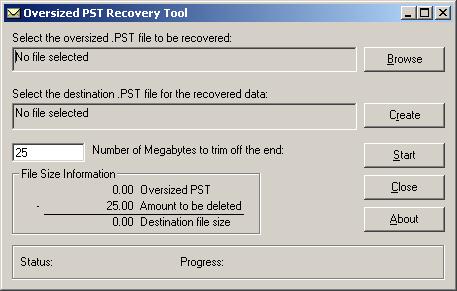
- Jos Outlook-tiedostosi on ANSI-muodossa ja sen koko on noin 1.8 Gt, tiedosto saattaa olla saavuttanut 2 Gt: n enimmäiskokorajoitukset. Tässä tilanteessa voit käyttää Outlookin ilmaista työkalua - pst2gb pienentääksesi kokoa.

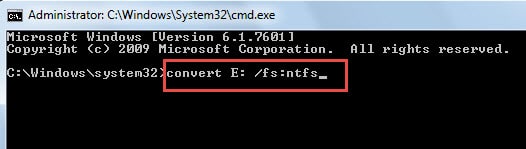
- Jos Outlook-tiedosto on Unicode-muodossa ja sen koko on noin 4 Gt, on varmaa, että tiedosto saavuttaa levyn kokorajoituksen, joka on FAT32-muodossa. Tässä tilanteessa sinun on muunnettava FAT32-muoto muotoon NTFS muodossa. Käynnistä ”Komentokehote” hakemalla ”cmd” ”Käynnistä-valikosta” ja käyttämällä ”muunna levynimi: / fs:ntfs”Komento.

- Jos Outlook-tiedosto on Unicode-muodossa ja sen koko on noin 20 Gt tai 50 Gt, se tarkoittaa, että tiedosto voi saavuttaa oletusarvoiset kokorajoitukset. Tässä tapauksessa on olemassa kaksi vaihtoehtoa sinulle. Yksi on muuttaa Outlook-tiedoston oletusarvoisia kokorajoituksia muuttamalla rekisteriavainta. Toinen on jakaa tiedosto useisiin pieniin tiedostoihin, joihin voit viitata toisessa artikkelissa - “3 tapaa jakaa suuri Outlook-tiedosto pieniksi".
Vaihe 3: Korjaa vaarantunut Outlook-tiedosto
Yllä olevien vaiheiden jälkeen, jos virhe jatkuu tai jos tapaus ei kuulu yllä mainittuihin tilanteisiin, virhe saattaa liittyä Outlook-tiedostosi vioittumiseen. Sinun on tarkistettava virhe ja korjattava tiedosto.
- Saapuneet-kansion korjaustyökalun kautta
Outlookissa on sisäänrakennettu korjaustyökalu. Voit siis kokeilla sitä. Löydät sen nopeasti hakemalla tiedoston Resurssienhallinnasta hakusanalla ”Scanpst.exe”. Valitse tiedosto valintaikkunassa napsauttamalla ”Selaa” ja skannaa tiedosto painamalla ”Käynnistä”-painiketta. Seuraavassa näytössä napsauta ”Korjaa”-painiketta aloittaaksesi korjauksen.
2. Ulkoisen korjaustyökalun kautta
Jos Outlook epäonnistuu, voit käyttää myös ulkoista korjaustyökalua. Esimerkiksi, DataNumen Outlook Repair on erittäin suositeltavaa sen korkean palautumisnopeuden ja aikaa säästävän ominaisuuden vuoksi.
Tekijän esittely:
Shirley Zhang on tietojen palauttamisen asiantuntija DataNumen, Inc., joka on maailman johtava tietojen palautustekniikoissa, mukaan lukien sql-palautus ja Outlookin korjausohjelmistotuotteet. Lisätietoja osoitteessa www.datanumen.com