
Jos haluat yhdistää useita PST-tiedostoja yhdeksi tiedostoksi, voit käyttää tässä artikkelissa esiteltyä menetelmää. Sen avulla voit saada sen nopeasti Outlook VBA:n kautta.
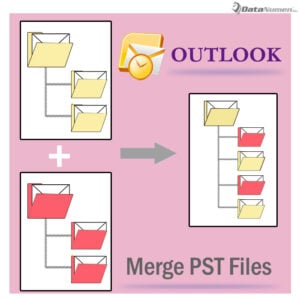 Jos sinulla on monia PST-tiedostoja, sinun on varmasti melko vaikea hallita niitä kaikkia sillä välin. Tarkemmin sanottuna, jos sinun on usein käytettävä näiden PST-tiedostojen tietoja, sinun on ikävä tehtävä käydä läpi kaikki tiedostot saadaksesi selville, mitä haluat. Tässä tapauksessa paras ratkaisu on yhdistää ne kaikki yhdeksi PST-tiedostoksi, jotta voit hallita niitä paljon helpommin ja tehokkaammin.
Yleensä, jos haluat vain yhdistää kaksi tiedostoa yhdeksi, voit tuoda toisen toiseen. Jos kuitenkin haluat yhdistää useita, tämän tekeminen manuaalisesti on huomattavasti hankalaa. Joten tässä esittelemme sinut yhdistämään useita PST-tiedostoja nopeasti VBA:n kautta. Lue nyt saadaksesi sen yksityiskohtaisesti.
Yhdistä PST-tiedostot Outlook VBA:n kautta
- Ensinnäkin sinun tulee avata kaikki yhdistettävät PST-tiedostot. Tietoja useiden PST-tiedostojen eräavaamisesta voit katsoa toiseen artikkeliimme - "Kuinka avata useita Outlookin PST-tiedostoja kerralla Outlookissa"
- Avattuasi ne, sinun tulee käyttää Outlook VBA -editoria joko napsauttamalla "Visual Basic" -painiketta "Kehittäjä"-välilehdellä tai painamalla "Alt + F11" -näppäimiä.
- Avaa sitten "Microsoft Visual Basic for Applications" -ikkunassa moduuli.
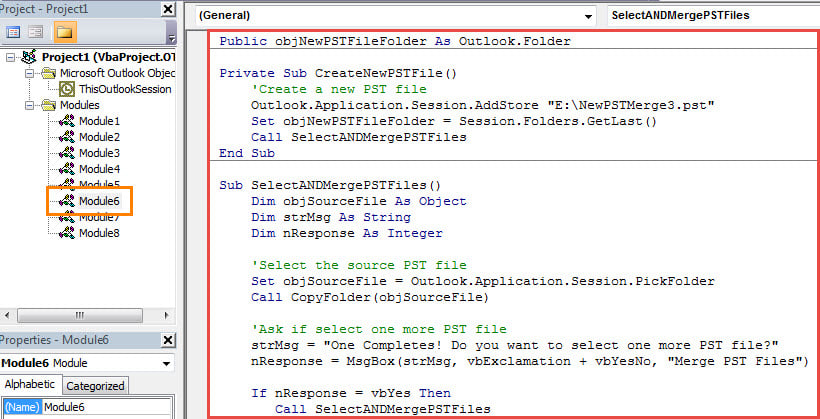
- Seuraavaksi kopioi ja liitä seuraavat VBA-koodit moduuliikkunaan.
Public objNewPSTFileFolder As Outlook.Folder

Private Sub CreateNewPSTFile()
    'Create a new PST file
    Outlook.Application.Session.AddStore "E:\NewPSTMerge3.pst"
    Set objNewPSTFileFolder = Session.Folders.GetLast()
    Call SelectANDMergePSTFiles
End Sub

Sub SelectANDMergePSTFiles()
    Dim objSourceFile As Object
    Dim strMsg As String
    Dim nResponse As Integer

    'Select the source PST file
    Set objSourceFile = Outlook.Application.Session.PickFolder
    Call CopyFolder(objSourceFile)

    'Ask if select one more PST file
    strMsg = "One Completes! Do you want to select one more PST file?"
    nResponse = MsgBox(strMsg, vbExclamation + vbYesNo, "Merge PST Files")

    If nResponse = vbYes Then
       Call SelectANDMergePSTFiles
    Else
       MsgBox ("All Complete!")
    End If
End Sub

Sub CopyFolder(ByVal objCurrentFile As Object)
    Dim objFolder As Outlook.Folder

    For Each objFolder In objCurrentFile.Folders
        objFolder.CopyTo objNewPSTFileFolder
    Next objFolder
End Sub
- Tämän jälkeen sinun tulee varmistaa, että Outlook sallii makrot.
- Lopuksi voit kokeilla.
- Napsauta ensin "CreateNewPST" -aliohjelmaa.
- Napsauta sitten työkalupalkin "Suorita" -kuvaketta.
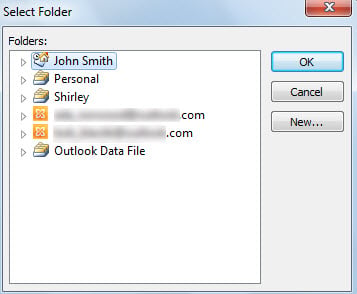
- Seuraavaksi sinun on valittava lähdetiedosto ponnahdusikkunassa, kuten seuraava kuvakaappaus:

- Kun olet valinnut yhden, napsauta "OK".
- Sitten Outlook kopioi kaikki kohteet valitusta tiedostosta uuteen PST-tiedostoon.
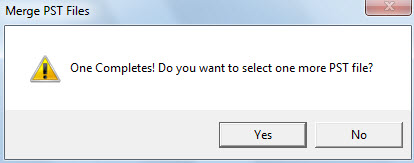
- Sen jälkeen saat viestin, jossa kysytään, haluatko valita vielä yhden tiedoston. Paina "Kyllä", voit valita seuraavan lähde-PST-tiedoston.

- Niin kauan kuin olet valinnut ja yhdistänyt kaikki halutut lähdetiedostot, voit valita "Ei".
- Lopuksi saat onnistuneesti uuden PST-tiedoston, joka on kaikkien valitsemiesi lähdetiedostojen yhdistetty tiedosto.
Mitä jos PST-tiedosto vioittuu
Koska Outlook PST -tiedosto on altis virheille ja vaurioille, sinun on pyrittävä suojaamaan PST-tietojasi. Yksi tehokkaimmista varotoimista on epäilemättä säännöllisten varmuuskopioiden ottaminen, mikä mahdollistaa palauttaa Outlook dataa paljon helpommin. Lisäksi sinun on parempi pitää tehokas korjaustyökalu kätevästi, kuten DataNumen Outlook Repair.
Tekijän esittely:
Shirley Zhang on tietojen palauttamisen asiantuntija DataNumen, Inc., joka on maailman johtava tietojen palautustekniikoissa, mukaan lukien korjata SQL Server ja Outlookin korjausohjelmistotuotteet. Lisätietoja osoitteessa www.datanumen.com