
Tässä artikkelissa on 5 hyödyllistä tapaa lisätä suuria lainausmerkkejä kappaletekstin ympärille Word-asiakirjassasi.
Word-asiakirjaa laadittaessa voi joskus lainata tekstejä. Ja näiden tekstien on erotuttava joukosta. Tänään keskitymme keskustelemaan viidestä erottuvasta ratkaisusta, joiden avulla lainattujen tekstien ympärille lisätään suuri lainausmerkki.
Tapa 1: Suurenna lainausmerkkien fonttikokoa
Ensimmäinen mieleemme tuleva tapa on suurentaa merkkien kirjasinkokoa suoraan. Kirjoita lainausmerkit ja valitse ne. Napsauta sitten "Font Size" -komennon avattavaa painiketta valitaksesi numero. Tässä mahdollinen tulos: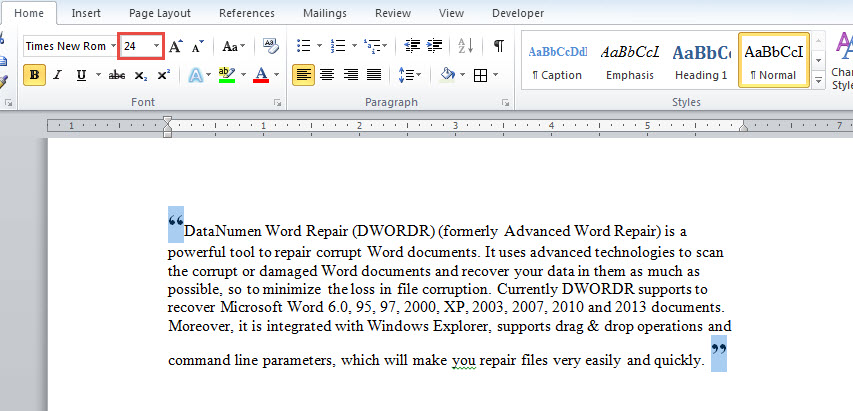
Kuten näette, teksteissä näkyy epätasainen riviväli, mikä ei ole ihanteellinen.
Tapa 2: Lisää lainausmerkit tekstiruutuihin
- Aseta ensin kohdistin kohtaan, johon avauslainausmerkki menee.
- Toiseksi napsauta "Lisää", "Tekstilaatikko" ja "Piirrä tekstilaatikko".
- Kolmanneksi kirjoita aloituslainausmerkki tekstiruutuun.
- Muotoile merkki oikean kokoisena ja fonttina.
- Vedä seuraavaksi tekstiruutua säätääksesi lainausmerkin sijaintia teksteihin.
- Napsauta nyt tekstiruudun ääriviivaa aktivoidaksesi "Muotoile" -välilehden nauhassa.
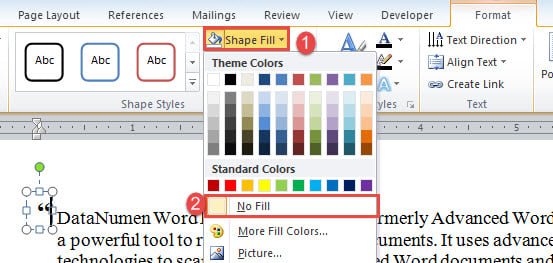
- Napsauta "Shape Fill" ja valitse "Ei täyttöä" valikosta.

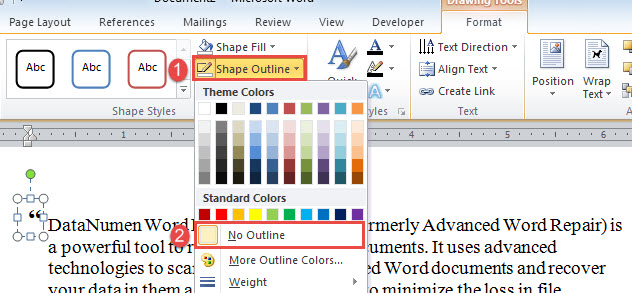
- Napsauta seuraavaksi "Shape Outline" ja valitse "Ei ääriviivaa".

- Aseta sitten kohdistin kohtaan, johon sulkeva lainausmerkki menee.
- Toista vaiheet 2–8 muotoillaksesi viimeinen lainausmerkki.
Tapa 3: Lisää tekstilaatikko teksteille
Silti muokkaamme tehostetta tekstiruudulla. Mutta tällä kertaa päätämme laittaa tekstit tekstiruutuun.
- Syötä ensin lainausmerkit ja muotoile ne oikein. Muista jättää tarpeeksi tilaa kahden merkin väliin teksteille.
- Lisää seuraavaksi tekstiruutu ja kirjoita tekstisi sinne.
- Toista vaiheet 6-8.
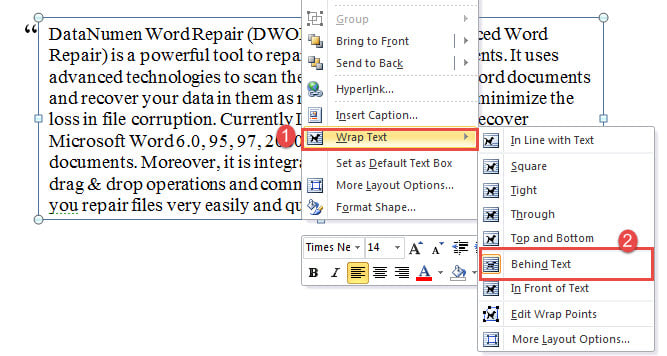
- Napsauta hiiren kakkospainikkeella tekstilaatikon ääriviivaa ja valitse "Kierrä teksti".
- Ja valitse "Tekstin takana" -vaihtoehto.

- Säädä lopuksi laatikon sijainti merkkeihin.
Tapa 4: Tallenna lainausmerkit kuvina
- Aloita muotoilemalla lainausmerkit ja tallentamalla avaus- ja loppumerkki erikseen kuvana.
- Aseta seuraavaksi kohdistin tekstien eteen ja lisää avausmerkin kuva.
- Napsauta kuvaa hiiren kakkospainikkeella ja valitse "Rivitä teksti" ja sitten "Tekstin takana".
- Säädä kuvan sijainti tekstien mukaan.
- Toista vaiheet 2 - 5 sulkemismerkin kuvaan.
Menetelmä 5: Käytä taulukon solua
- Lisää vastaavasti 1 × 1 -taulukko ja kirjoita aloituslainausmerkki.
- Aseta taulukko tekstien eteen ja säädä sen sijainti tekstien mukaan.
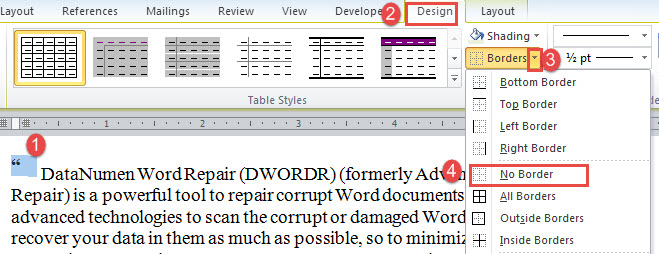
- Valitse taulukko napsauttamalla plusmerkkiä vasemmassa yläkulmassa.
- Napsauta seuraavaksi "Design" -välilehteä ja napsauta "Borders" -komennon avattavaa painiketta.
- Valitse "Ei reunaa".

- Lisää lopullinen lainausmerkki toistamalla vaiheet 1–5.
Pidä huolta Word-asiakirjastasi
Nykyään tiedot ja asiakirjat tallennetaan kaikkialle millä tahansa laitteella. Näin ollen, kun olet loukussa a vahingoittunut sana, on kiireesti hankittava apuohjelma sen korjaamiseksi, jotta asiakirjoja ei vaivauduta lisää.
Tekijän esittely:
Vera Chen on tietojen palauttamisen asiantuntija DataNumen, Inc., joka on maailman johtava tietojen palautustekniikoissa, mukaan lukien korjata xls ja pdf korjata ohjelmistotuotteita. Lisätietoja osoitteessa www.datanumen.com