
Tässä artikkelissa tarkastelemme vaiheita, jotka liittyvät pivot-kaavioiden luomiseen MS Accessissa nopeasti.
Saatat jo olla tietoinen MS Excelin kartoitusominaisuudesta, mutta myös MS Access sisältää suuren kartoitusominaisuuden. Molempien perusteet ovat melko samat, ja Accessilla on loistavia karttatyökaluja. Tarvitset pivot-kaavioita, kun haluat tehdä interaktiivisen analyysin. Pivot-kaavio on yksinkertaisesti graafinen esitys pivot-taulukon tiedoista. Accessissa voidaan luoda kahden tyyppisiä kaavioita.
Vaiheet pivot-kaavion luomiseen
 Pivot-kaaviot ja pivot-taulukot ovat riippuvaisia toisistaan. Jos sinulla on pivot-taulukko, sinulla on automaattisesti pivot-kaavio ja päinvastoin. Luo pivot-kaavio avaamalla pivot-taulukko ruudulla ja siirtymällä View, Pivot Chart ja löydät vastaavan kaavion. Pivot-taulukoihin tehdyt muutokset tuovat automaattiset muutokset vastaavaan kaavioon.
- Kun olet luonut tietosi, siirry 'Näytä' -kohtaan ja napsauta sitten Pivot Chart. Sitten näet tyhjän alueen, johon voit pudottaa haluamasi luokkakentät kaavioihin. Voit vetää ja tuoda nämä kentät kaavioiden eri paikkoihin.
- Kun olet järjestänyt kaavion, voit lisätä otsikoita sen x- ja y-akseleille hiiren kakkospainikkeella kaavion tarpeen mukaan.
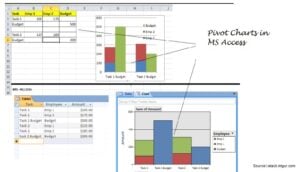 Pivot-kaaviot ja pivot-taulukot ovat riippuvaisia toisistaan. Jos sinulla on pivot-taulukko, sinulla on automaattisesti pivot-kaavio ja päinvastoin. Luo pivot-kaavio avaamalla pivot-taulukko ruudulla ja siirtymällä View, Pivot Chart ja löydät vastaavan kaavion. Pivot-taulukoihin tehdyt muutokset tuovat automaattiset muutokset vastaavaan kaavioon.
Jokaiselle pivot-taulukolle on yksi ja vain yksi vastaava pivot-kaavio.
Vaiheet kaavion luomiseen lomakkeelle
Toinen tapa luoda kaavioita on lomakkeella. Se näyttää sinulle tiedot nykyisestä tietueesta.
- Jos haluat luoda kaavion käyttöoikeuslomakkeilla, teet ensin taulukon muodon. Käytä tätä varten Luo lomake -vaihtoehtoa.
- Siirry "suunnittelunäkymään" ja napsauta sitten "muotoilunäkymä" -vaihtoehtoa. Suurenna kaavion lomake sopivaksi siihen. Siirry kohtaan "lisää" ja sitten "kaavio". Vedä ja tuo kaavio muodossa. Napsauta nyt 'seuraava'.
- Valitse kentät, jotka haluat nähdä kaaviossa. Napsauta sitten Seuraava. Valitse kaavion tyyppi ja napsauta 'seuraava'.
- Järjestä kaavion komponentit siirtämällä ne vasemmalla puolella olevan laatikon ulkopuolelle.
- Toista vaiheet jokaiselle luokalle, jonka haluat nähdä kaaviossa. Napsauta sitten OK. Valitse lomakkeelle nimi ja napsauta Valmis.
Sitten näet kaavion `` muotoilussa ''.
Joten näemme, että pivot-kaaviot ovat houkutteleva ja houkutteleva tapa esittää tietoja. Se näyttää tiedot paljon yksinkertaisemmalla tavalla, mikä helpottaa niiden lukemista ja ymmärtämistä. Kuten kaikki Access-tietokantaan tallennetut tietoelementit, myös Pivot-kaaviot ovat alttiita Access-korruptiotapauksille. Harkitse sijoittamista tehokkaaseen, jotta Access-tietosi ovat aina käytettävissä Kulun korjaus työkalu.
Tekijän esittely:
Vivian Stevens on tietojen palauttamisen asiantuntija DataNumen, Inc., joka on maailman johtava tietojen palautustekniikoissa, mukaan lukien korjaa mdf ja Excel-palautusohjelmistotuotteet. Lisätietoja osoitteessa www.datanumen.com