
Outlook ei sovita lisättyjä kuvia automaattisesti sähköpostirungon tekstien kanssa. Jos siis jotkut upotetut kuvat ovat mielestäsi liian suuria tai pieniä, voit haluta muuttaa niiden kokoa. Tämä artikkeli opettaa sinulle menetelmän niiden koon muuttamiseksi irtotavarana.
Kun lisäät kuvan sähköpostin runkoon Outlookissa, jos se on liian suuri, sinun on ehdottomasti skaalattava sitä, kunnes se sopii runkoon. Tässä tilanteessa, jos tässä sähköpostissa on useita kuvia, koon muuttaminen yksi kerrallaan manuaalisesti ei varmasti ole hyvä idea. Nyt, jäljempänä, jaamme sinulle paljon nopeamman menetelmän, joka voi erän muuttaa kaikkien kuvien kokoa Outlook-sähköpostissa.
Erä muuttaa kaikkien kuvien kokoa sähköpostissa
- Alussa sinun on käynnistettävä Outlook-sovellus.
- Sitten sinun pitäisi painaa "Alt + F11" -näppäimiä näkyvissä olevassa Outlook-pääikkunassa.
- Tulet kerralla "Microsoft Visual Basic for Applications" -ikkunaan.
- Nyt sinun on käytettävä moduulia, jota ei käytetä, tai vain lisätä uusi.
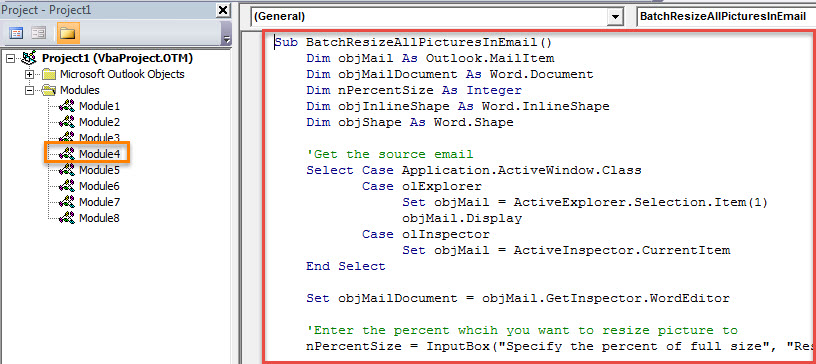
- Seuraavaksi sinun tulisi kopioida ja liittää seuraava VBA-koodi tähän moduuliin.
Sub BatchResizeAllPicturesInEmail()
    Dim objMail As Outlook.MailItem
    Dim objMailDocument As Word.Document
    Dim nPercentSize As Integer
    Dim objInlineShape As Word.InlineShape
    Dim objShape As Word.Shape

    'Get the source email
    Select Case Application.ActiveWindow.Class
           Case olExplorer
                Set objMail = ActiveExplorer.Selection.Item(1)
                objMail.Display
           Case olInspector
                Set objMail = ActiveInspector.CurrentItem
    End Select

    Set objMailDocument = objMail.GetInspector.WordEditor

    'Enter the percent whcih you want to resize picture to
    nPercentSize = InputBox("Specify the percent of full size", "Resize Picture", 50)

    'Resize all the pictures in this email
    For Each objInlineShape In objMailDocument.InlineShapes
        objInlineShape.ScaleHeight = nPercentSize
        objInlineShape.ScaleWidth = nPercentSize
    Next

    For Each objShape In objMailDocument.Shapes
        objShape.ScaleHeight PercentSize / 100, msoCTrue
        objShape.ScaleWidth PercentSize / 100, msoCTrue
    Next
End Sub
- Myöhemmin voit lyödä "X" -kuvaketta oikeassa yläkulmassa poistuaksesi tästä ikkunasta.
- Myöhemmin sinun on parasta lisätä tämä uusi VBA-projekti Viestit-ikkunan pikakäyttötyökalupalkkiin tulevaisuuden helpottamiseksi. Voit saavuttaa sen kohdassa "Outlook-asetukset".
- Lopulta voit ottaa kuvan:
- Luo ensin ja kirjoita sähköposti normaalisti.
- Lisää sitten useita kuvia tähän sähköpostiin.
- Napsauta seuraavaksi makron painiketta Pikakäynnistystyökalurivillä.
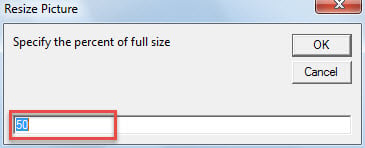
- Sinun on kerralla annettava prosenttiosuus täysikokoisesta, jonka kuvien kokoa haluat muuttaa.

- Kun painat “OK”, kaikkien kuvien kokoa muutetaan.
Hanki pätevä korjaustyökalu
Koska Outlook on altis korruptiolle, on järkevää pitää hyvämaineinen ja tehokas ulkoinen korjaustyökalu, kuten DataNumen Outlook Repair. Yleensä heti, kun kohtaat Outlook-vahingot, voit ensin palata Saapuneet-kansion korjaustyökalu. Mutta jos se epäonnistuu, ulkoinen korjausapuohjelma on kätevä ja voi pelastaa tietosi ajoissa.
Tekijän esittely:
Shirley Zhang on tietojen palauttamisen asiantuntija DataNumen, Inc., joka on maailman johtava tietojen palautustekniikoissa, mukaan lukien palauttaa sql ja Outlookin korjausohjelmistotuotteet. Lisätietoja osoitteessa www.datanumen.com