
Tässä artikkelissa tarkastellaan MS Accessin yhdistämistä Microsoftin huippuluokan Dynamics 365 ERP -alustaan tietojen synkronoinnin mahdollistamiseksi.
Microsoft antaa käyttäjien linkittää MS Access -tietonsa Microsoft Dynamics 365:een, tehokkaaseen liikkeenhallintatyökaluun, joka perustuu älykkääseen pilvisovellukseen, joka integroi ERP-moduulit (Enterprise Resource Planning) yhdeksi ohjelmistopaketiksi. Ottaen huomioon, että Dynamics 365 kattaa useita moduuleja, kuten rahoitus-, myynti- ja CRM-moduulit (asiakassuhteiden hallinta); Access-tietojen yhdistäminen tähän huippuluokan ohjelmistoon voi osoittautua hyödylliseksi useissa ristikkäistoiminnallisissa skenaarioissa.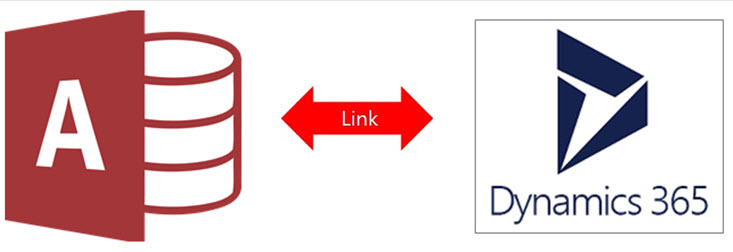
Kun linkität tietoja näiden kahden sovelluksen välillä, Access kehittää kaksisuuntaisen linkin tai yhteyden, joka synkronoi automaattisesti muutokset Dynamics 365:n ja MS Accessin tiedoissa.
Edut MS Access 2016:n linkittämisestä Dynamics 365:n tietoihin
 Dynamicin ja Accessin linkittäminen voi parantaa tietoturvaa ja tehostaa tietojen jakamista nimetyn tiimin sisällä.
- Se integroi ja lisää tietoturvaa, mutta rajoittaa vain yhden ohjelmiston muutoksia.
- Kun Access-tietokanta yhdistetään yritysmoduuleihin, käyttäjät voivat siirtää ja optimoida tietoja sen useiden ERP-moduulien välillä.
- Dynamics 365 keskittää käyttäjien tiedot yhteen käyttöliittymään integroimalla ne muihin sovelluksiin, kuten Accessiin, pilvipalveluiden ja ulkoisten tietolähteiden kautta.
Tärkeitä huomioitavia asioita sujuvan toiminnan kannalta
- Tunnista ja kerää tarvittavat yhteystiedot, kuten Dynamics 365 -sivuston URL-osoite ja suojaustili.
- Jos yritykselläsi ei ole 365-tiliä, käyttäjät voivat hankkia sellaisen.
- Suojaa tietosi luomalla varmuuskopio Access-tietokannasta ja sen yhteystiedoista luotettavaan paikkaan Access-tietokannan salasanalla.
- Tunnista ja valitse kaikki taulukot, jotka haluat linkittää. Käyttäjät voivat linkittää useita taulukoita yhdellä komennolla tai toiminnolla.
- Ennen kuin aloitat Access-tietokannan linkittämisen, on suositeltavaa pitää Kulun korjaus työkalu
Vaiheet MS Access 2016:n linkittämiseksi Dynamics 365:n tietoihin
VAIHE 1
- Vaihe 1: Valitse Ulkoiset tiedot ja napsauta sitten Uusi lähdetiedot.
- Vaihe 2: Valitse nyt Form Online Services ja valitse sitten Dynamics O365 (Online).
- Vaihe 3: Kopioi nyt Dynamics 365 -tilisi URL-osoite Anna Dynamics 365 -sivuston URL-osoite -valintaikkunaan.
- Vaihe 4: Näiden ohjelmistojen tietolähteiden linkittämiseksi käyttäjien on luotava linkitetty taulukko.
- Vaihe 5: Valitse Ok.
TOINEN VAIHE
- Vaihe 1: Nyt käyttäjiä pyydetään valitsemaan taulukot Linkitä taulukot -valintaikkunasta. Käyttäjät voivat valita yhden tai useamman pöydän kerrallaan.
- Vaihe 2: Kun olet valinnut kaikki taulukot, napsauta OK.
Huomaa, että kun tämä linkitystoiminto on valmis, taulukko tulee näkyviin siirtymisruutuun käyttäen samaa nimeä Dynamic 365 -taulukossa. Lisäksi linkkitoiminnossa, jos sarakkeet on asetettu vain luku -tilaan Dynamics 365 -taulukossa, se näkyy myös vain luku -tilassa Accessissa.
Päivitä linkitetyn taulukon suunnittelu
Käyttäjät eivät voi lisätä, poistaa, poistaa tai muokata mitään tietotyyppiä tai sarakkeita linkitetyssä taulukossa. Mikäli käyttäjä haluaa tehdä suunnittelumuutoksia, hän voi ottaa ne käyttöön Dynamic 365:ssä, mikä näkyy automaattisesti Accessissa aina, kun taulukko avataan tai sitä käytetään.
Tekijän esittely:
Vivian Stevens on tietojen palauttamisen asiantuntija DataNumen, Inc., joka on maailman johtava tietojen palautustekniikoissa, mukaan lukien korjaa mdf ja Excel-palautusohjelmistotuotteet. Lisätietoja osoitteessa www.datanumen.com