
Alla olevassa artikkelissa on helppo korjata pitämään pitkä alaviite Word-asiakirjan yhdellä sivulla.
Ajoittain lisäämme tiedostoihimme alaviitteitä havainnollistamaan joitain kriittisiä kohtia. Kuitenkin silloin tällöin todennäköisesti törmäämme sellaiseen tilanteeseen, jossa asetamme alaviitteen lähellä olevaan paikkaan yhden sivun lopussa ja jos alaviite sisältää useita rivejä, se voi venyttää seuraavalle sivulle automaattisesti, mikä ei ehdottomasti ole '' ei näytä hyvältä. Alla on esimerkki: 

Epäilemättä voit helposti korjata ongelman. Ota vain vaiheet täältä:
- Ensinnäkin, aseta kursori alaviitteen kohdalle.
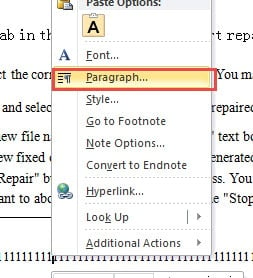
- Napsauta sitten sitä hiiren kakkospainikkeella.
- Valitse seuraavaksi luettelo-valikosta "Kappale".

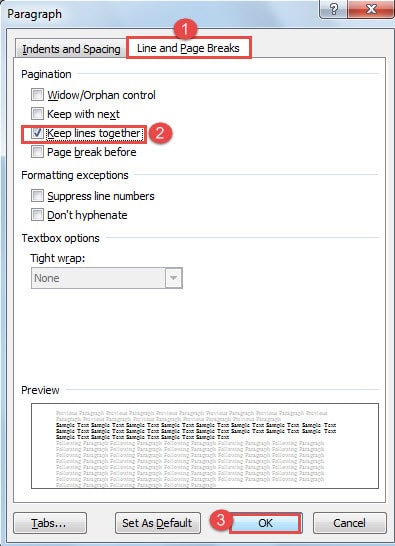
- Nyt ”Kappale” -valintaikkuna avautuu. Napsauta ensin ”Viiva- ja sivunvaihdot” -välilehteä.

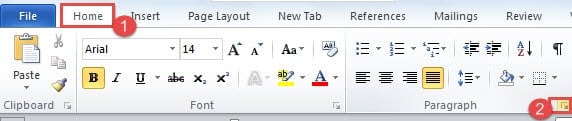
Tai voit avata valintaikkunan napsauttamalla Koti-välilehden Kappale-ryhmän Kappale-painiketta.
- Seuraavaksi tarkista "Pidä viivat yhdessä" -ruutu sivutusosassa.
- Lopuksi muista napsauttaa "OK".

Nyt ihme tapahtuu. Näet, että kaikki alaviitetekstit pidetään yhdessä tarkalleen yhdellä sivulla esimerkissä esitetyllä tavalla: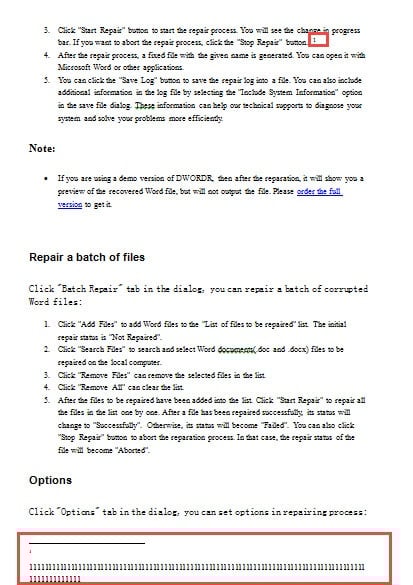
Voit tarkistaa videon tarkat ohjeet:
Hallitse Word-asiakirjaasi
Koska useimmat meistä käyttävät Wordia päivittäin tekstien käsittelyyn ja raporttien luomiseen, tietokoneellasi saattaa olla tällä hetkellä lukemattomia Word-asiakirjoja tallennettuna. Siksi niiden hallintatavoilla on suuri merkitys, sillä mikä tahansa käyttäjän tekemä virhe voi tuhota ne. Siksi sinun on tehtävä säännöllinen varmuuskopiointisuunnitelma tiedostojen vahingossa tapahtuvan poistamisen estämiseksi.
Varmuuskopiointi on helpoin varotoimenpide. Jos kuitenkin menetät osan tiedostoista, on aika, jolloin tarvitset Word-tiedostojen palautusapuohjelma minimoida menetys mahdollisimman hyvin.
Tekijän esittely:
Vera Chen on tietojen palauttamisen asiantuntija DataNumen, Inc., joka on maailman johtava tietojen palautustekniikoissa, mukaan lukien vioittunut xls-tiedostojen palautus ja pdf korjata ohjelmistotuotteita. Lisätietoja osoitteessa www.datanumen.com