
Tässä artikkelissa on kaksi vinkkiä, joiden avulla voit lisätä alaviitteitä Word-asiakirjan monisarakkeisille sivuille.
Yhden alaviitteen lisääminen on helppoa, mutta se on eri asia, kun yrität lisätä alaviitteitä monisarakkeiselle sivulle. Saatat kohdata kaksi pääongelmaa:
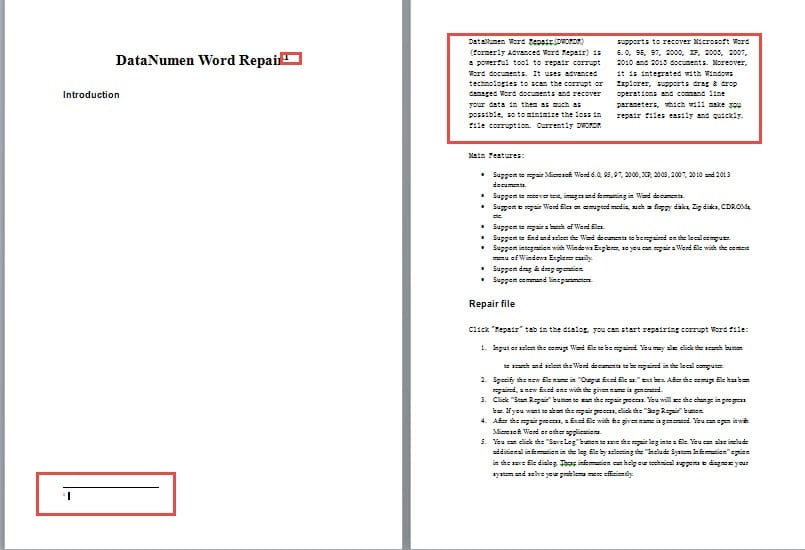
- Ensinnäkin, jos vain osa Word-asiakirjasta on asetettu sarakkeisiin, kun lisäät alaviitteen loppuosasta, kuten asiakirjan otsikosta, näet sarakkeiden tekstin siirtyvän seuraavalle sivulle, kuten alla:
- Toiseksi, jos lisäät alaviitteen monisarakkeiseen tekstiin, alaviite on myös sarakkeissa.

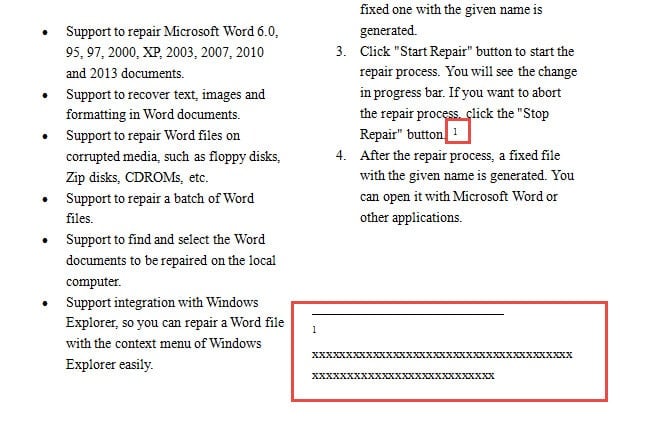
Tosiasia on, että alaviite voidaan näyttää ilman, että sarakkeet vaikuttavat siihen.
Jos sinulla on joskus ollut yllä mainittuja ongelmia, lue, kuinka voit ratkaista ne.
Vinkki 1: Muokkaa "Asetteluasetukset"
Seuraavat vaiheet on omistettu ongelman 1 korjaamiseen:
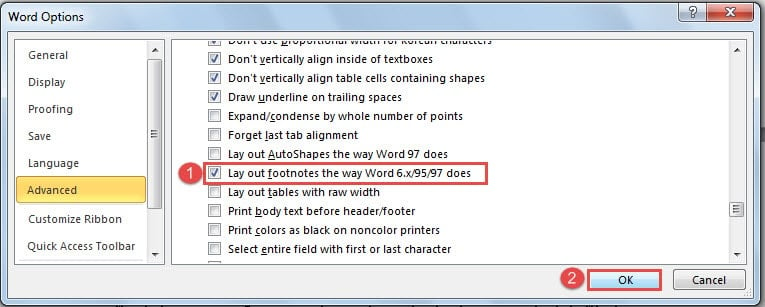
- Avaa ensin Word ja napsauta "Tiedosto"-välilehteä ja napsauta "Asetukset" avataksesi "Word Options" -valintaikkunan.

- Napsauta sitten "Lisäasetukset".
- Vieritä seuraavaksi laatikon loppuun "Yhteensopivuusasetukset" -osaan.
- Ja napsauta "Asetteluasetukset".

- Valitse sitten "Aseta alaviitteet Word 6.x/95/97:n tapaan" -ruutu.
- Viimeisenä mutta ei vähäisimpänä, napsauta "OK" tallentaaksesi muutoksesi.

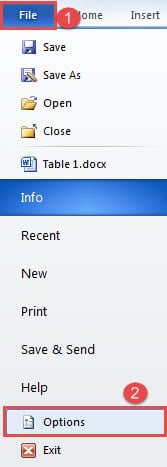
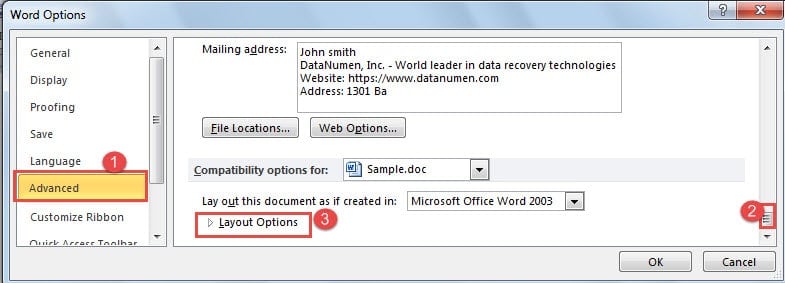
Nyt, jos olet aiemmin lisännyt alaviitteen, huomaat, että kaikki on nyt palannut normaaliksi. Seuraavalla kerralla sinulla ei ole samaa ongelmaa.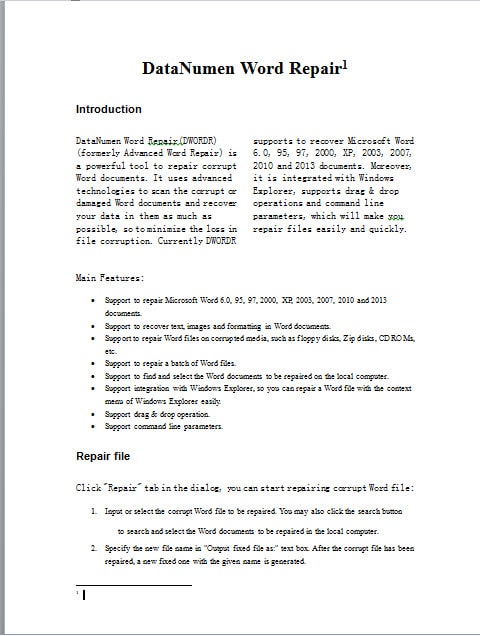
Vinkki 2: Käytä ristiviittausta
- Aloita toistamalla vihjeen 1 vaiheet muuttaaksesi asetteluasetuksia. Ja varmista, että et lisää alaviitettä tekstiin nyt.
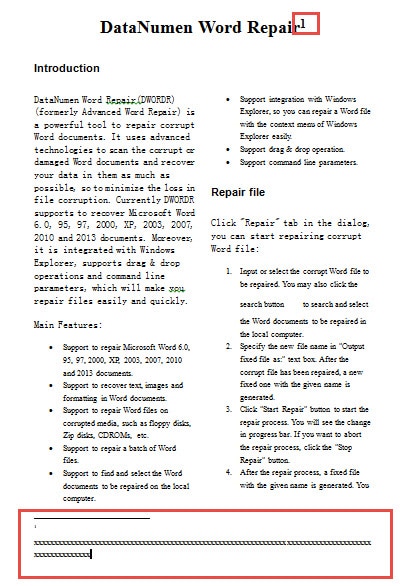
- Sitten, jos haluat lisätä alaviitteen "1" sarakkeiden tekstille, sinun tulee nyt lisätä se jonnekin saraketekstin ulkopuolelle, esimerkiksi otsikon taakse. Ja kirjoittamasi alaviitteen sisällön, tässä olevan monikirjaimen "x", tulisi olla sarakkeen tekstiä havainnollistavia sanoja. Tämän jälkeen alaviite näkyy normaalisti.

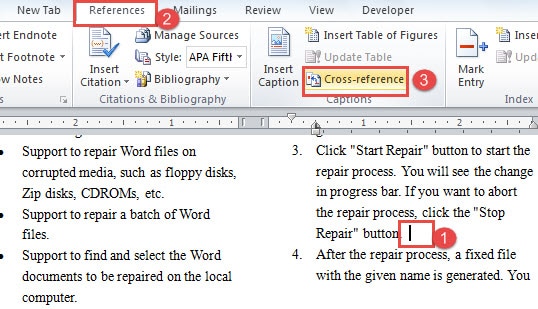
- Aseta seuraavaksi kohdistin oikeaan kohtaan, johon alaviitteen "1" pitäisi todella mennä.
- Napsauta nyt ensin "References" -välilehteä.
- Napsauta sitten "Tekstitykset"-ryhmässä "Ristiviittaus".

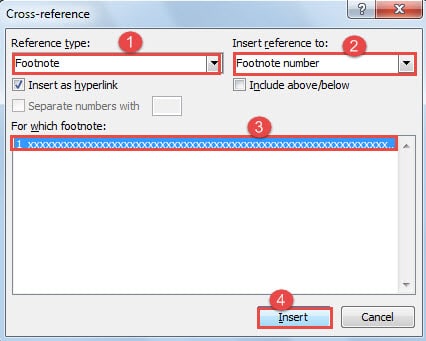
- Valitse "Ristiviittaus"-valintaikkunassa "Alaviite" kohdassa "Viitetyyppi" ja "Alaviitenumero" kohdassa "Lisää viite".
- Napsauta seuraavaksi ja valitse juuri luomasi alaviite.
- Ja napsauta "Lisää". Sulje valintaikkuna, kun olet valmis.

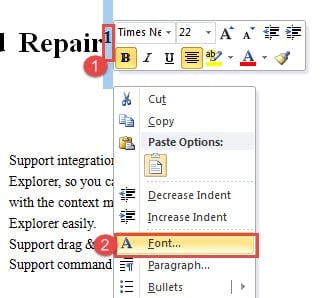
- Valitse sitten alaviite numero "1" otsikon takaa.
- Napsauta hiiren kakkospainikkeella ja valitse "Fontti".

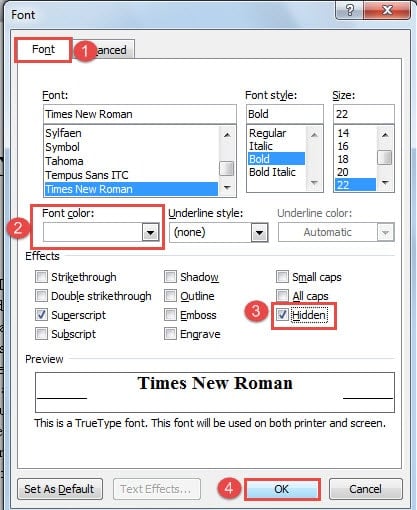
- Varmista "Fontti"-valintaikkunassa, että "Font"-välilehti on päällä.
- Valitse fontin väri, joka on sama kuin asiakirjan taustaväri. Tässä meidän pitäisi valita "Valkoinen". Tai voit piilottaa numeron valitsemalla Piilotettu-ruudun. Molemmat toiminnot tekevät numerosta näkymätön.
- Napsauta lopuksi “OK”.

Palauta Word-tiedostot nopeasti
Kuten näet, voimme ratkaista Wordissa useita hankalia ongelmia käyttämällä erilaisia ominaisuuksia. Joitakin niistä ei ehkä ole räätälöity vastaamaan tarkkaa kysyntää, mutta voimme silti käyttää niitä työssämme. Tämä on yksi syistä, miksi Word on suosittu. Tämän lisäksi Word on myös herkkä käyttäjien virheille ja virushyökkäyksille. Siksi sinun tulee ostaa a Word-tiedostovaurioiden palautustyökalu vioittuneiden tiedostojen nopeaan palauttamiseen.
Tekijän esittely:
Vera Chen on tietojen palauttamisen asiantuntija DataNumen, Inc., joka on maailman johtava tietojen palautustekniikoissa, mukaan lukien vioittunut Excel-tiedostojen palautustyökalu ja pdf korjata ohjelmistotuotteita. Lisätietoja osoitteessa www.datanumen.com