
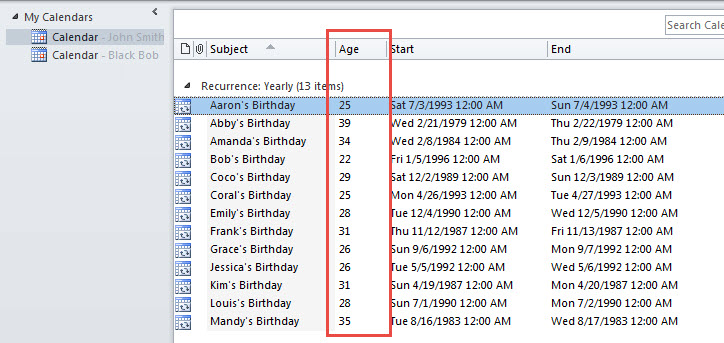
Jotkut käyttäjät haluavat nähdä myös vastaavan henkilön iän katsoessaan syntymäpäivätapahtumaa kalenterissa. Siksi tässä artikkelissa jaamme menetelmän tämän idean toteuttamiseksi helposti.
Kun lisäät syntymäpäivätiedot yhteystietoon, Outlook luo automaattisesti syntymäpäivätapahtuman kalenteriin. Tällöin aina kun näet syntymäpäivätapahtumia kalenterissa, saatat haluta saada myös vastaavien henkilöiden iät. Siksi tässä esittelemme sinulle tavan toteuttaa se.
Näytä kaikkien syntymäpäivätapahtumien vastaavien henkilöiden iät luettelonäkymässä
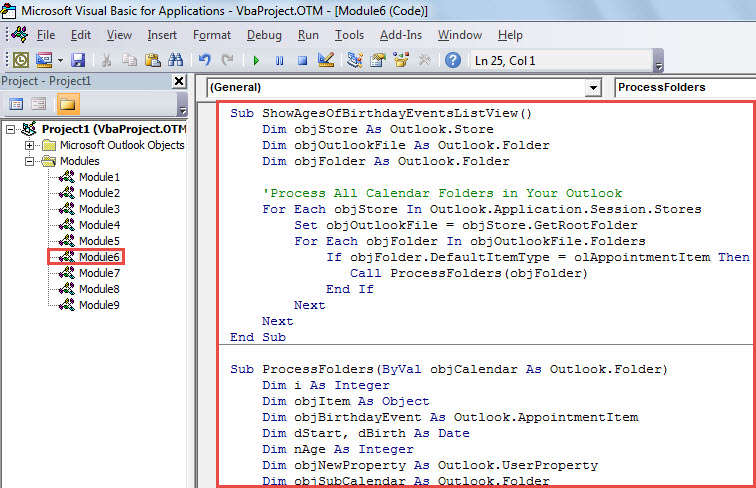
- Käynnistä Outlook VBA -editori heti alussa.
- Kopioi sitten seuraava koodi moduuliin.
Sub ShowAgesOfBirthdayEventsListView()
    Dim objStore As Outlook.Store
    Dim objOutlookFile As Outlook.Folder
    Dim objFolder As Outlook.Folder

    'Process All Calendar Folders in Your Outlook
    For Each objStore In Outlook.Application.Session.Stores
        Set objOutlookFile = objStore.GetRootFolder
        For Each objFolder In objOutlookFile.Folders
            If objFolder.DefaultItemType = olAppointmentItem Then
               Call ProcessFolders(objFolder)
            End If
        Next
    Next
End Sub

Sub ProcessFolders(ByVal objCalendar As Outlook.Folder)
    Dim i As Integer
    Dim objItem As Object
    Dim objBirthdayEvent As Outlook.AppointmentItem
    Dim dStart, dBirth As Date
    Dim nAge As Integer
    Dim objNewProperty As Outlook.UserProperty
    Dim objSubCalendar As Outlook.Folder

    For i = objCalendar.Items.Count To 1 Step -1
        Set objItem = objCalendar.Items.Item(i)
        'Add "Age" Property to Birthday Events
        If (objItem.MeetingStatus = olNonMeeting) And (objItem.IsRecurring = True) And (Right(objItem.Subject, 11) = "'s Birthday") Then
           Set objBirthdayEvent = objItem
           dStart = objBirthdayEvent.Start

           'Count Age
           dCurrentBirthday = DateSerial(Year(Now), Month(dStart), Day(dStart))
           nAge = DateDiff("yyyy", dStart, dCurrentBirthday)

           Set objNewProperty = objBirthdayEvent.UserProperties.Find("Age", True)
           If objNewProperty Is Nothing Then
              Set objNewProperty = objBirthdayEvent.UserProperties.Add("Age", olText, True)
           End If

           objNewProperty.value = nAge
           objBirthdayEvent.Save
        End If
    Next

    'Process All Sub-Calendar Folders Recursively
    If objCalendar.Folders.Count > 0 Then
       For Each objSubCalendar In objCalendar.Folders
           Call ProcessFolders(objSubCalendar)
       Next
    End If
End Sub
- Tämän jälkeen aseta kohdistin ensimmäiseen aliohjelmaan ja paina "F5" suorittaaksesi tämän makron.
- Kun makro on valmis, poistu VBA-editorista ja avaa kalenterikansio.
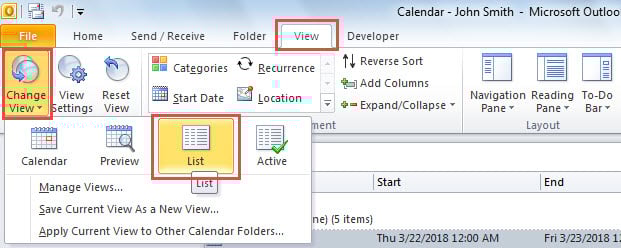
- Siirry sitten "Näytä"-välilehteen ja napsauta "Muuta näkymää" > "Lista".

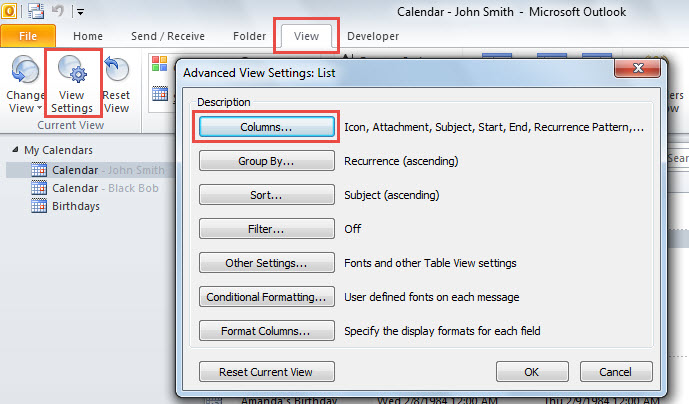
- Napsauta seuraavaksi "Näytä asetukset" -painiketta.
- Valitse avautuvasta valintaikkunasta "Sarakkeet".

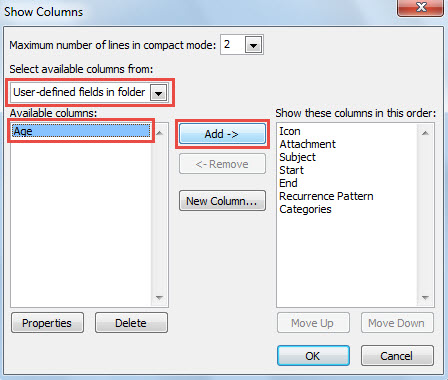
- Valitse sitten seuraavassa "Näytä sarakkeet" -valintaikkunassa "Käyttäjän määrittämät kentät kansiossa" luettelosta "Valitse käytettävissä olevat kentät kohteesta".
- Valitse myöhemmin "Ikä" "Käytettävissä olevat sarakkeet" -ruudussa ja napsauta "Lisää ->" -painiketta.

- Napsauta lopuksi sarjaa "OK", kunnes palaat kalenterikohteiden luetteloon.
- Nyt luettelosta näet kaikkien syntymäpäivätapahtumien henkilöiden iät seuraavan kuvan mukaisesti.

Korjaa vaarantunut Outlook-tiedosto
Saatat joutua paniikkiin kohtaaessasi korruptoitunut Outlook tiedosto, joka sisältää paljon arvokkaita sähköpostejasi ja aikataulujasi. Huolimatta siitä, että tällainen ongelma on melko epätoivoinen, sinun on silti rauhoittava heti ja harkittava tehokkaita toimenpiteitä. Jos olet huolissasi, tilanne voi pahentua ja pahentua. Itse asiassa on olemassa useita tapoja ja apuohjelmia, jotka voivat korjata vaurioituneen tiedoston, kuten postilaatikon korjaustyökalu ja tehokkaampi ja kokeneempi työkalu, kuten DataNumen Outlook Repair.
Tekijän esittely:
Shirley Zhang on tietojen palauttamisen asiantuntija DataNumen, Inc., joka on maailman johtava tietojen palautustekniikoissa, mukaan lukien SQL Server korjata ja Outlookin korjausohjelmistotuotteet. Lisätietoja osoitteessa www.datanumen.com