
Kun tarkastelet Outlook-sähköpostia, jonka rungossa on paljon hyperlinkkejä, saatat joskus haluta avata nopeasti hyperlinkit tietyllä verkkotunnuksella. Tässä jaamme menetelmän tällaisten hyperlinkkien avaamiseen joukkona.
Kun yhdessä sähköpostissa on useita hyperlinkkejä, saatat toivoa tarkistavasi osan niistä kaikkien sijaan. Haluat esimerkiksi vain avata tietyn verkkotunnuksen hyperlinkit erässä. Yleensä sinun on napsautettava yksitellen avataksesi ne. Se on erittäin hankalaa. Siksi seuraavassa opetamme sinulle kätevämmän tavan.
Eräavaa kaikki hyperlinkit tietyllä verkkotunnuksella sähköpostissa
- Aloita avaamalla Outlook VBA -editori kohdan ”Kuinka suorittaa VBA-koodi Outlookissa".
- Tämän jälkeen ota käyttöön ”Microsoft Visual Basic for Applications” -ikkunassa viittaus ”MS Word Object Libraryyn” viittauksella ”Objektikirjastoviittauksen lisääminen VBA:ssa".
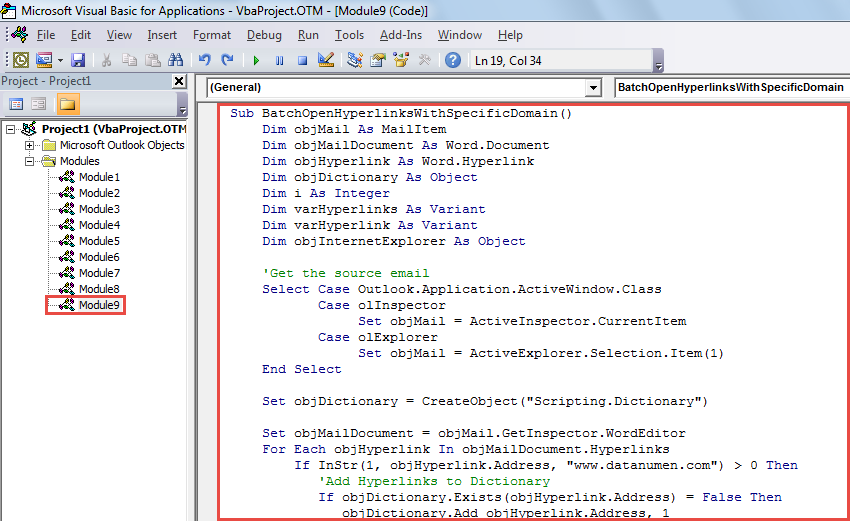
- Kopioi sitten seuraava VBA-koodi käyttämättömään moduuliin tai projektiin.
Sub BatchOpenHyperlinksWithSpecificDomain()
    Dim objMail As MailItem
    Dim objMailDocument As Word.Document
    Dim objHyperlink As Word.Hyperlink
    Dim objDictionary As Object
    Dim i As Integer
    Dim varHyperlinks As Variant
    Dim varHyperlink As Variant
    Dim objInternetExplorer As Object

    'Get the source email
    Select Case Outlook.Application.ActiveWindow.Class
           Case olInspector
                Set objMail = ActiveInspector.CurrentItem
           Case olExplorer
                Set objMail = ActiveExplorer.Selection.Item(1)
    End Select

    Set objDictionary = CreateObject("Scripting.Dictionary")

    Set objMailDocument = objMail.GetInspector.WordEditor
    For Each objHyperlink In objMailDocument.Hyperlinks
        If InStr(1, objHyperlink.Address, "www.datanumen.com") > 0 Then
           'Add Hyperlinks to Dictionary
           If objDictionary.Exists(objHyperlink.Address) = False Then
              objDictionary.Add objHyperlink.Address, 1
           End If
        End If
    Next

    'Batch Open Hyperlinks on different tabs in same Internet Explorer window
    Set objInternetExplorer = CreateObject("InternetExplorer.Application")
    varHyperlinks = objDictionary.Keys
    For i = LBound(varHyperlinks) To UBound(varHyperlinks)
        varHyperlink = varHyperlinks(i)

        If i = 0 Then
           objInternetExplorer.Visible = True
           objInternetExplorer.navigate varHyperlink
        Else
           objInternetExplorer.navigate varHyperlink, CLng(2048)
        End If
    Next
End Sub
- Lisää seuraavaksi tämä makro pikatyökalupalkkiin tai nauhaan.
- Suorita lopuksi seuraavat vaiheet kokeillaksesi.
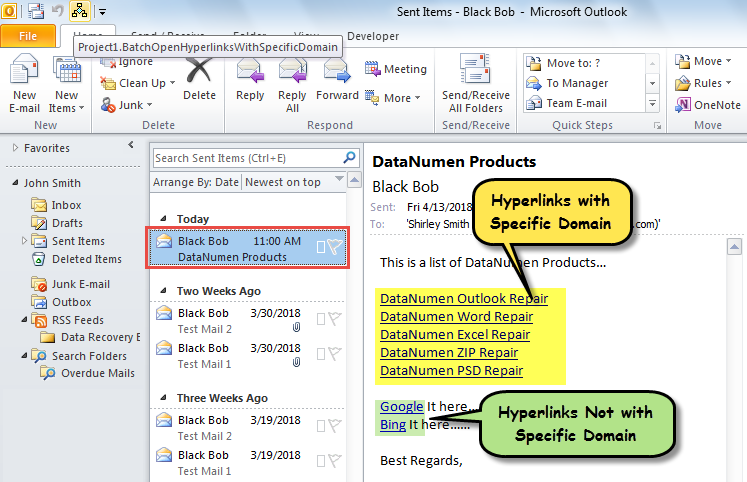
- Valitse ensin tai avaa Outlook-sähköposti.
- Napsauta sitten makropainiketta.

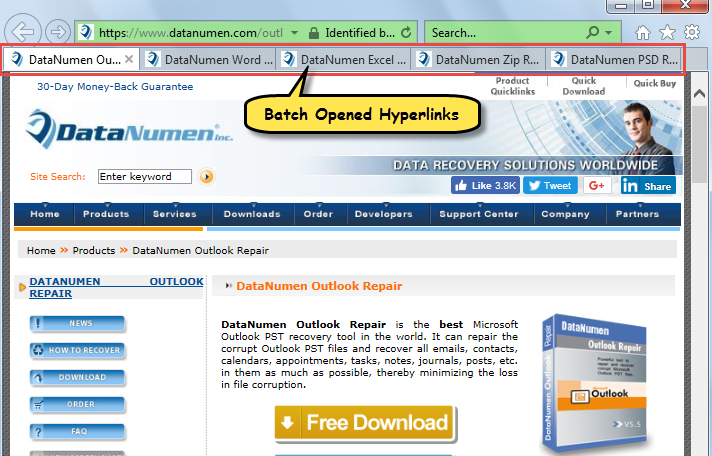
- Sähköpostin ennalta määritetyn verkkotunnuksen hyperlinkit avataan välittömästi Internet Explorerissa seuraavan kuvan mukaisesti:

Päästä eroon ärsyttävästä Outlookin korruptiosta
Vaikka Outlook on herkkä virheille ja korruptiolle, voit itse asiassa välttää niitä helposti niin kauan kuin pidät huolta kaikista riskeistä. Esimerkiksi Outlookin tiedoista on varmuuskopioitava säännöllisesti. Lisäksi sinun tulee varoa epäilyttäviä sähköposteja, jotka voivat sisältää viruksia. Viimeisenä mutta ei vähäisimpänä, sinun on parempi valmistautua Outlookin korjaus apuohjelma, kuten DataNumen Outlook Repair. Se pystyy auttamaan sinua Outlook-korruption sattuessa.
Tekijän esittely:
Shirley Zhang on tietojen palauttamisen asiantuntija DataNumen, Inc., joka on maailman johtava tietojen palautustekniikoissa, mukaan lukien lahjoa SQL Server ja Outlookin korjausohjelmistotuotteet. Lisätietoja osoitteessa www.datanumen.com