
Useat käyttäjät kaipaavat ratkaisua erämerkitsemään kaikki sähköpostit luetuiksi kaikissa Outlook-kansioissa. Tässä artikkelissa esitämme sinulle tällaisen menetelmän.
Kuten me kaikki tiedämme, on helppo merkitä kaikki kansion viestit luetuiksi. Valitse vain kansio ja napsauta sitä hiiren kakkospainikkeella ja valitse sitten Merkitse kaikki luetuksi -vaihtoehto pikavalikosta. Jos kuitenkin on useita kansioita, joilla on lukemattomia sähköposteja, sinun on suoritettava yllä olevilla tavoilla kansiot yksi kerrallaan. Se on liian hankala. Näin ollen täällä jaamme sinulle paljon tehokkaamman tavan, jonka avulla voit toteuttaa sen irtotavarana.
Erämerkitä kaikki sähköpostit luetuiksi kaikissa Outlook-kansioissa
- Aloita käynnistämällä Outlook-sovellus.
- Paina sitten "Alt + F11" päästäksesi Outlook VBA -editoriin.
- Kopioi sitten alla oleva koodi Microsoft Visual Basic for Applications -ikkunaan käyttämättömään moduuliin.
Sub MarkAllItemsAsRead()
    Dim objStores As Outlook.Stores
    Dim objStore As Outlook.Store
    Dim objOutlookFile As Outlook.Folder
    Dim objFolder As Outlook.Folder

    'Process all Outlook files
    Set objStores = Outlook.Application.Session.Stores

    For Each objStore In objStores
        Set objOutlookFile = objStore.GetRootFolder

        For Each objFolder In objOutlookFile.Folders
            'Process mail folders
            If objFolder.DefaultItemType = olMailItem Then
               Call ProcessFolders(objFolder)
            End If
        Next
    Next
End Sub

Sub ProcessFolders(ByVal objCurFolder As Outlook.Folder)
    Dim objUnreadItems As Outlook.Items
    Dim i As Integer
    Dim objItem As Object
    Dim objSubFolder As Outlook.Folder

    Set objUnreadItems = objCurFolder.Items.Restrict("[Unread]=True")

    'Mark all unread emails as read
    For i = 1 To objUnreadItems.Count
        Set objItem = objUnreadItems.Item(i)
        objItem.UnRead = False
        objItem.Save
    Next

    'Process subfolders recursively
    If objCurFolder.Folders.Count > 0 Then
       For Each objSubFolder In objCurFolder.Folders
           Call ProcessFolders(objSubFolder)
       Next
    End If
End Sub
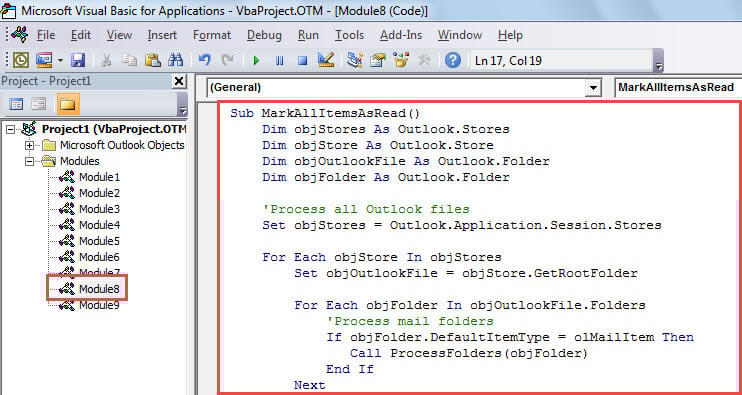
- Aseta sitten kohdistin ensimmäiseen alirutiiniin.
- Paina sen jälkeen F5-näppäintä tai napsauta työkalupalkin Suorita-kuvaketta.
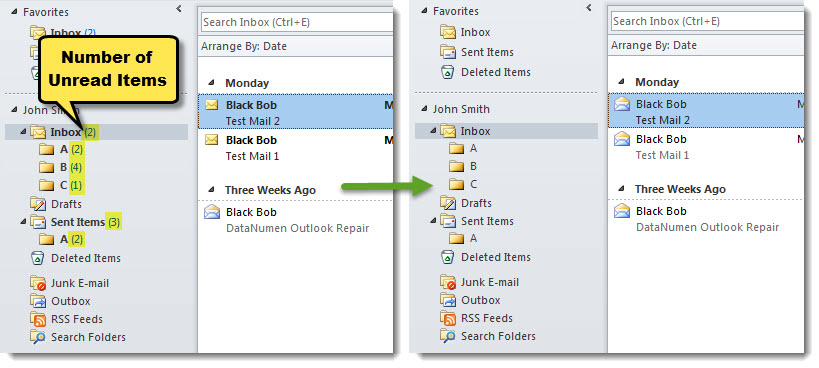
- Lopulta makron valmistuttua voit palata postikansioluetteloon.
- Siellä näet, että kaikki lukemattomat sähköpostit on merkitty luetuiksi, kuten kuvakaappauksessa näkyy.

Pakene kurjasta Outlookin tietojen menetyksestä
Käyttäjät ovat saattaneet hyväksyä tosiasian, että Word-asiakirjat ja Excel-työkirjat voivat helposti vioittua. Itse asiassa, samankaltainen kuin nämä tiedostot, Outlook-datatiedosto on myös altis vahingoille. Siksi, jos et halua kokea sitä, sinun pitäisi tehdä joitain toimia. Sen tulisi sisältää varotoimia, kuten säännölliset varmuuskopiot ja kaikkien haittaohjelmien tai virusten estäminen, ja joitain helpotustoimenpiteitä, kuten tieto siitä, miten postilaatikon korjaustyökalu käynnistetään, scanpst ja tehokkaan ulkoisen korjaustyökalun, kuten DataNumen Outlook Repair.
Tekijän esittely:
Shirley Zhang on tietojen palauttamisen asiantuntija DataNumen, Inc., joka on maailman johtava tietojen palautustekniikoissa, mukaan lukien korjaus mdf ja Outlookin korjausohjelmistotuotteet. Lisätietoja osoitteessa www.datanumen.com