
Jos haluat välittää tietyt saapuvat sähköpostit automaattisesti, sinun kannattaa ensin käyttää sääntöjä Outlookissa. Sääntö ei kuitenkaan tue sinua sähköpostin aiheen ja rungon mukauttamiseen edelleenlähetettäessä. Jos haluat välittää tietyt sähköpostit automaattisesti mukautetulla aihealueella ja tekstillä, voit käyttää tässä artikkelissa esitettyä menetelmää.
Kuten me kaikki tiedämme, Outlook-säännöt voivat tukea käyttäjiä lähettämään tietyt saapuvat sähköpostit automaattisesti. Tällä tavoin sähköposti välitetään automaattisesti tietyille henkilöille, joiden aihe on "FW: alkuperäinen postin aihe" ja alkuperäinen postin runko. Monet käyttäjät toivovat kuitenkin edelleen välittävän sähköpostit mukautetulla aihealueella ja tekstillä. Ilmeisesti säännöt eivät voi toteuttaa sitä. Siksi tässä esitellään lähestymistapa sen saamiseksi helposti.
Automaattinen edelleenlähetys tietyille saapuville sähköpostiviesteille, joissa on oma aihe ja teksti
- Käynnistä Outlook-ohjelmasi aivan aluksi.
- Hanki sitten pääsy VBA-editoriin viittaamallaKuinka suorittaa VBA-koodi Outlookissa".
- Kopioi ja liitä seuraava VBA-koodi “ThisOutlookSession” -projektiin.
Public WithEvents objInbox As Outlook.Folder
Public WithEvents objInboxItems As Outlook.Items

Private Sub Application_Startup()
    Set objInbox = Outlook.Application.Session.GetDefaultFolder(olFolderInbox)
    Set objInboxItems = objInbox.Items
End Sub

Private Sub objInboxItems_ItemAdd(ByVal Item As Object)
    Dim objMail As Outlook.MailItem
    Dim objForward As Outlook.MailItem

    If TypeOf Item Is MailItem Then
       Set objMail = Item

       'If it is a specific new email
       If (objMail.SenderEmailAddress = "bob_black@datanumen.com") And (objMail.Importance = olImportanceHigh) And (objMail.Attachments.Count > 0) Then

           Set objForward = objMail.Forward
           'Customize the forward subject, body and recipients
           With objForward
                .Subject = "Custom Subject"
                .HTMLBody = "<HTML><BODY>Type body here. </BODY></HTML>" & objForward.HTMLBody
                .Recipients.Add ("boss@datanumen.com")
                .Recipients.Add ("john@datanumen.com")
                .Recipients.ResolveAll
                .Importance = olImportanceHigh
                .Send
           End With
       End If
    End If
End Sub
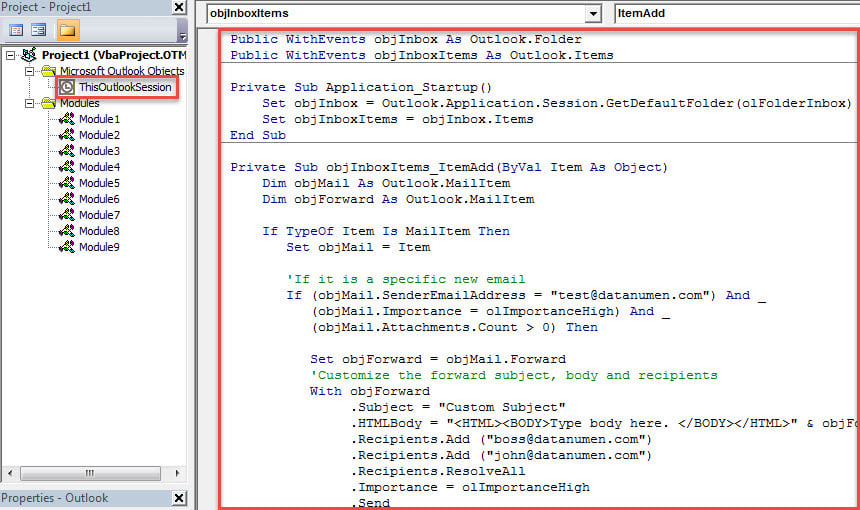
- Muuta sen jälkeen määritettyjen saapuvien sähköpostien ehtoja. Ja muokkaa koodin tiettyä runkoa, aihetta ja vastaanottajia tarpeidesi mukaan.
- Lopuksi napsauta "Application_Startup"-aliohjelmaa ja paina "F5"-näppäintä.
- Siitä lähtien, aina kun tietty saapuva saapuu oletusarvoiseen Saapuneet-kansioon, Outlook välittää sen automaattisesti mukautetun kohteen ja rungon kanssa ennalta määritetyille vastaanottajille.

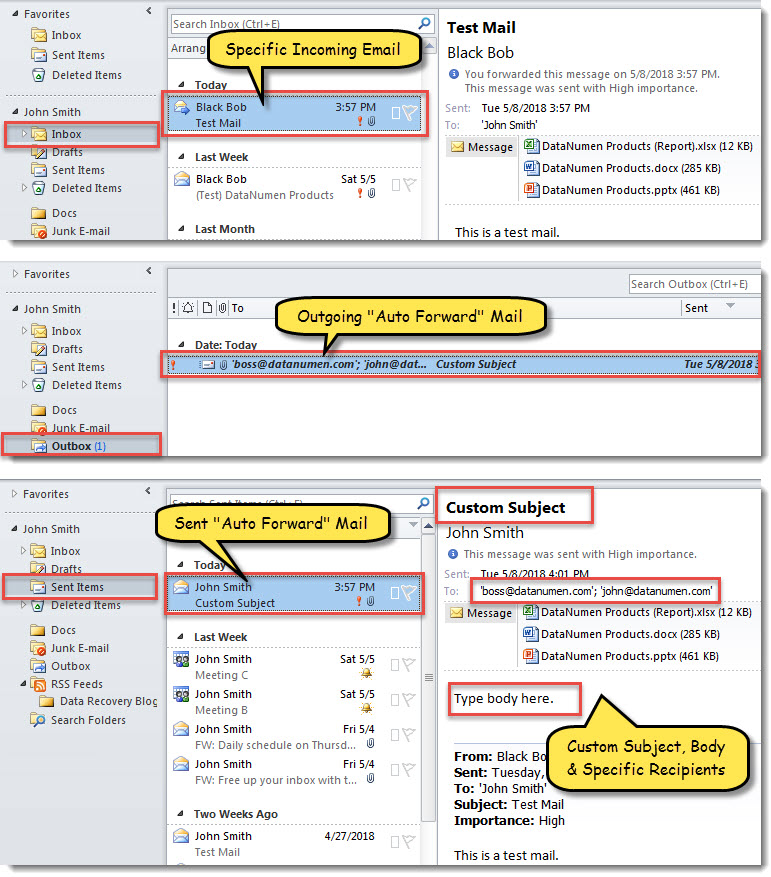
Osoite Outlook-ongelmat joustavasti
Vaikka Outlook on monipuolinen, se ei voi olla immuuni virheiltä ja muilta ongelmilta. Esimerkiksi Outlook PST -tiedosto voi vioittua helposti useiden tekijöiden vuoksi. Näitä ovat inhimilliset virheet, virukset, ylisuuri PST-tiedosto ja vahingoittuneet Outlook-profiilit ja niin edelleen. Siksi sinun on tehtävä joitain varotoimia, kuten varovaisuus Outlook PST -tiedostokoon suhteen, kaikkien virusten pitäminen loitolla ja vankan hallinnan saaminen Outlook-palautus työkalu, kuten DataNumen Outlook Repair.
Tekijän esittely:
Shirley Zhang on tietojen palauttamisen asiantuntija DataNumen, Inc., joka on maailman johtava tietojen palautustekniikoissa, mukaan lukien SQL Server elpyminen ja Outlookin korjausohjelmistotuotteet. Lisätietoja osoitteessa www.datanumen.com