
Jos sinulla on useita tilejä Outlookissa, muista aina varmistaa, että käytät oikeaa lähetystiliä. Väärän tilin käyttämisen välttämiseksi, miksi et pakottaisi Outlookia pyytämään tiliä ennen lähettämistä?
Vaikka Outlook 2010: stä lähtien Outlook pystyy tunnistamaan lähettävän tilin automaattisesti, kun käyttäjät valitsevat Outlook-tiedoston siirtymisruudusta. Mutta jos valitset väärän Outlook-tiedoston, myös väärä tilin valinta voidaan käynnistää. Siksi vakuutuksen ulkopuolella Outlookin pakottaminen pyytämään tiliä ennen sähköpostien lähettämistä on joissakin tapauksissa parempi valinta. Otamme nyt esimerkkinä Outlook 2010: n.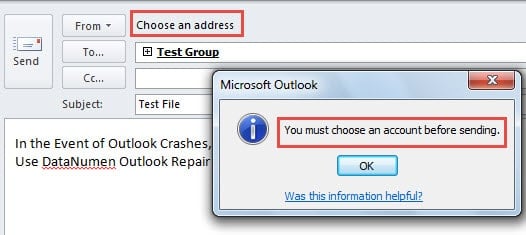
Pakota Outlook pyytämään tiliä ennen sähköpostien lähettämistä rekisterieditorin kautta
- Poistu Outlookista heti alusta lähtien, kun kaikki asiat ovat valmiit.
- Siirry sitten "Käynnistä-valikkoon" ja kirjoita hakukenttään "regedit". Avaa rekisterieditori painamalla "Enter".

- Rekisterieditorissa sinun pitäisi mennä kohtaan "HKEY_CURRENT_USER"> "Ohjelmisto"> "Käytännöt"> "Microsoft"> "toimisto"> "14.0"> "Outlook"> "vaihtoehdot".
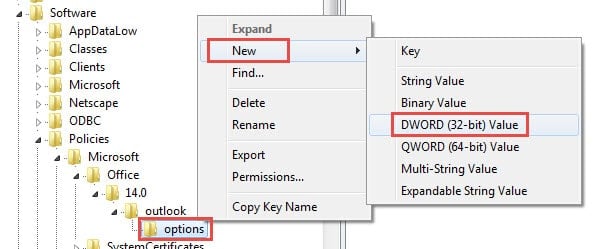
- Seuraavaksi sinun pitäisi napsauttaa hiiren kakkospainikkeella "Asetukset" -näppäintä ja valita "Uusi"> "DWORD-arvo".

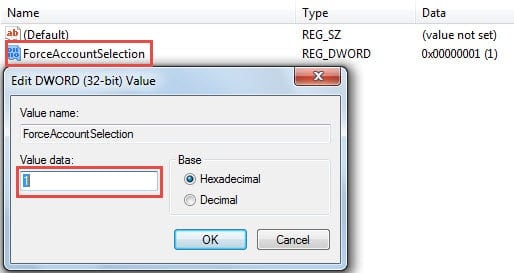
- Oikeanpuoleisessa ruudussa määritä nimiforceaccounts Selection”Uuteen luotuun arvoon.
- Nimeämisen jälkeen kaksoisnapsauta arvoa. Näet heti uuden Muokkaa OWORD-arvoa -valintaikkunan. Siinä sinun on asetettava "Arvotiedot" arvoon "1".

- Tallenna muutokset napsauttamalla sitten OK ja napsauta sitten Tiedosto> Poistu.
- Käynnistä lopuksi tietokone ja Outlook uudelleen. Voit kokeilla.
Valitse nopeasti Lähetystili pikanäppäimellä
Outlook 2007- ja 2003-versioissa voit käyttää näppäinyhdistelmää "Alt + A" avataksesi tililuettelon ja painaa sitten numeronäppäintä kohdenumeron edessä olevan numeron mukaan.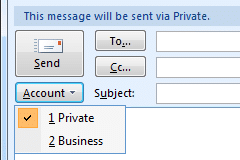
Mutta jos käytät Outlook 2010:tä tai uudempaa, voit käyttää Alt + M -näppäinyhdistelmää tililuettelon näyttämiseen, mutta numeroa ei ole. Jotta voit valita nopeasti kohdesähköpostitilin, voit lisätä QAT:hen Tili-komennon.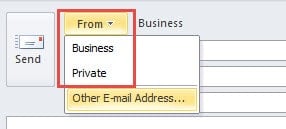
- Aloita avaamalla uusi viesti. Napsauta Uusi viesti -ikkunassa QAT:n alaspäin osoittavaa nuolta ja valitse pudotusvalikosta ”Lisää komentoja”.
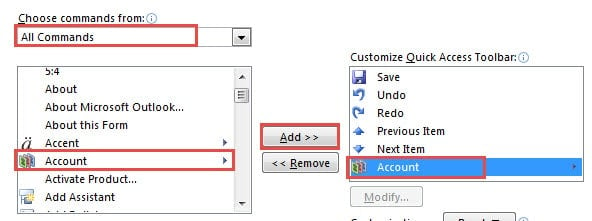
- Aseta sitten uudessa ikkunassa ”Valitse komennot” -asetukseksi ”Kaikki komennot”.
- Valitse seuraavaksi komentoluettelosta ”Tili”. Napsauta Lisää-painiketta.

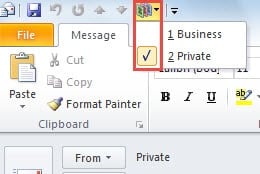
- Sulje nykyinen ikkuna. QAT: ssa näkyy "Account" -komento. Napsauta sitä ja paina vastaavaa numeronäppäintä.

Palauta Outlook-tiedot varmuuskopioinneilla
Outlookin haavoittuvuuden vuoksi on erittäin suositeltavaa tehdä varmuuskopioita säännöllisin väliajoin. Jos Outlook kaatuu, voit käynnistää Outlookin uudelleen ja siirtyä kohtaan "Tiedosto" > "Avaa" > "Avaa Outlookin datatiedosto" hyödyntääksesi varmuuskopioita täysimääräisesti. Mutta jos varmuuskopioita ei ole, sinun on turvauduttava ulkoisiin korjaustyökaluihin, kuten DataNumen Outlook Repair. Se pystyy ehdottomasti palauttaa Outlook tietoja ilman mitään viivytyksiä.
Tekijän esittely:
Shirley Zhang on tietojen palauttamisen asiantuntija DataNumen, Inc., joka on maailman johtava tietojen palautustekniikoissa, mukaan lukien sql-palautus ja Outlookin korjausohjelmistotuotteet. Lisätietoja osoitteessa www.datanumen.com