
Tässä artikkelissa tarkastellaan Outlook-sähköpostiviestissä toistuvien taustakuvien omituista tapausta.
MS Outlook antaa käyttäjälle valinnanvaraa ja vapautta lisätä taustakuva tai kuva sähköpostiviestiin, jotta viestistä tulee houkutteleva ja kohdennettu vastaanottajalle. Missä sitten ongelma syntyy? No, monien Outlook-käyttäjien kohtaama ongelma on se, että lisäämällä taustakuvan sähköpostiviestiinsä he kokevat sen toistuvan uudestaan ja uudestaan sekä viestin pituudelta että leveydeltä. mikä on varmasti käyttäjän kannalta ärsyttävää. Joten, onko olemassa keinoa ratkaista tämä ongelma? Kyllä, asiantuntijat ovat keksineet pääsyyn ja tapoja ratkaista tämä taustakuvien ongelma toistamalla itsensä sähköposteissa. Tässä artikkelissa saat lisätietoja pikavinkeistä näiden toistuvien taustakuvien estämiseksi Outlook-sähköpostiviesteissäsi.
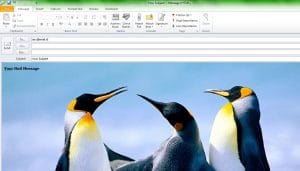
Tärkein syy, jonka asiantuntijat ovat esittäneet toistuvien lisättyjen taustakuvien ongelmalle sähköpostiviestissä, on se, että se tapahtuu, kun viesti-ikkuna on joko leveämpi tai korkeampi tai molemmat verrattuna lisättyyn taustakuvaan. Toisin sanoen, kun viesti-ikkunan koko ja taustakuva eroavat toisistaan, lisätty kuva pyrkii täyttymään tai venymään sopimaan viesti-ikkunaan aivan kuten työpöydän taustakuva; Hyvä uutinen on kuitenkin se, että on varmasti ulospääsy kuvan lisäämiseen taustakuvaksi saamatta sitä toistettua MS Outlookissa.
Siinä tapauksessa työskentelet Outlook 2007 tai 2010 versiot, sinun on ensin valittava Lisää välilehti Ja valitse Kuva-painike ja lisää haluamasi kuva tai kuva. Kun olet lisännyt kuvan, napsauta sitä hiiren kakkospainikkeella ja valitse haluamasi vaihtoehto Tekstin rivitys-> tekstin takana ja viestisi taustakuvien toistamiseen liittyvä ongelma ratkaistaan välittömästi.
Toisaalta Outlook 2003 ja muiden vanhempien versioiden käyttäjien on ensin määritettävä MS Word sähköpostieditoriksi. Tämän jälkeen sinun on mentävä Työkalut-välilehti ja klikkaa Vaihtoehdot ja valitse Mail-formaatti. Kun tämä on tehty, sinun on lisättävä haluamasi kuva napsauttamalla Lisää vaihtoehto ja valitse sitten Kuva Vaihtoehto ja sitten Tiedostoasetuksesta. Kun olet lisännyt kuvan tai kuvan, napsauta sitä hiiren kakkospainikkeella ja valitse Alusta kuva-vaihtoehto Ja valitse Asettelu-välilehti. Aseta lopuksi Käärintätyyli as Tekstin takana jotta kuva mahtuisi oikein valitsemaasi sähköpostiviestiin.
Vaihtoehtoisesti voit jopa luoda viestin Windows Mailiin estääksesi taustakuvien toistumisen menemällä Lähde-välilehti ja sitten paikantaa " ”Tunniste. Aseta sitten paikalleen "tyyli +" tausta-toisto: ei-toista; " heti " ”-Tagi jotta vältetään taustakuvan toistuminen viesteissä. Voit sitten palata takaisin Muokkaa-välilehti Tallentaa muutokset.
Ms Outlookin PST-virheisiin on kiinnitettävä ansaittua huomiota
Jos kohtaat PST-virheen työskennellessäsi Ms Outlookissa, älä ohita sitä vain yhtenä virheilmoituksena. Itse asiassa se voi olla edeltäjä Outlook-kaatumiselle, joka voi estää pääsyn tietoihisi. Tietojen häviämisen välttämiseksi on säilytettävä näkymien elpyminen työkalu kuten DataNumen Outlook Repair asennettu hänen järjestelmäänsä. Tämä sovellus voi toimia PST-kaatumisen jälkeen ja purkaa kaikki sähköpostit sisältämästä tiedostosta muutamassa minuutissa. Lisäksi, vaikka tekisitkin jättimäisen PST-tiedoston, joka kestää kymmeniä gigatavuja, työkalu voi silti käsitellä sitä aplombilla.
Tekijän esittely:
Alan Chen on hallituksen puheenjohtaja ja puheenjohtaja DataNumen, Inc., joka on maailman johtava tietojen palautustekniikoissa, mukaan lukien sql-palautus ja Outlookin korjausohjelmistotuotteet. Lisätietoja osoitteessa www.datanumen.com