
Näkymättömät hyperlinkit aiheuttavat joskus ongelmia sinulle. Ja tässä artikkelissa käytämme VBA: ta etsimään näkymättömiä hyperlinkkejä Excel-laskentataulukostasi.
Tästä alla olevasta kuvasta näet, että kaikilla soluilla on sama muoto. Mutta näiden solujen joukossa on joitain näkymättömiä hyperlinkkejä.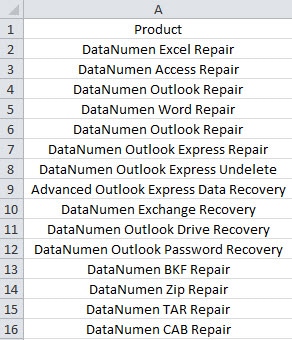
Kun sinun on valittava solu, käytät varmasti hiirtä ja napsautat sitä. Mutta jos solussa on näkymätön hyperlinkki, tietokone käynnistää selaimen välittömästi ja avaa hyperlinkin. Tämä on erittäin ärsyttävää, koska haluat vain valita solun. Siksi sinun on löydettävä näkymättömät hyperlinkit tällaisen ongelman välttämiseksi.
Etsi näkymättömät hyperlinkit
Löydätksesi näkymätön hyperlinkit, voit nyt seurata alla olevia vaiheita.
- Paina näppäimistön pikanäppäimiä “Alt + F11”.
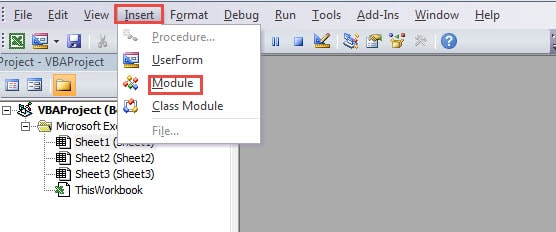
- Napsauta sitten Visual Basic -editorissa työkalupalkin Lisää-painiketta.
- Valitse sen jälkeen vaihtoehto "Moduuli" alivalikosta.

- Syötä nyt seuraavat koodit uuteen moduuliin:
AlahakuHyperlinkit ()
Dim h kuin alue
Kullekin h: lle ActiveSheet.UsedRange
Jos h.Hyperlinkit.Määrä = 1 Sitten
h Sisäpuoli Väri = vbKeltainen
End If
Seuraava h
End Sub
Näissä VBA-koodeissa käytämme Count-menetelmää arvioidaksemme, onko hyperlinkkiä olemassa. Jos hyperlinkkiä on, solu on täynnä keltaista väriä. Jos haluat löytää hyperlinkkejä tietyltä alueelta, voit myös muuttaa aluetta koodeissa.
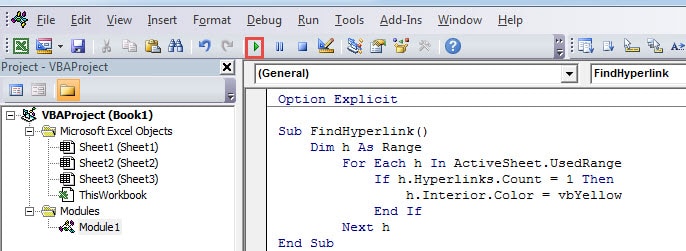
- Paina seuraavaksi näppäimistön painiketta “F5”. Voit myös napsauttaa editorin työkalurivin painiketta "Suorita ali".

Ja sitten voit palata taulukkoon. Tässä kaikki solut, joissa on hyperlinkkejä, on täytetty erityisellä värillä. Voit siis olla varovaisempi, kun sinun on valittava nämä solut.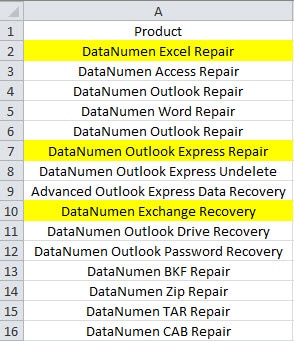
Lisäksi, jos haluat poistaa nämä hyperlinkit, voit viitata edelliseen artikkeliin 3 käytännön menetelmää hyperlinkkien poistamiseksi Excel-soluista. Mutta jos sinun on poistettava hyperlinkit suoraan VBA: n kautta nopeasti, voit jatkaa seuraavan osan lukemista.
Poista näkymättömät hyperlinkit
Tässä osassa voit käyttää näkymättömiä hyperlinkkejä nopeasti VBA-koodien avulla. Mutta ennen kuin teet tämän, sinun on varmistettava, ettet käytä näitä hyperlinkkejä.
- Toista ensimmäiset 3 vaihetta ja aseta uusi moduuli.
- Syötä nyt seuraavat koodit moduuliin:
Sub Poista Hyperlinkit ()
Dim h kuin alue
Kullekin h: lle ActiveSheet.UsedRange
Jos h.Hyperlinkit.Määrä = 1 Sitten
h. hyperlinkit, poista
End If
Seuraava h
End Sub
- Suorita sen jälkeen ali. Siten kaikki hyperlinkit poistetaan laskentataulukosta.

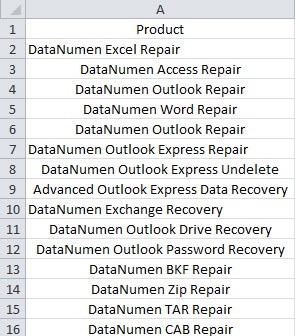
Voit myös palata taulukkoon ja säätää laskentataulukon muotoa. Tämän prosessin avulla voit poistaa kaikki näkymättömät hyperlinkit nopeasti.
Suorita tehokas korjaustyökalu
Kun löydät Excel-vioittuneesi, yritä korjata Excel välittömästi. Tämä johtuu siitä, että korruptiotiedot voivat olla tuhoisia. Jotta korjaa xlsx-tiedosto-ongelma, voit nyt investoida kolmannen osapuolen työkaluumme. Monet Excel-tiedostojen vioittumisen uhrit ovat käyttäneet tätä työkalua. Lähes kaikki heistä ovat tyytyväisiä tulokseen. Älä siis missaa tätä ohjelmistoa.
Tekijän esittely:
Anna Ma on tietojen palauttamisen asiantuntija DataNumen, Inc., joka on maailman johtava tietojen palautustekniikoissa, mukaan lukien korjaa dokumenttivaurio ja Outlookin korjausohjelmistotuotteet. Lisätietoja osoitteessa www.datanumen.com