
Opi luomaan VBA-toiminto, jonka avulla voit tallentaa käyttöoikeusraportin nimellä PDF vain napin painalluksella. Sinun ei tarvitse mennä Access Ribboniin joka kerta!
Pääsyraportit voidaan tallentaa manuaalisesti nimellä PDF tiedosto. Sinun tarvitsee vain: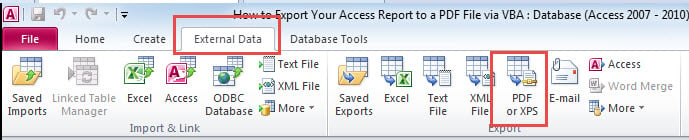
- Avaa raportti.
- Valitse Access Ribbon: Ulkoiset tiedot> PDF tai XPS.
- Valitse tiedostonimi ja kansion polku, johon haluat tallentaa.
- Napsauta Julkaise ja olet valmis.
Helppo, eikö? Jos kuitenkin sinun on tarpeen viedä raportteja toistuvasti, esimerkiksi päivittäin, tämä voi olla hieman verotettavaa.
Älä huoli. On helpompi tapa. Yhdellä napin painalluksella raporttisi voidaan viedä välittömästi määritettyyn kansioon. Tämä voidaan tehdä VBA: n avulla. Seuraa vain alla olevia ohjeita.
Lataa nyt
Jos haluat aloittaa ominaisuuden käytön mahdollisimman pian, voit:
Lataa näytetietokanta VBA-koodeilla nyt
Muussa tapauksessa voit lukea sisällön alla olevasta sisällöstä.
Vaiheet sellaisen VBA-toiminnon luomiseen, joka tallentaa käyttöoikeusraportin nimellä PDF filee
1. Lisää komentopainike raporttiin
Tässä artikkelissa oletetaan, että käyttöoikeusraportti on jo luotu. Avaa se suunnittelunäkymässä ja lisää painike Raportin otsikkoon (kuten alla).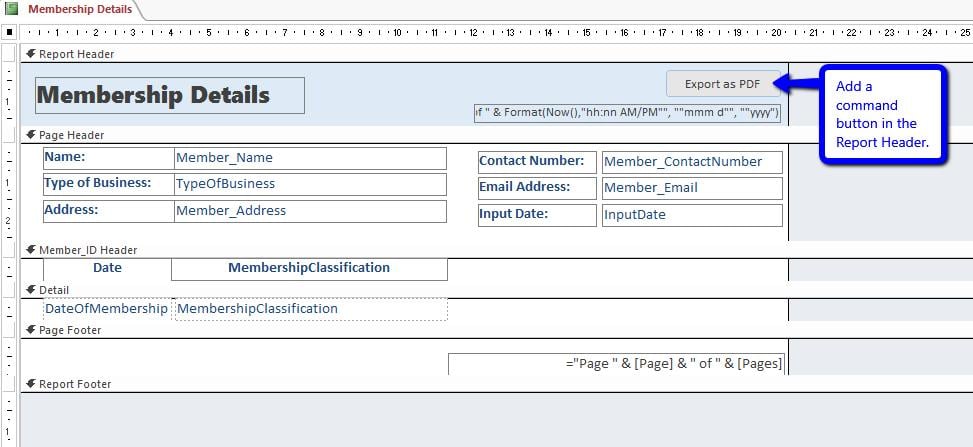
Nimeä painike uudelleen cmd_exportPDF. Tehdä tämä:
- Valitse painike suunnittelunäkymässä.
- Avaa ominaisuusarkki (ALT + Enter).
- Valitse Muu-välilehti> Nimi.
- Muuta Nimi-arvoksi cmd_exportPDF.
2. Lisää koodi komentopainiketta varten
Koodin lisäämiseksi sinun on ensin lisättävä painikkeeseen On Click -tapahtuma.
- Kun komentopainike on valittuna, siirry uudelleen omistussivulle.
- Napsauta Tapahtuma-välilehteä.
- Etsi On Click ja valitse…
- Kun Choose Builder -valikko avautuu, valitse Code Builder ja napsauta OK.
- Tämä avaa VBA-editorin.
Kopioi nyt alla oleva koodi.
Älä unohda päivittää tiedostonimen ja fldrPath-arvoja. Heillä kaikilla on tähti (*) kommenttiosassa.
Function FileExist(FileFullPath As String) As Boolean
  Dim value As Boolean
  value = False
  If Dir(FileFullPath) <> "" Then
    value = True
  End If
  FileExist = value
End Function

Private Sub cmd_exportPDF_Click()

  Dim fileName As String, fldrPath As String, filePath As String
  Dim answer As Integer

  fileName = "Member Contact Details" 'filename for PDF file*
  fldrPath = "C:\Users\Jessica\Desktop\PDF Exports" 'folder path where pdf file will be saved *

  filePath = fldrPath & "\" & fileName & ".pdf"

  'check if file already exists
  If FileExist(filePath) Then
    answer = MsgBox(prompt:="PDF file already exists: " & vbNewLine & filePath & vbNewLine & vbNewLine & _
      "Would you like to replace existing file?", buttons:=vbYesNo, Title:="Existing PDF File")
    If answer = vbNo Then Exit Sub
  End If

  On Error GoTo invalidFolderPath
  DoCmd.OutputTo objecttype:=acOutputReport, objectName:=Me.Name, outputformat:=acFormatPDF, outputFile:=filePath

  MsgBox prompt:="PDF File exported to: " & vbNewLine & filePath, buttons:=vbInformation, Title:="Report Exported as PDF"
  Exit Sub

  invalidFolderPath:
  MsgBox prompt:="Error: Invalid folder path. Please update code.", buttons:=vbCritical

End Sub
Nämä koodirivit:
- Tarkista ensin, onko a PDF tiedosto, jolla on sama tiedostonimi, on jo määritetyssä kansiossa. Jos näin tapahtuu, näyttöön tulee kehote, jossa kysytään, haluatko korvata sen uudella.
Jos valitset kyllä, raportin vientiprosessi jatkuu. Muussa tapauksessa tiedostoa ei muunneta PDF-muotoon.
- Jos syötit kansiopolun, jota ei ole, näyttöön tulee kehote, jossa sinua pyydetään päivittämään koodissa määritetty kansion polku. Vientiprosessi jatkuu vasta, kun tämä on korjattu.
- Kun raportti on viety onnistuneesti, näyttöön tulee kehote, jossa ilmoitetaan PDF tiedosto tallennettiin.
Se siitä! Nyt on aika testata nappisi.
Access-tietokantaa ei voi avata
Kauhistuttavinta, mitä Accessin käyttäjälle voi tapahtua, on herätä jonain päivänä ja huomata, ettei tietokantaa voida enää avata. Se on vioittunut. Vielä pahempaa on, että huomaat, ettet pystynyt varmuuskopioimaan tietojasi. Älä huoli. DataNumen Inc. loi ohjelmiston, joka voi korjaa pääsy tietokanta. Tietokanta voidaan silti herättää eloon.
Tekijän esittely:
Jayme Stack on tietojen palauttamisen asiantuntija DataNumen, Inc., joka on maailman johtava tietojen palautustekniikoissa, mukaan lukien sql-palautus ja Excel-palautusohjelmistotuotteet. Lisätietoja osoitteessa www.datanumen.com