
Kun teet välittömän haun laajalla "Kaikki postilähetykset" -alueella, Outlook näyttää joitain ei-toivottuja kohteita tarpeettomista kansioista, kuten "Luonnokset" ja "RSS-syötteet". Tämä artikkeli opettaa, kuinka tietyissä kansioissa olevia kohteita voidaan sulkea pois hakutuloksista.
Kun napsautamme Outlookin pääkäyttöliittymän hakukenttää, Outlook valitsee oletushaun laajuudeksi "Nykyinen kansio". Jos haluat laajemman haun, "Kaikki Outlook-lähetykset" ja "Kaikki postilähetykset" ovat myös saatavilla. Mutta kun haet laajemmin, saat hyödyttömiä kohteita, kuten sähköpostiluonnoksia. Tässä on yksityiskohtaiset vaiheet hakusuodattimen käyttöönotosta tiettyjen kansioiden poissulkemiseksi.
Sulje tiettyjen kansioiden kohteet pois Outlookin hakutuloksista
- Käynnistä Outlook-ohjelma alussa.
- Outlookin pääikkunassa, yleensä Mail-ruudussa, sinun on valittava Saapuneet-kansio.
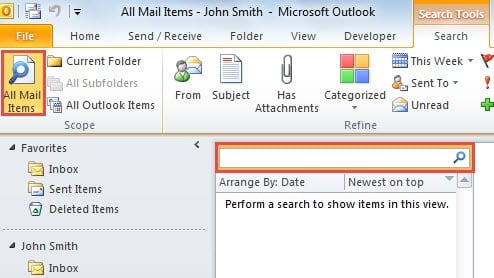
- Napsauta hakukenttää ottaaksesi "Haku" -nauhan käyttöön. Ja valitse "Kaikki postilähetykset".
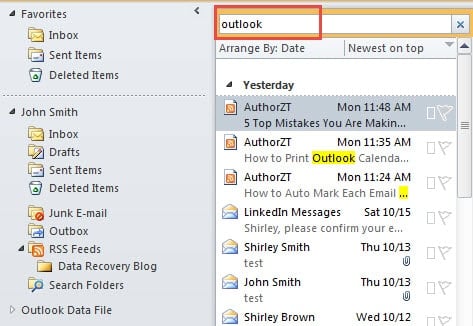
- Sitten voit tehdä testaushaun, kuten haun "Outlook". Näet, että kaikki asiaankuuluvat kohteet, mukaan lukien luonnokset, poistetut kohteet sekä RSS-kohteet, näkyvät hakutuloksissa.

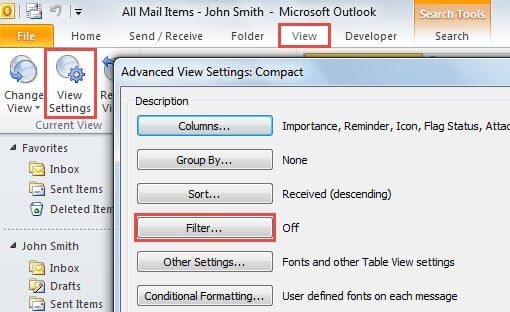
- Testin jälkeen sinun tulee siirtyä "Näytä"-välilehdelle, jonka alla napsauta "Näytä asetukset" -painiketta. Näkyviin tulee uusi "Advanced View Settings" -valintaikkuna, jossa paina "Suodata" -painiketta.

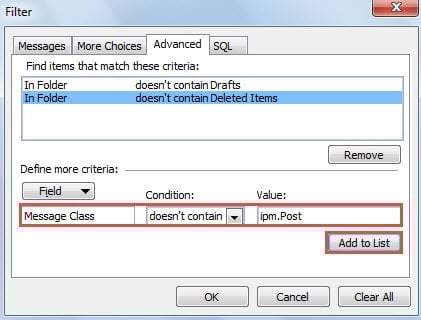
- Seuraavaksi toinen uusi "Suodatin" -valintaikkuna avautuu. Sinun tulee siirtyä "Advance"-välilehdelle.
- Sen jälkeen sinun on määriteltävä lisää kriteerejä. Noudata alla olevia ohjeita:
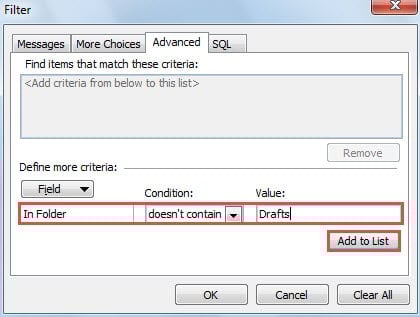
- Napsauta ensin "Kenttä" -painiketta ja valitse "Kaikki postikentät" > "Kansiossa".
- Valitse sitten "Kunto" -ruudusta "ei sisällä".
- Ja "Arvo"-kenttään kirjoita tietyn kansion nimi, kuten "Luonnokset".
- Paina seuraavaksi "Lisää listaan" -painiketta.

- Toista vaiheet (3) ja (4) lisätäksesi tietyt kansiot, jotka haluat sulkea pois.
- Jos haluat sulkea pois RSS-kohteita, aseta ”Field”-kohtaan ”Message Class” ja ”Condition”-kohtaan ”does't contain”. Syötä ”Value”-kohtaan ”ipm.Post”.
- Napsauta sen jälkeen Lisää luetteloon.

- Napsauta lopuksi sarjaa "OK", kunnes kaikki valintaikkunat on suljettu kokonaan.
- Kun palaat hakutulosluetteloon, huomaat, että kaikki tiettyjen kansioiden kohteet poistetaan.

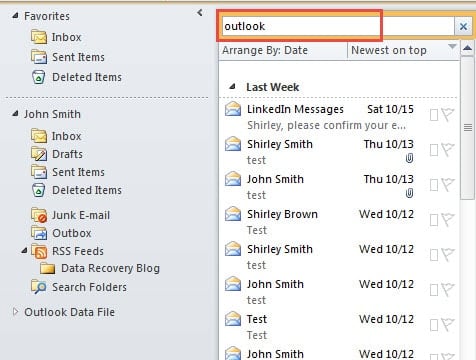
Huomautus: Viestihakunäkymän suodatin on pysyvä. Toisin sanoen tästä lähtien aina, kun teet laajan haun "Kaikki postilähetykset", Outlook suodattaa kohteet tietyistä kansioista automaattisesti.
Palauta arvokkaat tietosi Outlookin kaatumisen jälkeen
Todellisuudessa Outlook voi kaatua ilman varoitusta. Siksi on tarpeen tutustua Outlook-tietojen palauttamiseen. Jos olet päivittänyt varmuuskopiot, Outlook-tietojen hakeminen on paljon helpompaa. Jos varmuuskopioita ei ole, voit yrittää korjaa PST tiedosto sisäänrakennetulla työkalulla, Scanpst.exe. Olettaen kuitenkin, että kumpikaan tapa epäonnistuu, voit käyttää ammattimaista korjaustyökalua, kuten DataNumen Outlook Repair.
Tekijän esittely:
Shirley Zhang on tietojen palauttamisen asiantuntija DataNumen, Inc., joka on maailman johtava tietojen palautustekniikoissa, mukaan lukien sql-palautus ja Outlookin korjausohjelmistotuotteet. Lisätietoja osoitteessa www.datanumen.com