
Kun huomaat, että hylätyt Outlook-muistutukset näkyvät yhä toistuvasti, älä paniikkia. Voit käyttää seuraavia menetelmiä sen ratkaisemiseksi.
Olen koskaan kohdannut tämän tilanteen, jossa hylätyt tehtävämuistutukset näkyvät yhä toistuvasti. Tuolloin ensimmäisen kerran tein tehtävien poistamisen tehtäväluettelosta. Muutama päivä myöhemmin se ilmestyi taas. Lopulta tajusin, että tämä ongelma voi liittyä muistutusluettelon tai jopa PST-tiedoston vioittumiseen. Jos sinulla on sama ongelma, voit viitata ratkaisuihini seuraavina.
Nollaa Outlook-muistutuspalvelu
- Aloita sulkemalla Outlook, kun kaikki on valmis.
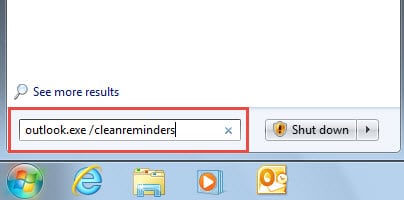
- Siirry sitten "Käynnistä-valikkoon". Ja kirjoita hakukenttään "outlook.exe /cleanreminders".
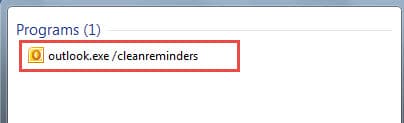
- Napsauta sitten näytettyä ohjelmaa käynnistääksesi Outlook komennolla puhdistaa muistutusluettelo.
- Lopuksi voit siirtyä Outlook Tasks -ruutuun ja tarkistaa, onko muistutuksia olemassa.
Jos muistutukset ovat edelleen olemassa tai muistutusikkuna avautuu jatkuvasti, on erittäin todennäköistä, että tämä asia liittyy vioittuneeseen PST-tiedostoon vahingoittuneen muistutusluettelon sijaan. Siksi on aika etsiä ja korjata virheet vaarantuneessa PST-tiedostossa.
Korjaa vioittunut Outlook-tiedosto Scanpst.exe-tiedoston kautta
Kun otetaan huomioon, että Outlook-tiedosto on sama haavoittuva kuin Word-asiakirjat, Excel-tiedosto ja niin edelleen, Outlookiin on ladattu postilaatikon korjaustyökalu - Scanpst.exe. Siksi ensinnäkin voit käyttää sitä yrittääksesi korjata tiedoston.
- Sulje aluksi Outlook huolellisesti ja siirry "Käynnistä-valikkoon". Napsauta "Tietokone", joka avaa Resurssienhallinnan.
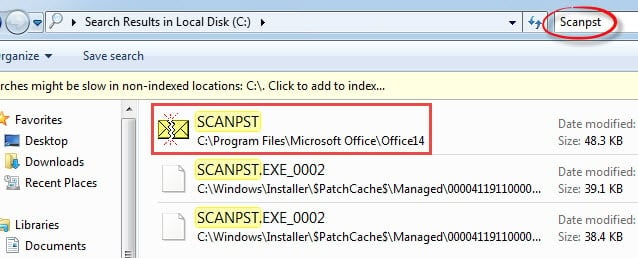
- Käytä sitten levyä, johon MS Outlook on asennettu. Ja kirjoita hakukenttään ”Scanpst”. Jonkin ajan kuluttua tämä työkalu näkyy.

- Seuraavaksi kaksoisnapsauta SCANPST-tiedostoa käynnistääksesi sen. Napsauta sen käyttöliittymässä “Selaa”-painiketta valitaksesi PST-tiedoston. Napsauta sitten “Käynnistä”-painiketta skannataksesi ja tarkistaaksesi tiedoston.

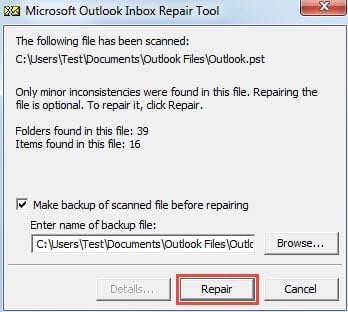
- Napsauta myöhemmin seuraavassa näytössä Korjaa-painiketta.

- Lopuksi korjausprosessin päätyttyä voit käynnistää Outlookin uudelleen tarkistaaksesi, jatkuuko ongelma. Jos ei, sinulla ei ole muuta vaihtoehtoa kuin turvautua kolmannen osapuolen ohjelmistoon.

Käytä voimakkaampaa kolmannen osapuolen korjaustyökalua
Käyttäjien näkökulmasta epäilemättä Scanpst.exe on ilmainen ja kätevä. Niin kauan kuin olet koskaan käyttänyt sitä, sinun on myönnettävä, että se ei voi neuvotella hankalista PST-virheistä, puhumattakaan vakavasti vaurioituneiden PST-tiedostojen korjaamisesta. Siksi, jos korruptio on ylittänyt Scanpst.exe: n kyvyt, on aika turvautua kolmannen osapuolen työkaluun, sanotaan DataNumen Outlook Repair, joka voi korjaa PST tiedosto muutamassa minuutissa, korruptiosta riippumatta.
Tekijän esittely:
Shirley Zhang on tietojen palauttamisen asiantuntija DataNumen, Inc., joka on maailman johtava tietojen palautustekniikoissa, mukaan lukien sql-palautus ja Outlookin korjausohjelmistotuotteet. Lisätietoja osoitteessa www.datanumen.com