
Suuret yritykset käyttävät kalliita ohjelmistoja ansioluetteloiden skannaamiseen käyttämällä mukautettuja avainsanalistojaan löytääkseen ehdokkaita kaikkiin yrityksensä avoimiin työpaikkoihin. Jos olet pieni konsulttiyritys ja skannaat edelleen ansioluetteloitasi manuaalisesti, älä huoli. Nyt voit rakentaa oman ansioluetteloiden skannaustyökalun.
Lataa nyt
Jos haluat aloittaa ohjelmiston käytön mahdollisimman pian, voit:
Muussa tapauksessa voit lukea sisällön alla olevasta sisällöstä.
Valmistellaan käyttöliittymä
Kuten kuvassa näkyy, luo kaksi arkkia ja nimeä ensimmäinen "Menu" ja viimeinen "Resume". Kuten nimestä käy ilmi, taulukko "Valikko" on työkalun käyttöliittymä ja "Jatka" -välilehti sisältää tietoja työkalun kautta luetuista Jatka-tiedostoista.
Luo arkille “Valikko” kenttä pitämään valitun Jatka koko polku. Huomaa, että jatkamisen tulee olla doc- tai docx-muodossa. Lisää kaksi painiketta. Lisäämme myöhemmin makro näihin painikkeisiin, jotta se toimisi. Nimeetään kentän oikealla puolella oleva painike nimellä "Selaa". Anna kentän alaosassa olevalle painikkeelle nimeksi "Lue jatko". Jotta työkalu olisi visuaalisesti hyvä, voit lisätä kuvakkeita, kun olen lisännyt Word doc -kuvakkeen. 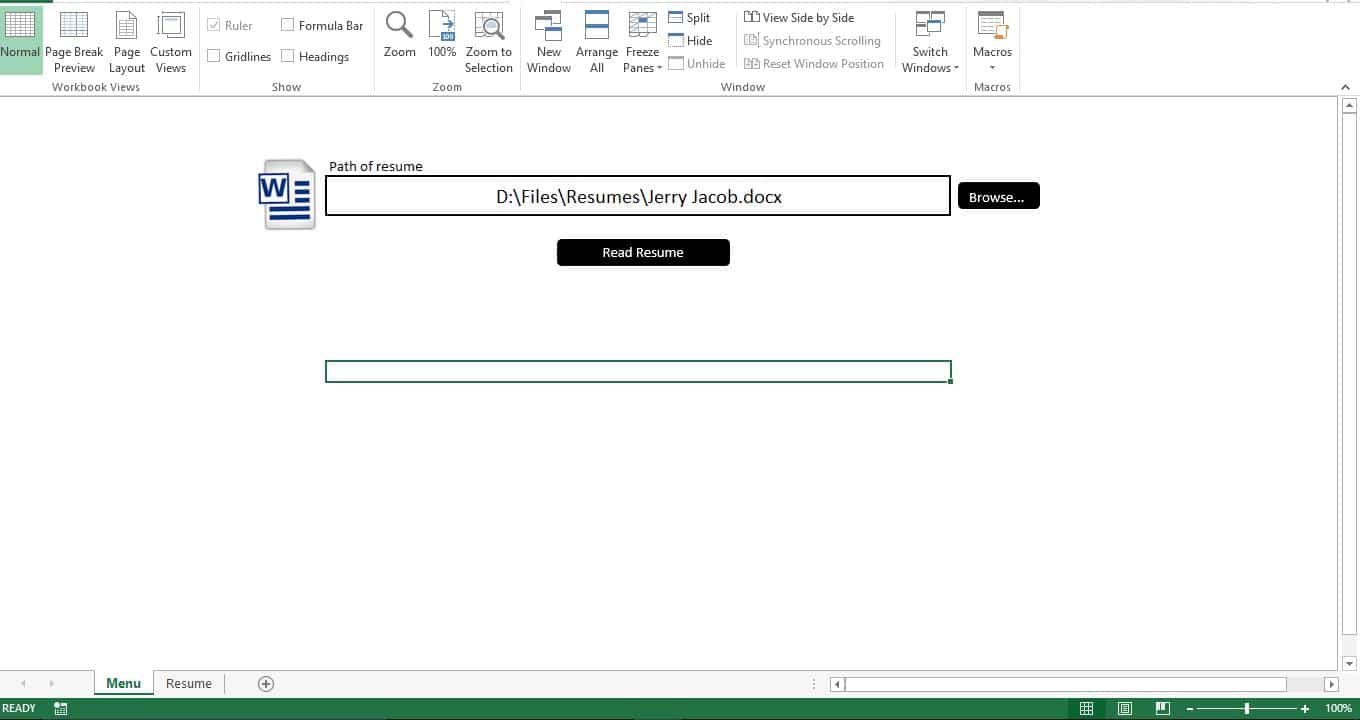
Valmistellaan tietokanta
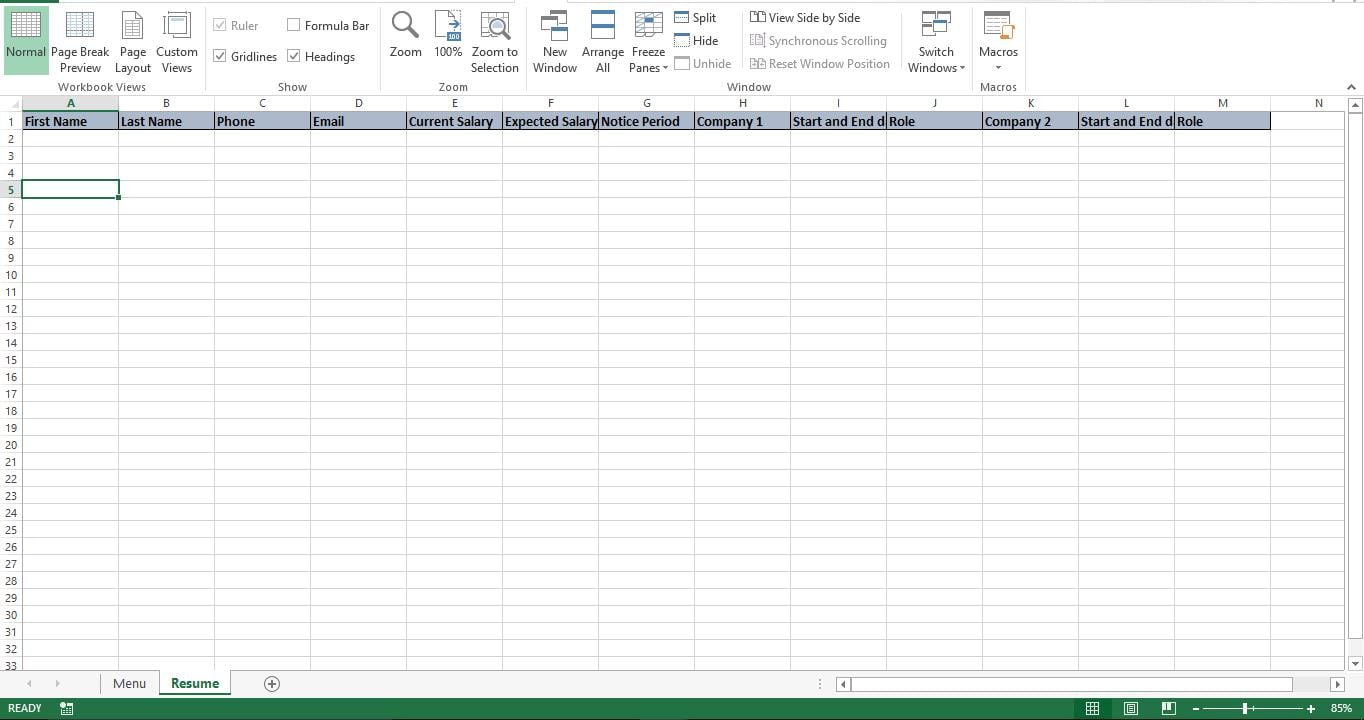
On tullut hyvin yleistä, että kaikkien yritysten verkkosivustolla on ansioluettelomalli ja työnhakijoita pyydetään käyttämään tätä mallia. Joten tietokannan valmistelu on helppoa. Lisää vain sarakkeiden otsikot, jotka vastaavat kenttiä yrityksesi ansioluettelomallissa. Kuten alla olevista kuvista näkyy, loin näytteen Jatka-malli ja lisäsin vastaavat otsikot Jatka-arkkiin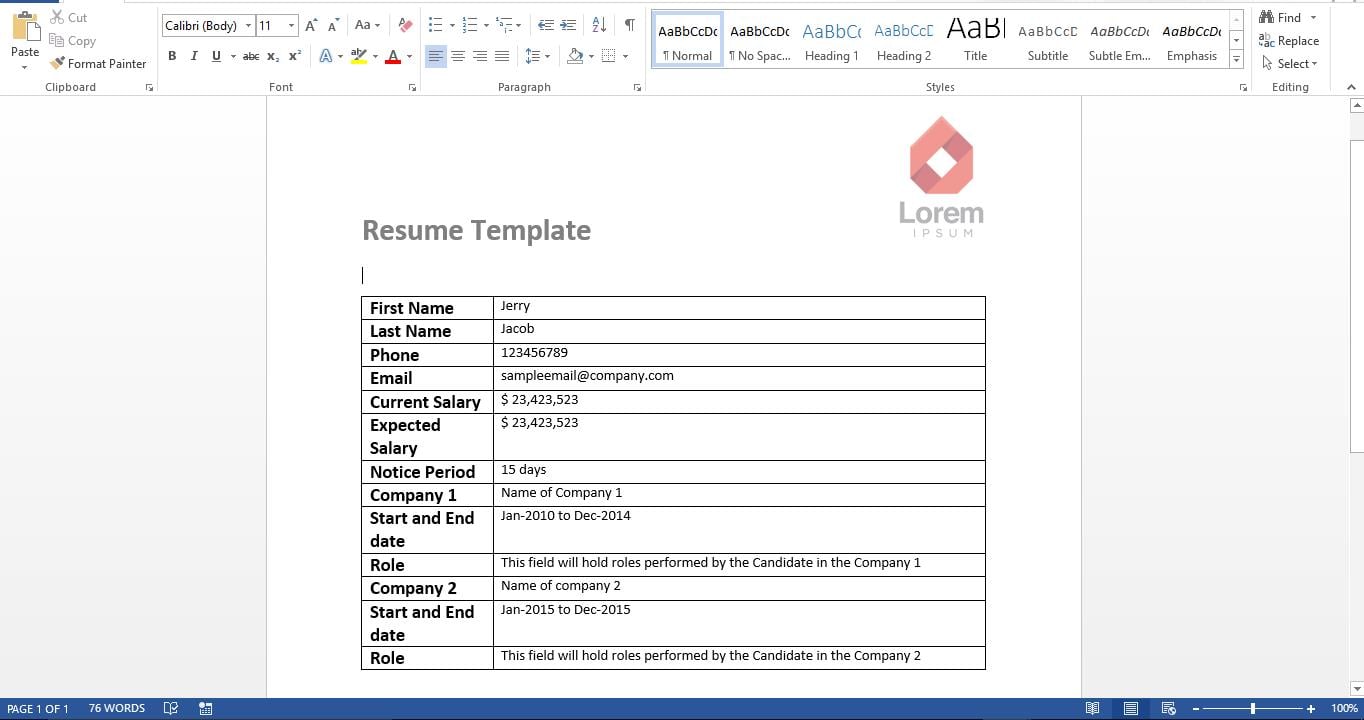
Tehdään siitä toimiva
Kopioi komentosarja ja liitä se uuteen moduuliin. Komentosarjassa on kaksi alaosaa. Ensimmäinen osa on antaa käyttäjän selata ja valita jatkatiedosto. Toinen osa on lukea ja tuoda tietoja valitusta ansioluettelosta. Siirry nyt eteenpäin ja lisää nämä makrot vastaaviin painikkeisiin valikossa “Menu”
Testataan se
Napsauta "Menu" -välilehdellä selauspainiketta ja valitse tiedosto. Nyt voit nähdä valitun Jatka-kentän koko polun kentällä. Napsauta “Lue jatka” -painiketta ja työkalu lukee välittömästi Jatka-tiedot ja laittaa ne Jatka-arkille.
Kuinka se toimii?
Komentosarja käsittelee ansioluetteloa taulukkona, jossa on rivejä ja sarakkeita. Jokainen rivi ja sarake jäsennetään ja tiedot välitetään sanasta Exceliin.
Muokkaa sitä
Äskettäin rakentamasi työkalu lukee yhden jatkamisen. Voit helposti muokata sitä lukemaan useita jatkoja kansiosta. Muokkaa ensimmäistä alaosaa, jotta käyttäjä voi valita kansion, ja muokkaa toista alaosaa lukemaan ja välittämään jokainen sanatiedosto valitusta kansiosta.
Käsikirjoitus
Sub pick_word()
'Allowing the user to pick the resume
    Dim wd As Office.FileDialog
    Set wd = Application.FileDialog(msoFileDialogFilePicker)
    With wd
        .AllowMultiSelect = False
        .Title = "Please select the Resume"
        .Filters.Clear
        .Filters.Add "Resume", "*.doc*"
        If .Show = True Then
            Sheets("Menu").Range("G5").Value = .SelectedItems(1) 'show the picked file on the Menu sheet
        End If
    End With
End Sub

Sub ImportWordTable()
'Read the resume
    Dim obj1 As Object
    Dim file1 As Variant
    Dim t1 As Integer
    Dim ir As Long
    Dim ic As Integer
    Set obj1 = GetObject(Sheets("Menu").Range("G5").Value)
    Sheets("Resume").Rows("2:1000").Clear
    Dim c As Long
    c = 0
    With obj1
        With .tables(1)
            For ir = 1 To .Rows.Count
                c = c + 1
                For ic = 2 To .Columns.Count
                    Sheets("Resume").Cells(2, c).Value = WorksheetFunction.Clean(.cell(ir, ic).Range.Text)
                    Next ic
                    Next ir
                End With
            End With
            Set obj1 = Nothing
        End Sub
Jos sinulla on vioittunut Excel xlsx-tiedosto tiedosto ja et ole huomannut sitä aiemmin, on nyt aika korjata se palautustyökaluilla, kuten DataNumen Excel Repair.
Tekijän esittely:
Nick Vipond on tietojen palauttamisen asiantuntija DataNumen, Inc., joka on maailman johtava tietojen palautustekniikoissa, mukaan lukien korjata doc-korruptio ja Outlook-palautusohjelmistotuotteet. Lisätietoja osoitteessa www.datanumen.com