
Outlook tukee lomakkeiden suunnittelua viestistä, tehtävästä, tapaamisesta tai yhteydenottolomakkeesta riippumatta. Oletko koskaan halunnut luoda avattavan luettelon oletusmuodoissa? Tässä artikkelissa käytetään esimerkkinä Yhteydenottolomake ja opetetaan luomaan mukautettu avattava luettelo.
Kun luon uuden kontaktin, minulla on tapana syöttää suhde tähän kontaktiin, kuten kollegaan, esimieheen, ystävään, sukulaiseen ja muihin. Aiemmin loin juuri uuden mukautetun kentän nimeltä "Suhde", kuten seuraava kuvakaappaus:
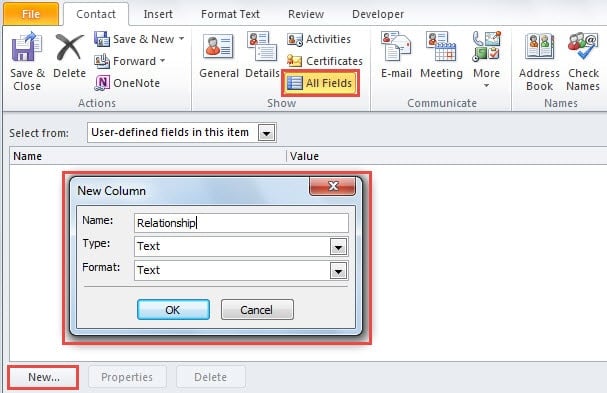
Tässä tapauksessa voin kirjoittaa konkreettiset suhdetiedot mukautettuun kenttään. Mutta toivon silti, että voin muokata avattavaa luetteloa, joka voi tarjota usein käyttämiäni vaihtoehtoja. Näin ollen voin napsauttaa alanuolta ja valita vain suhteen manuaalisen kirjoittamisen sijaan. Se on varsin kätevää. Muutaman tutkimuksen jälkeen löydän lopulta nopean menetelmän. Tässä on yksityiskohtaiset vaiheet.
Luo avattava luettelo Outlookin yhteydenottolomakkeessa
- Aloita käynnistämällä Outlook ja siirtymällä Yhteystiedot-ruutuun.
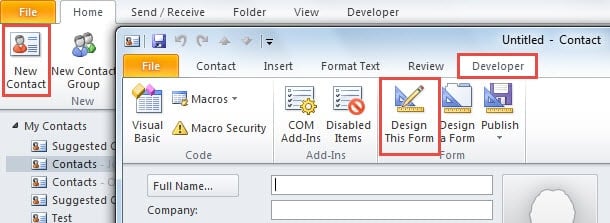
- Napsauta sitten "Uusi yhteystieto".
- Vaihda uudessa yhteydenottoikkunassa "Kehittäjä"-välilehteen ja napsauta "Suunnittele tämä lomake" -painiketta.

- Seuraavaksi sinun pitäisi luoda uusi sivu. Toimi seuraavasti:
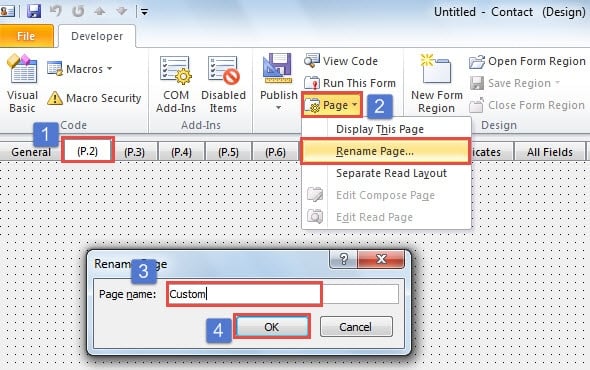
- Siirry ensin välilehteen "(P.2)".
- Paina sitten "Sivu" -painiketta nauhassa ja valitse "Nimeä sivu uudelleen" -vaihtoehto.
- Määritä seuraavaksi sivulle uusi nimi.
- Napsauta lopuksi “OK” -painiketta.

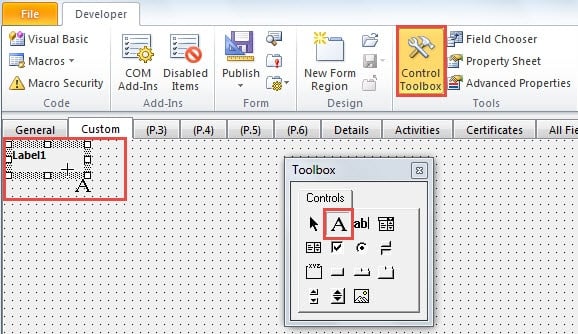
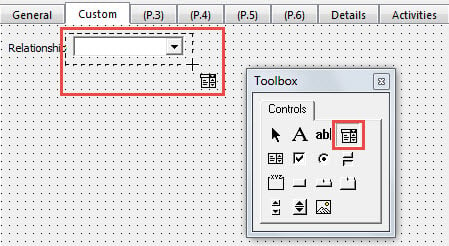
- Napsauta sen jälkeen "Control Toolbox" -painiketta. Napsauta uudessa "Työkalulaatikko"-valintaikkunassa "Label" -kuvaketta, nimittäin kuvaketta, jossa on kirjain "A". Luo sitten kehys uudelle tarralle vetämällä kohdistinta.

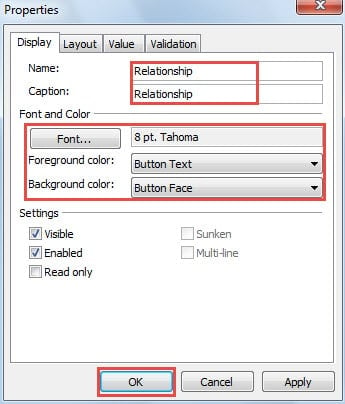
- Napsauta sitten hiiren oikealla painikkeella uutta tarraa ja valitse "Ominaisuudet".
- Syötä "Ominaisuudet"-valintaikkunassa "Relationship" sekä "Nimi"- että "Tekstitys"-kenttään. Vaihtoehtoisesti voit muuttaa fonttiasetuksia.

- Ja sitten sinun pitäisi valita "Yhdistelmäruutu" -kuvake "Työkalulaatikossa", nimittäin ensimmäisen rivin viimeiset säätimet. Luo yhdistelmälaatikko vetämällä kohdistinta.

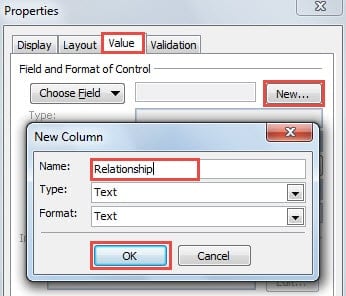
- Napsauta sen jälkeen hiiren kakkospainikkeella yhdistelmälaatikkoa ja valitse "Ominaisuudet".
- Siirry seuraavassa valintaikkunassa "Arvo"-välilehteen ja paina "Uusi" -painiketta. Nimeä se nimellä "Suhde" ja napsauta "OK".

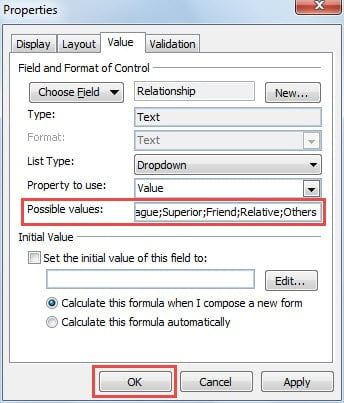
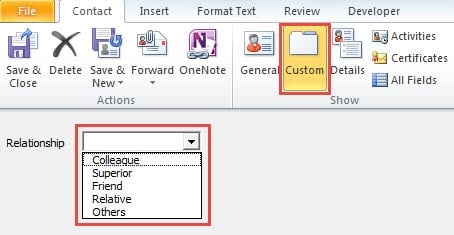
- Nyt voit syöttää pudotusvalikon vaihtoehdot ja yhdistää mahdolliset arvot puolipisteellä, kuten "Kollega;Superior;Ystävä;Sukulainen;Muut".

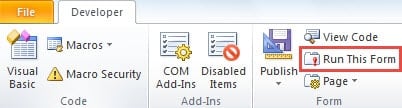
- Kun olet napsauttanut "OK", olet luonut avattavan luettelon. Voit yrittää suorittaa tämän lomakkeen ennen sen julkaisemista. Napsauta "Suorita tämä lomake" -painiketta "Lomake" -ryhmässä.

- Uudessa näytössä voit siirtyä "Muokattu"-sivulle ja tarkistaa sitten mukautetun pudotusluettelon, joka näkyy alla olevan kuvan mukaisesti:

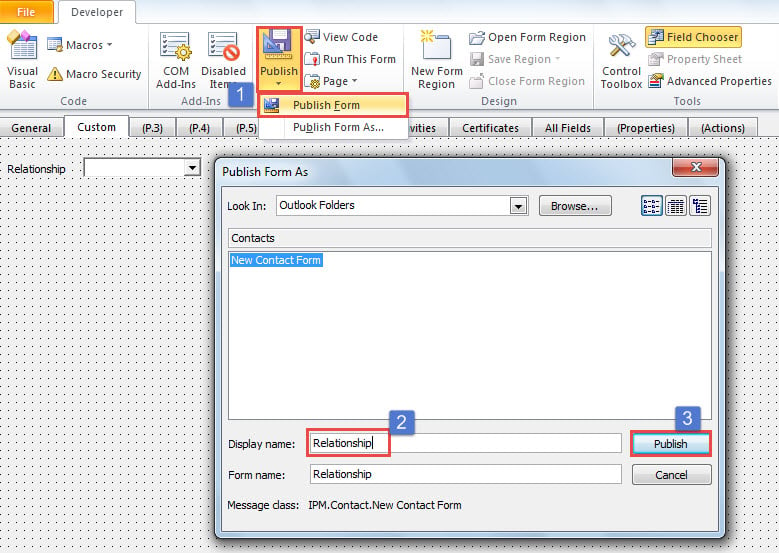
- Nyt voit julkaista tämän lomakkeen.

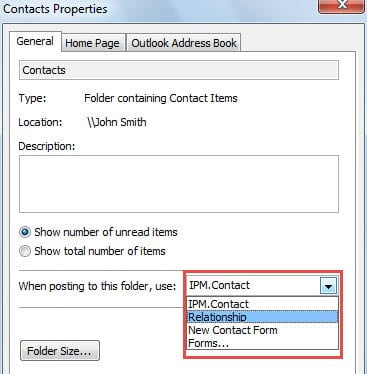
- Lopuksi voit käyttää tätä uutta lomaketta kaikkiin yhteystietokansioihin. Napsauta hiiren kakkospainikkeella yhteystietokansiota ja aseta uuteen lomakkeeseen asetus "Käytä tähän kansioon lähetettäessä:".

Älä viivyttele Outlook-virheiden ratkaisemista
Outlook on herkkä virheille. Joten jos olet käyttänyt sitä vuosikymmeniä, sinun on täytynyt kohdata erilaisia ongelmia. Oletko jo selvittänyt ja ratkaissut ne? Tai jätit ne huomiotta niin kauan kuin Outlook voi jatkaa toimintaansa. Sinun on parasta hävittää ne mahdollisimman pian, koska kertyvät virheet aiheuttavat vakavia Outlookin PST-tiedoston vaurioituminen. Tuolloin sinulla ei ole muuta vaihtoehtoa kuin käyttää kolmannen osapuolen työkalua, kuten DataNumen Outlook Repair.
Tekijän esittely:
Shirley Zhang on tietojen palauttamisen asiantuntija DataNumen, Inc., joka on maailman johtava tietojen palautustekniikoissa, mukaan lukien korjaus vioittunut SQL Server ja Outlookin korjausohjelmistotuotteet. Lisätietoja osoitteessa www.datanumen.com