
Tässä artikkelissa yritämme ymmärtää mahdollisia syitä siihen, miksi päivämääräehdot eivät toimi, ja kuinka saada ne toimimaan.
On hetkiä, jolloin jokin osoittautuu paljon monimutkaisemmaksi kuin mitä sen olettaisimme olevan. Sinun kanssasi on saattanut tapahtua, että yrität käyttää jotakin MS Accessin annetuista toiminnoista, mutta et joko osaa käyttää sitä parhaalla mahdollisella tavalla tai et osaa käyttää sitä kokonaan. Yksi tällainen hämmentävä ominaisuus on Date Criteria MS Accessissa. On mahdollista, että kun yrität käyttää tätä ominaisuutta, se ei päädy antamaan toivottua tulosta. Yksi tärkeimmistä syistä tähän on se, että syötät virheellisiä ehtoja.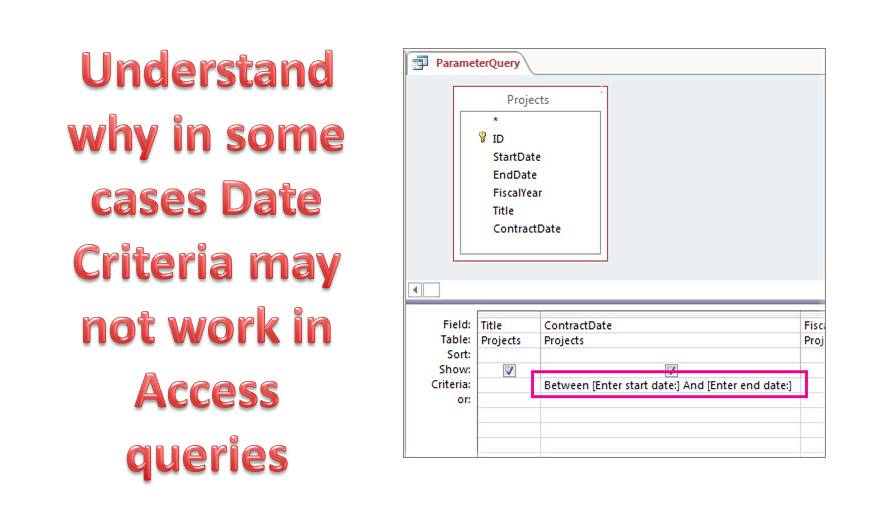
Kuinka käsitellä päivämääräehtoja, jotka eivät toimi MS Accessissa
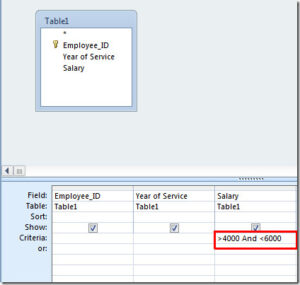 Saattaa myös käydä niin, että päivämääräkriteerit antavat sinulle tuloksia, mutta ne eivät välttämättä ole tarkkoja. Tällaisessa tilanteessa asiat muuttuvat sinulle entistä haastavammiksi. Mutta ei ole mitään syytä huoleen, koska tämä ongelma voidaan helposti ratkaista käyttämällä "And"-operaattoria, joka sinun on lisättävä kyselyssä käytettävien päivämäärien väliin. Kun olet lisännyt tämän "Ja"-operaattorin päivämääräehtoihin, kyselysi alkavat antaa sinulle sellaisia tuloksia, jotka haluat niiden antavan. Tämän "Ja"-operaattorin käytön lisäksi on myös muita tekniikoita, joita voit kokeilla päästäksesi eroon tästä ongelmasta.
Käytä "välillä"
Yksi luotettavimmista ratkaisuista ”Ja”-operaattorin lisäksi on ”Välillä”, jota voidaan käyttää myös päivämääräehtoja käytettäessä. Käyttäjänä sinua kehotetaan käyttämään tätä ”Välillä”-operaattoria yhtä suuri kuin, suurempi kuin tai pienempi kuin -merkkien sijaan. Nämä tekevät toiminnoista monimutkaisia, toisin kuin ”Välillä”, joka helpottaa asioita. ”Ja”- ja ”Välillä”-operaattoreiden käyttäminen yhdessä toimii parhaiten, jos haluat päivämääräehtojen antavan tarkkoja tuloksia. Alla on esimerkki, joka auttaa sinua ymmärtämään, miten voit tehdä tämän.
Välillä #1/1/2017# ja #6/6/2017#
Voi olla hämmentävää ymmärtää, miksi nämä puntamerkit on liitetty päivämäärien mukana. Nämä osoittavat, että MS Access on tunnistanut päivämäärän. Kun Access tunnistaa mainitut päivämäärät, merkki ilmestyy automaattisesti.
Tunnistettavat muodot päivämääräehtoille
Pelkästään oikean merkkijoukon ymmärtäminen haluttujen tulosten saavuttamiseksi ei riitä, sinun on myös ymmärrettävä tärkeimmät tunnistettavat päivämääräehdot MS Accessissa. Toisin kuin tavallinen kk/pp/vvvv, Access tunnistaa muodon m/d/yyyy, m/d muodon (tätä tulee käyttää, jos haluat viitata vain kuluvaan vuoteen). Voit myös käyttää muotoa d/kk/vvvv tai d/kk/vvvv.
Päivämääräkriteerien käyttäminen MS Accessissa ei ole monimutkaista tai haastavaa, mutta voi olla hieman hankalaa, mutta ei, jos ymmärrät hyvin, kuinka kaikkia hyväksyttäviä merkkejä hyödynnetään parhaalla mahdollisella tavalla.
Käyttäessään Access-sovellusta käyttäjien on oltava varuillaan tapahtumista Pääsyvahingot. Tietojen menetysten välttämiseksi investoi uusimpaan palautustyökaluun, kuten DataNumen Access Repair.
Tekijän esittely:
Vivian Stevens on tietojen palauttamisen asiantuntija DataNumen, Inc., joka on maailman johtava tietojen palautustekniikoissa, mukaan lukien sql-palautus ja Excel-palautusohjelmistotuotteet. Lisätietoja osoitteessa www.datanumen.com