
Tässä artikkelissa kerrotaan, kuinka useat henkilöt voivat muokata samaa Word-tiedostoa samanaikaisesti Microsoft OneDriven kanssa.
Ajoittain, kun olet poissa kaupungista tapaamista varten, on tarpeen käyttää Word-tiedostoa verkossa yhdessä monien muiden kanssa ja jopa työskennellä sen kanssa samanaikaisesti. Tämän vaatimuksen perusteella Microsoft OneDrive voi nyt tarjota sinulle ulospääsyn. Lue lisää saadaksesi selville.
Vaiheet tiedostojen jakamisen valmistelemiseksi
Tässä artikkelissa otamme esimerkin jakamistiedoston muokkaamisesta Microsoft OneDrive -ohjelmassa kahdella sähköpostitilillä, A ja B, samanaikaisesti.
- Ensinnäkin, kirjaudu Microsoft OneDriveen käyttämällä tiliäsi, sanokaamme tili A.
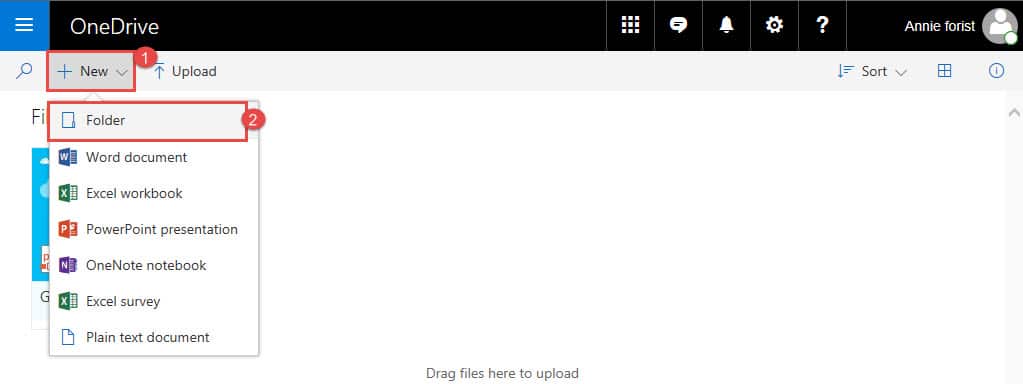
- Napsauta sitten verkkosivun vasemmassa yläkulmassa olevaa Uusi.
- Valitse seuraavaksi luettelovalikosta ”Kansio”.
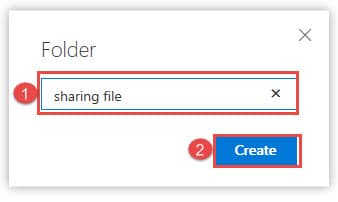
- Kirjoita sitten kansion nimi Kansio-kenttään.
- Napsauta ”Luo”.

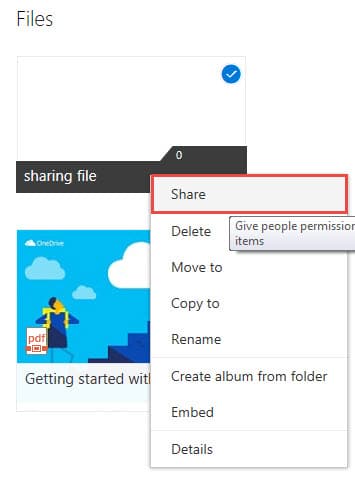
- Napsauta nyt hiiren kakkospainikkeella uutta kansiota.
- Valitse valikosta Jaa.

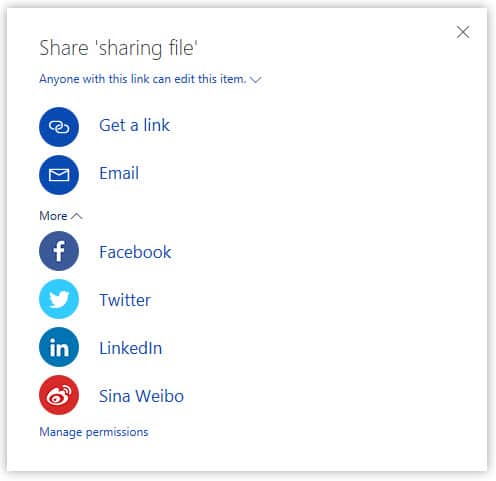
- Voit nähdä tämän tiedoston jakamisen monin tavoin. Valitse vain yksi tarpeidesi mukaan. Täällä siirrymme "Sähköposti".

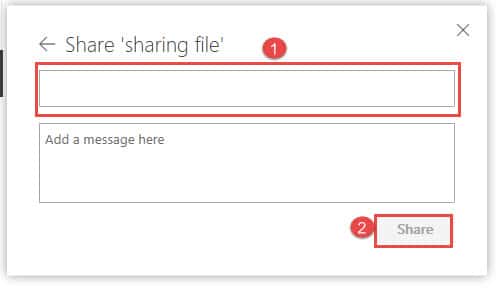
- Syötä nyt sähköpostitili tekstikenttään. Tässä meidän pitäisi kirjoittaa tili B, joka on tili, jolla on lupa muokata tätä tiedostoa. Voit varmasti kirjoittaa useita tilejä tähän.
- Napsauta "Jaa" -painiketta.

Vaiheet jaetun tiedoston lataamiseen
- Ensimmäinen asia, avaa tiedosto, jonka haluat jakaa.
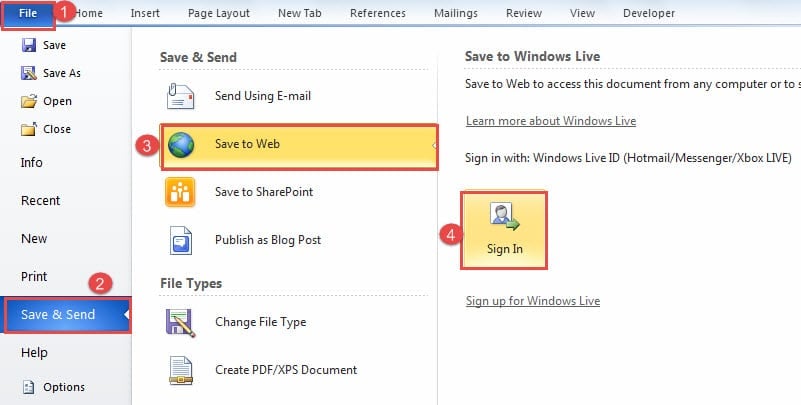
- Napsauta sitten Tiedosto-välilehteä.
- Napsauta sitten "Tallenna ja lähetä" -vaihtoehtoa.
- Valitse Tallenna verkkoon.
- Napsauta sitten oikealla puolella olevaa Kirjaudu sisään -kuvaketta.

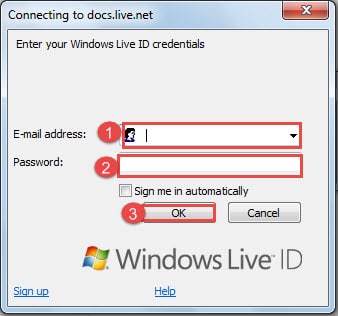
- Nyt ponnahdusikkuna tulee näkyviin. Anna tilin A sähköpostiosoite.
- Syötä sitten salasana.
- Napsauta sitten “OK”.

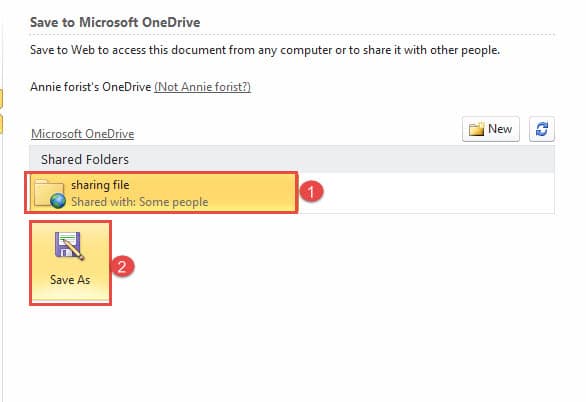
- Nyt näet "jakotiedoston" kansion. Klikkaa sitä.
- Napsauta sitten alla olevaa Tallenna nimellä -kuvaketta.

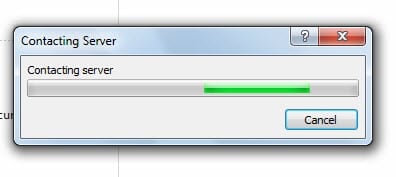
- Nyt "Ota yhteyttä palvelimeen" -valintaikkuna avautuu. Odota vain muutama sekunti.

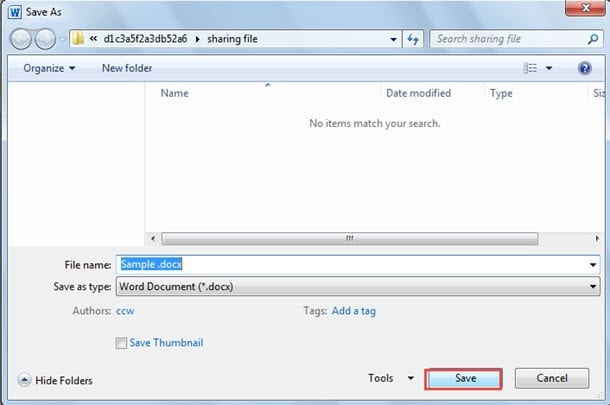
- Ja nyt on "Tallenna nimellä" -ikkuna. Napsauta “Tallenna”.

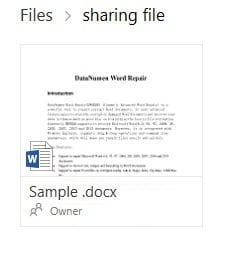
- Nyt olet ladannut tiedoston onnistuneesti "jakotiedosto" -kansioon, kuten alla:

Työskentele jakamistiedoston kanssa samaan aikaan
- Jos toinen henkilö kirjautuu sisään Microsoft OneDrive -palveluun tilillä B, hän voi avata jakotiedoston kansion napsauttamalla.
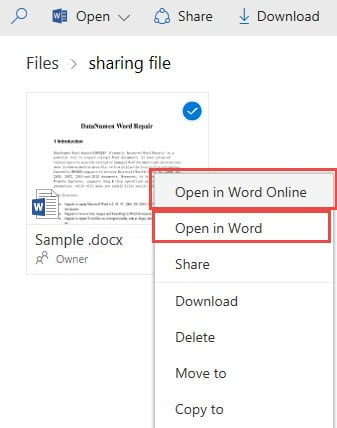
- Napsauta sitten tiedostoa hiiren kakkospainikkeella.
- Ja valitse "Avaa Word Online" tai "Avaa Wordissa".

- Jos valitset "Avaa Word Online -ohjelmassa", sekä A että B voivat tietää, kuka työskentelee tiedostoa parhaillaan ja missä he muokkaavat juuri nyt, kuten alla:

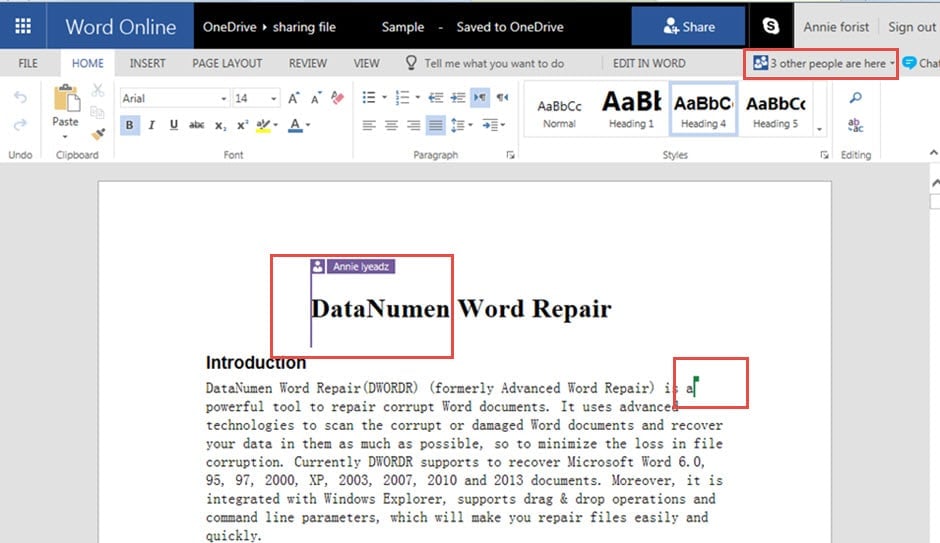
Sivun oikeassa yläkulmassa näet, kuinka moni henkilö muokkaa tätä tiedostoa. Ja tiedostossa on värillisiä lippuja, jotka osoittavat, että tiettyjä sijainteja ei voi muokata, koska toinen henkilö työskentelee täällä.
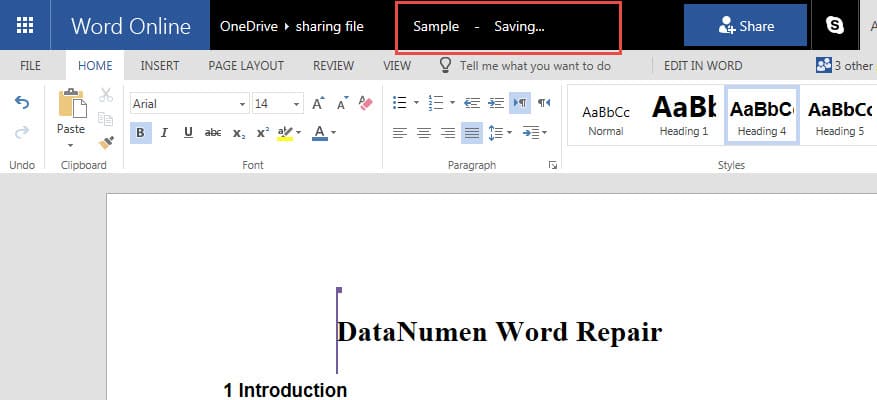
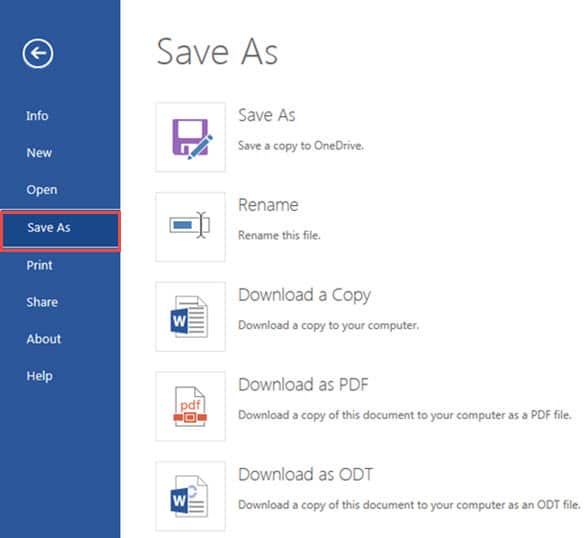
- Toinen asia sinun on tiedettävä, että järjestelmä tallentaa kaikki muutokset automaattisesti. Huolen helpottamiseksi. Voit napsauttaa Tiedosto-välilehteä.

- Napsauta sitten "Tallenna nimellä".
- Valitse yksi tapa tallentaa tiedosto.

- Jos valitset "Avaa Wordissa", näet päivityskyltit Tallenna-painikkeessa ja muokatulla alueella. Napsauta “Tallenna”.

- Muutama sekunti myöhemmin näet "Microsoft Word" -valintaikkunan. Napsauta “OK”.

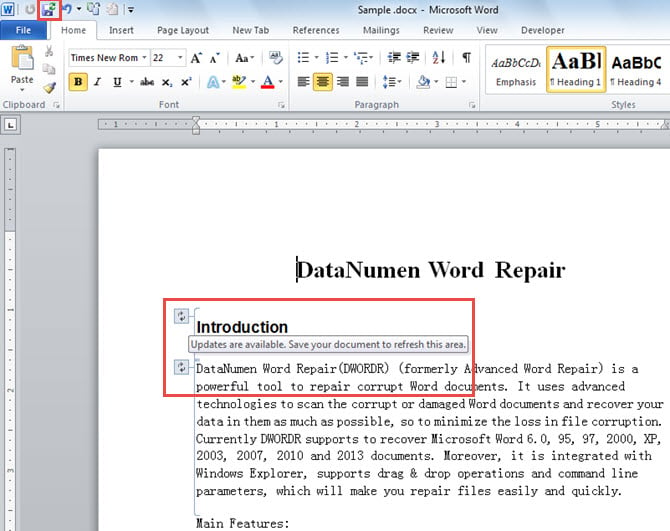
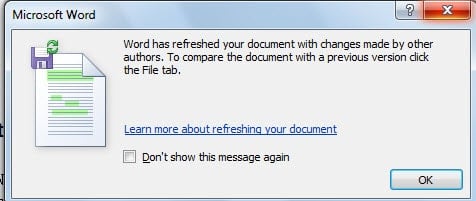
Nyt näet muokatun osan korostettuna.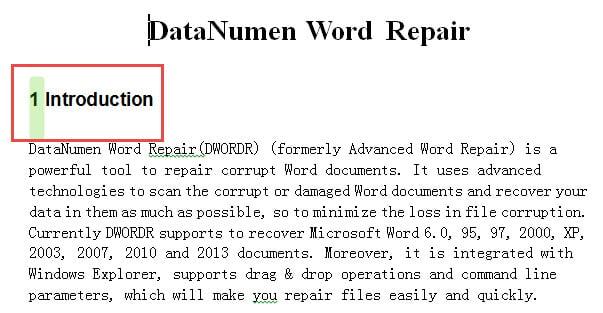
Pidä tiedostojen vioittumisen vaara mielessä
Tässä selittämämme menetelmä tarjoaa meille paljon mukavuutta. Et kuitenkaan voi kieltää potentiaalista riskiä, että tiedosto vioittuu. Tällöin tarvitset varmasti varmuuskopion. Toisaalta sinun on tiedettävä, miten palauta sana kun se sammuu.
Tekijän esittely:
Vera Chen on tietojen palauttamisen asiantuntija DataNumen, Inc., joka on maailman johtava tietojen palautustekniikoissa, mukaan lukien excel elpyminen ja pdf korjata ohjelmistotuotteita. Lisätietoja osoitteessa www.datanumen.com