
Toisinaan saatat haluta lähettää erän sähköpostitse kaikille tietyn verkkotunnuksen yhteyshenkilöille. Tässä tapauksessa voit käyttää tässä artikkelissa esiteltyä menetelmää saadaksesi sen nopeasti.
Jostain syystä saatat joutua joskus lähettämään sähköpostin kaikille Outlookin tietyn toimialueen kontakteille. Esimerkiksi sinun on lähetettävä sähköposti kaikille kollegoillesi, joiden sähköpostiosoitteet ovat varmasti tietyssä sähköpostiosoitteessa. On melko hankalaa, jos selvität nämä kontaktit manuaalisesti. Siksi tässä esitellään nopea menetelmä sen saamiseksi. Seuraavat ovat yksityiskohtaiset vaiheet ja VBA-koodit.
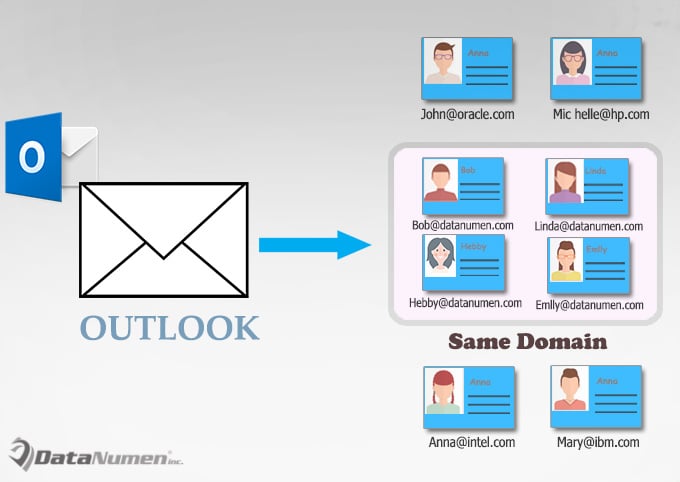
Erä Lähetä sähköposti kaikille tietyn toimialueen yhteyshenkilöille
- Käynnistä ensin Outlook-sovellus.
- Paina sitten "Alt + F11" -näppäimiä päästäksesi Outlook VBA -editoriin,
- Seuraavaksi sinun on avattava moduuli, jota ei käytetä, tai lisätä suoraan uusi moduuli.
- Kopioi ja liitä seuraavat VBA-koodit sitten siihen.
Sub SendanEmailtoAllContactsinSpecificDomain()
    Dim objContactsFolder As Outlook.Folder
    Dim objItem As Object
    Dim objContact As Outlook.ContactItem
    Dim strEmail1Address, strEmail2Address, strEmail3Address As String
    Dim objMail As Outlook.MailItem
    Dim objMailRecipients As Outlook.Recipients

    Set objMail = Application.CreateItem(olMailItem)
    Set objMailRecipients = objMail.Recipients
    Set objContactsFolder = Application.Session.GetDefaultFolder(olFolderContacts)

    For Each objItem In objContactsFolder.Items
        If objItem.Class = olContact Then
           Set objContact = objItem
           strEmail1Address = objContact.Email1Address
           strEmail2Address = objContact.Email2Address
           strEmail3Address = objContact.Email3Address

           'Change the specific email domain
           If InStr(strEmail1Address, "@datanumen.com") > 0 Then
              objMail.Recipients.Add (strEmail1Address)
           ElseIf InStr(strEmail2Address, "@datanumen.com") > 0 Then
              objMail.Recipients.Add (strEmail2Address)
           ElseIf InStr(strEmail3Address, "@datanumen.com") > 0 Then
              objMail.Recipients.Add (strEmail3Address)
           End If

        End If
    Next objItem

    objMail.Display
End Sub
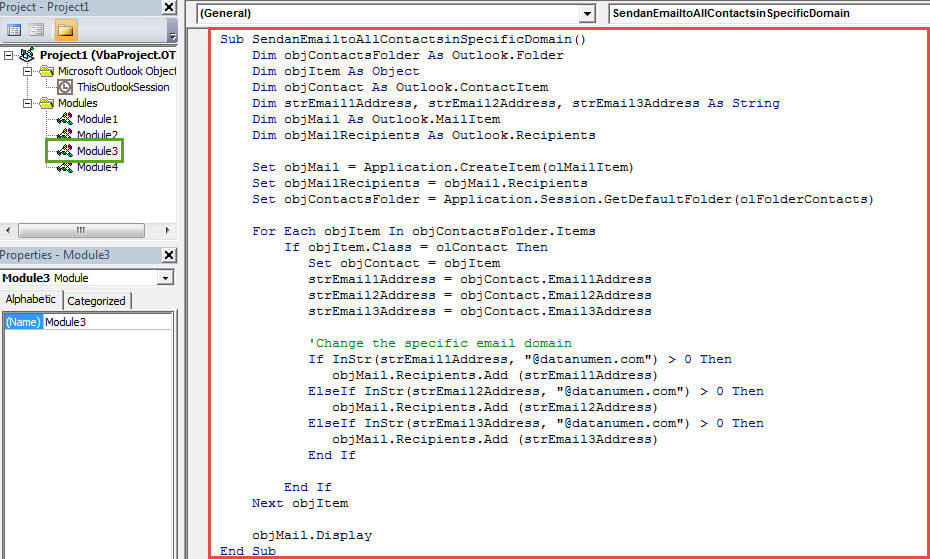
- Sen jälkeen sinun on vaihdettava Outlook-makron suojaustaso matalaksi.
- Vaihtoehtoisesti, jos joudut usein lähettämään tällaisen sähköpostin, on myös suositeltavaa lisätä uusi makro Pika-työkalupalkkiin.
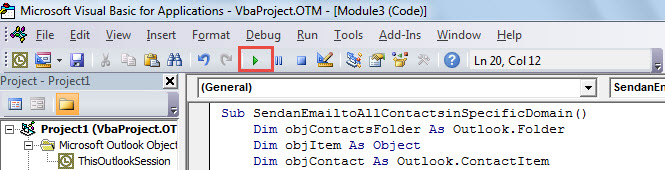
- Tässä vaiheessa voit kokeilla. Napsauta työkalupalkin Suorita-kuvaketta.

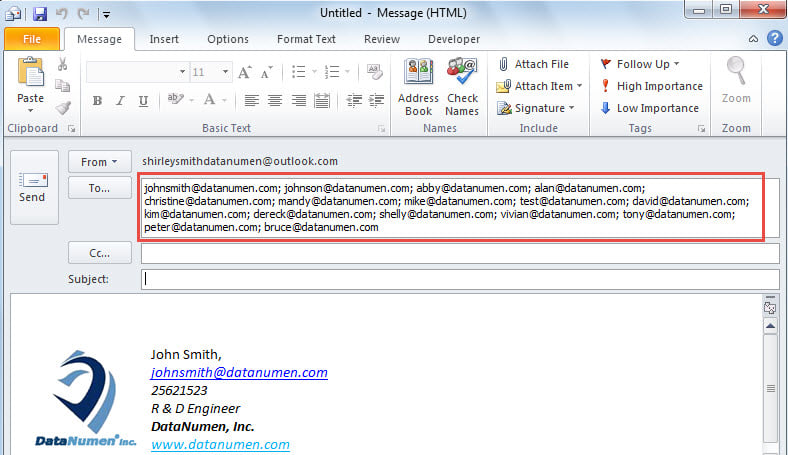
- Lopulta uusi sähköposti ilmestyy. Löydät, että kaikki sähköpostiosoitteet, jotka ovat tietyssä verkkotunnuksessa, on sisällytetty Vastaanottaja-kenttään, kuten seuraava kuvakaappaus:

Älä koskaan paniikkia PST-virheiden edessä
Käyttäjillä on taipumus paniikkiin, kun he kohtaavat vakavia PST-ongelmia, kuten pääsemättömät PST-virheet, virustartunnan saaneet PST-tiedostot tai korruptoitunut Outlook PST-tiedot jne. On kuitenkin viisasta rauhoittua ja yrittää ratkaista ongelma mahdollisimman pian. Ensinnäkin voit yrittää käynnistää Outlookin uudelleen. Jos ongelmat jatkuvat, voit käyttää Saapuneet-kansion korjaustyökalua Scanpst.exe. Mutta jos se ei tee mitään vaikutusta, voit turvautua kokeneempaan työkaluun, kuten DataNumen Outlook Repair.
Tekijän esittely:
Shirley Zhang on tietojen palauttamisen asiantuntija DataNumen, Inc., joka on maailman johtava tietojen palautustekniikoissa, mukaan lukien vioittunut sql ja Outlookin korjausohjelmistotuotteet. Lisätietoja osoitteessa www.datanumen.com