
Tässä artikkelissa keskitymme näyttämään sinulle 3 tapaa asettaa erilaiset vesileimat Word-asiakirjan eri sivuille.
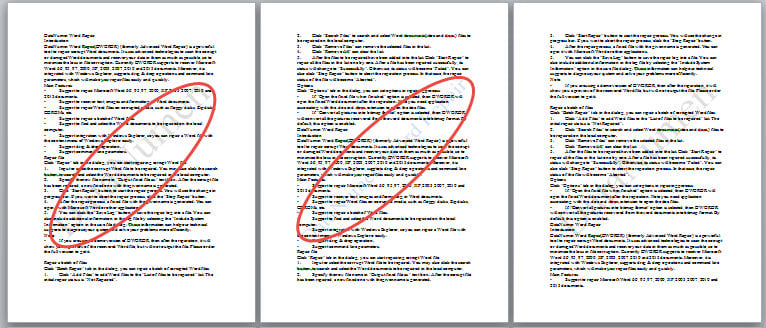
Oletuksena, kun inertti vesileima Word-asiakirjaan, kaikilla sivuilla on sama tyyli. Voi kuitenkin olla aikoja, jolloin yrität käyttää erilaisia vesileimoja, kuten erilaisia parittomalla ja parillisella sivulla. Oletetaan, että päätät lisätä yhdenlaisen vesileiman parittomille sivuille ja toisen parillisille sivuille.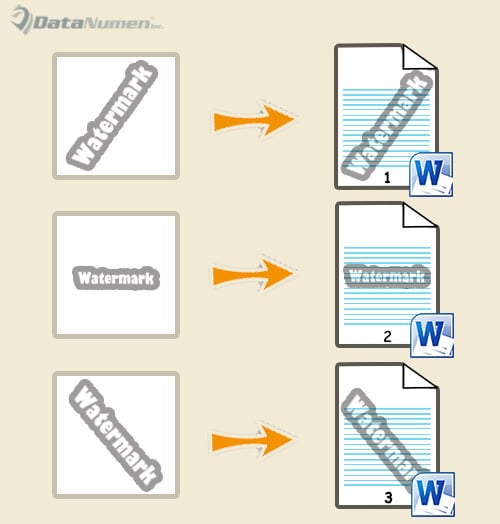
Vasta sitten törmäät seuraavaan tilanteeseen. Huomaat, että kahta vesileimaa ei voi esiintyä samanaikaisesti, kuten karjua: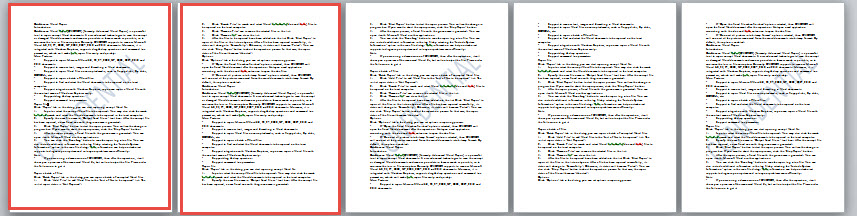
Kolmen menetelmän avulla pyritään auttamaan sinua tässä asiassa ottamalla esimerkiksi vaihtoehtoiset vesileimat parittomille ja parillisille sivuille.
Tapa 1: Lisää erilaisia vesileimoja eri asiakirjoihin
- Aluksi kaksoisnapsauta otsikkoaluetta siirtyäksesi muokkaustilaan.
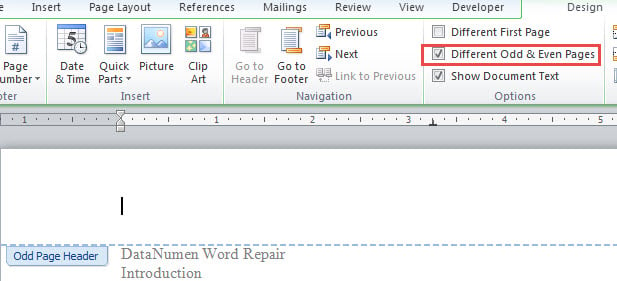
- Valitse Suunnittelu-välilehden Erilaiset parittomat ja parilliset sivut -valintaruutu.

- Laita sitten kohdistin parittomalle sivulle ja lisää vesileima. Jos käytät mukautettua vesileimaa, löydät sekä parittomat että parilliset sivut ottamaan samat vesileimat. Älä huoli. Aktivoi otsikko tasaisella sivulla ja valitse vesileima ja paina sitten “Poista”.
- Luo nyt uusi Word-asiakirja. Lisää vesileima, jonka haluat näyttää parillisilla sivuilla, uuteen asiakirjaan.
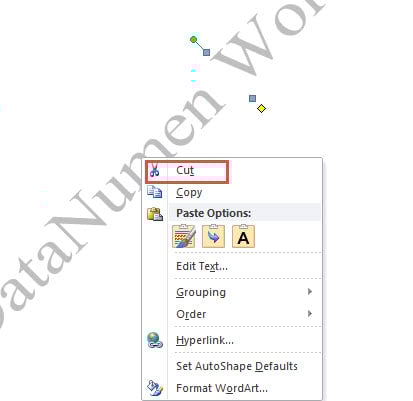
- Varmista, että otsikko on aktivoitu, ja valitse vesileima. Napsauta sitä hiiren kakkospainikkeella ja valitse ”Leikkaa”.

- Palaa sitten alkuperäiseen asiakirjaan ja aktivoi otsikko. Liitä vesileima ja säädä sen kokoa ja sijaintia. Vesileima näkyy parillisella sivulla. Kaksoisnapsauta otsikon ulkopuolella olevaa aluetta muokkaamiseksi.
Tapa 2: Käytä kuvaa vesileimana
- Toista ensin menetelmän 3 kolme ensimmäistä vaihetta.
- Tallenna kuva, jota haluat käyttää vesileimana.
- Aktivoi seuraavaksi parillisen sivun otsikko. Napsauta "Kuva" -komentoa "Suunnittelu" -välilehdessä lisätäksesi kuvan otsikkoon.

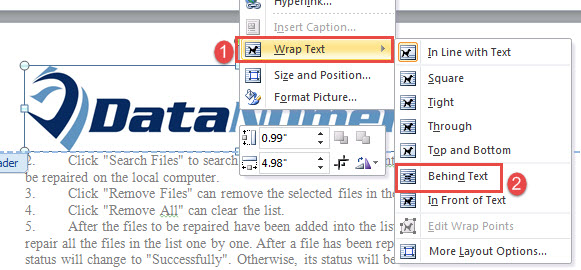
- Napsauta sitten hiiren kakkospainikkeella kuvaa ja siirrä kohdistin Wrap Text -kohdan päälle. Valitse "Tekstin takana".

- Säädä seuraavaksi kuvan kokoa ja sijaintia.
- Poistu otsikosta.


Jos haluat asettaa erilaisen vesileiman ensimmäiselle sivulle, tarkista vain "Eri ensimmäinen sivu" aivan alusta. Noudata sitten samoja vaiheita menetelmässä 1 tai 2.
Tapa 3: Lisää erilaisia vesileimoja tietyille sivuille
Joskus haluat ehkä lisätä mukautettuja vesileimoja useille tietyille sivuille. Otetaan tässä esimerkki erilaisten vesileimojen lisäämisestä sivuille 2 ja 3.
- Lisää ensin vesileimat asiakirjan kaikille sivuille.
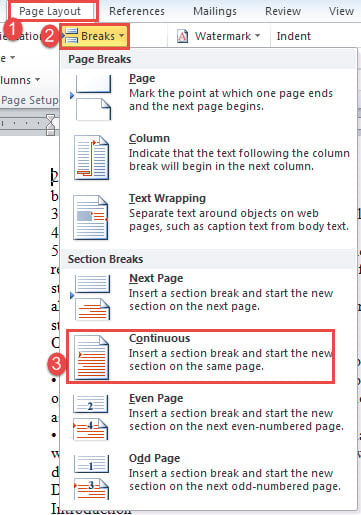
- Vie seuraavaksi kursori sivun 2 alkuun ja napsauta "Sivun asettelu".
- Napsauta sitten "Tauot" ja valitse "Jatkuva".

- Samalla tavalla voit lisätä jatkuvan vaihdon sivun 4 alkuun.
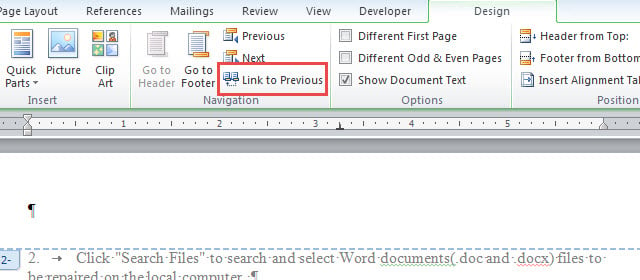
- Syötä seuraavaksi sivun 2 otsikko, sivun 3 alatunniste ja sivun 4 otsikko ja poista valinta "Linkki edelliseen" -valinnasta.

- Poista vesileima nyt joko sivulta 2 tai 3.

- Ota viimeiseksi käyttöön vaiheet 4-6 menetelmässä 1 tai vaiheet 2-6 menetelmässä 2 uusien vesileimojen lisäämiseksi sivuille 2 ja 3.
Työkalu ongelmallisten asiakirjojen korjaamiseen
Word on kyse muotoilusta. Se voi joskus olla erittäin voimakas. Silti kaikki vahingossa tapahtuvat virheet voivat saada sinut päätökseen a korruptoitunut docx. Tällaisissa olosuhteissa tärkein prioriteetti on hankkia hienostunut korjaustyökalu tietojen palauttamiseksi.
Tekijän esittely:
Vera Chen on tietojen palauttamisen asiantuntija DataNumen, Inc., joka on maailman johtava tietojen palautustekniikoissa, mukaan lukien xlsx-korjaus ja pdf korjata ohjelmistotuotteita. Lisätietoja osoitteessa www.datanumen.com