
Monet käyttäjät haluavat siirtää tietyt sähköpostit Saapuneet-kansiosta muihin tiettyihin kansioihin lukemisen jälkeen, mikä pitää Saapuneet-kansio puhtaana. Mutta aina manuaalinen liikkuminen on hankalaa. Tämä artikkeli paljastaa nopean menetelmän sen toteuttamiseksi automaattisesti.
Kuten tavallista, jokainen saapuva sähköposti laskeutuu Outlookin Saapuneet-kansioon. Joten tässä tapauksessa Saapuneet-kansio sekoittuu ja täytetään ajan myötä. Useimmiten voit joko siirtää tietyt sähköpostit manuaalisesti muihin postikansioihin tai luoda Outlook-säännön siirtääksesi tietyt sähköpostit automaattisesti heti, kun ne saapuvat postilaatikkoosi. Tällaisen säännön soveltaminen on paljon helpompaa, mutta sinun on mentävä tiettyihin kansioihin päästäksesi uusiin sähköposteihin. Tämän ongelman edessä saatat toivoa, että Outlook pystyy siirtämään tietyt sähköpostit automaattisesti Saapuneet-kansiosta muihin postikansioihin, kun olet lukenut ne Saapuneet-kansiossa sen jälkeen, kun ne saapuvat. Mutta Outlook-sääntö ei voi ymmärtää sitä. Onneksi voit käyttää Outlook VBA: ta sen toteuttamiseksi. Tässä ovat koodit sekä yksityiskohtaiset vaiheet.
Siirrä tietyt sähköpostit automaattisesti tiettyihin kansioihin lukemisen jälkeen
- Käynnistä Outlook heti alusta alkaen ja siirry Kehittäjä-välilehdelle.
- Napsauta sitten tällä välilehdellä Visual Basic -painiketta avataksesi VBA-editori-ikkunan.
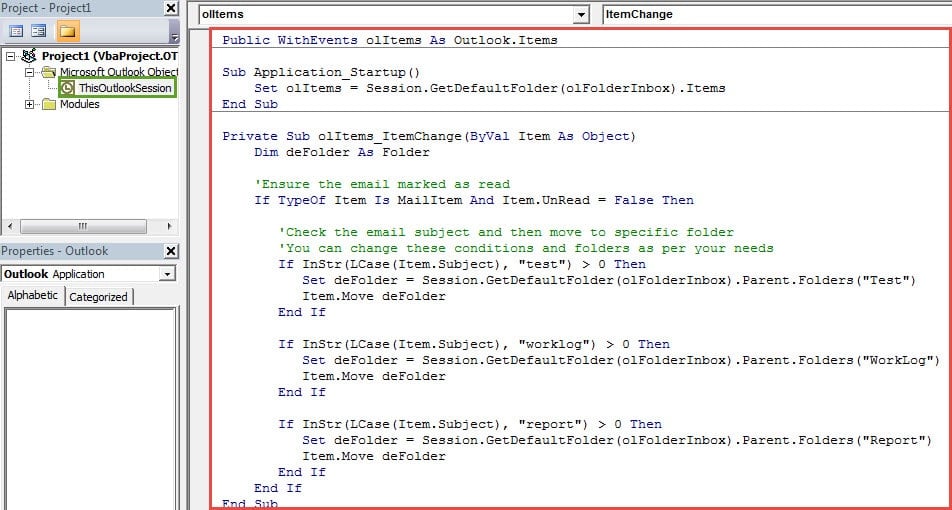
- Seuraavaksi uudesta ikkunasta sinun pitäisi löytää ”ThisOutlookSession” -projekti ja avata se kaksoisnapsauttamalla.
- Kopioi ja liitä seuraavat VBA-koodit sitten siihen.
Public WithEvents olItems As Outlook.Items

Sub Application_Startup()
    Set olItems = Session.GetDefaultFolder(olFolderInbox).Items
End Sub

Private Sub olItems_ItemChange(ByVal Item As Object)
    Dim deFolder As Folder

    'Ensure the email marked as read
    If TypeOf Item Is MailItem And Item.UnRead = False Then

    'Check the email subject and then move to specific folder
    'You can change these conditions and folders as per your needs
    If InStr(LCase(Item.Subject), "test") > 0 Then
       Set deFolder = Session.GetDefaultFolder(olFolderInbox).Parent.Folders("Test")
       Item.Move deFolder
    End If

    If InStr(LCase(Item.Subject), "worklog") > 0 Then
       Set deFolder = Session.GetDefaultFolder(olFolderInbox).Parent.Folders("WorkLog")
       Item.Move deFolder
    End If

    If InStr(LCase(Item.Subject), "report") > 0 Then
       Set deFolder = Session.GetDefaultFolder(olFolderInbox).Parent.Folders("Report")
       Item.Move deFolder
    End If
End Sub
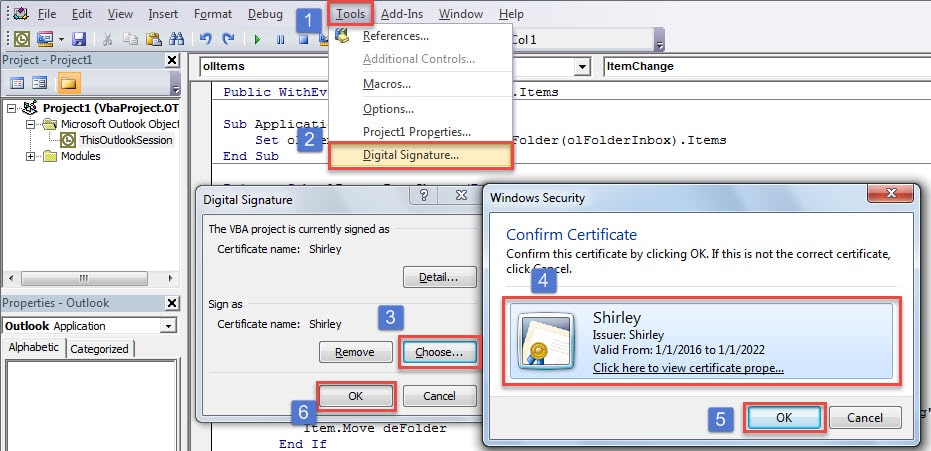
- Sen jälkeen sinun tulee allekirjoittaa tämä koodi digitaalisesti.
- Luo ensin uusi sertifikaatti sisäänrakennetulla Digitaaliset varmenteet VBA-projekteille -työkalulla.
- Määritä sitten tämä varmenne nykyiselle makrolle. Suorita alla olevassa kuvassa esitetyt vaiheet:

- Myöhemmin sinun on muutettava makroasetuksia siten, että vain digitaalisesti allekirjoitetut makrot otetaan käyttöön.
- Lopuksi sinun tulee käynnistää Outlook uudelleen aktivoidaksesi tämän VBA-projektin. Tästä eteenpäin kaikki saapuvat sähköpostit päätyvät edelleen Saapuneet-kansioon. Mutta heti kun uusi sähköposti on luettu, se siirretään automaattisesti tiettyihin kansioihin.
Älykkäät temput Outlook-ongelmien ratkaisemiseksi
Koska Outlook on altis virheille, monet käyttäjät kaipaavat älykkäitä vinkkejä usein esiintyvien ongelmien ratkaisemiseen. Yleisimpiä tekniikoita ovat yleensä uuden sähköpostiprofiilin luominen, kolmannen osapuolen lisäosien poistaminen käytöstä, Office-paketin korjaaminen ja Saapuneet-kansion korjaustyökalun Scanpst.exe käyttäminen. Jos sisäänrakennettu työkalu epäonnistuu, voit turvautua toiseen tehokkaampaan työkaluun. vioittunut Outlook-korjausapuohjelma, Kuten DataNumen Outlook Repair.
Tekijän esittely:
Shirley Zhang on tietojen palauttamisen asiantuntija DataNumen, Inc., joka on maailman johtava tietojen palautustekniikoissa, mukaan lukien korjata vioittunut SQL db ja Outlookin korjausohjelmistotuotteet. Lisätietoja osoitteessa www.datanumen.com