
Jotkut käyttäjät toivovat, että Outlook voi tyhjentää roskapostikansion automaattisesti, kun poistut Outlookista. Vaikka Outlookissa ei ole sellaista ominaisuutta, se voidaan silti toteuttaa VBA: n kautta.
Ehkä tiedät, että Outlookissa on sisäänrakennettu ominaisuus, joka pystyy tyhjentämään Poistetut-kansiot automaattisesti, kun poistut Outlookista. Samoin saatat haluta hankkia samanlainen toiminto, nimittäin roskapostikansion automaattinen tyhjentäminen, kun poistut Outlookista. Vaikka Outlook ei tarjoa tällaista kapasiteettia, voit silti luoda sen VBA: lla. Tässä opastamme sinua ymmärtämään sen yksityiskohtaisesti.
Tyhjennä roskapostikansio automaattisesti, kun poistut Outlookista
- Aloita käynnistämällä Outlook-ohjelmasi.
- Paina sitten "Alt + F11" -näppäimiä päästäksesi Outlook VBA -editoriin.
- Näkyviin tulevassa "Microsoft Visual Basic for Applications" -ikkunassa sinun pitäisi etsiä ja avata "ThisOutlookSession" -projekti.
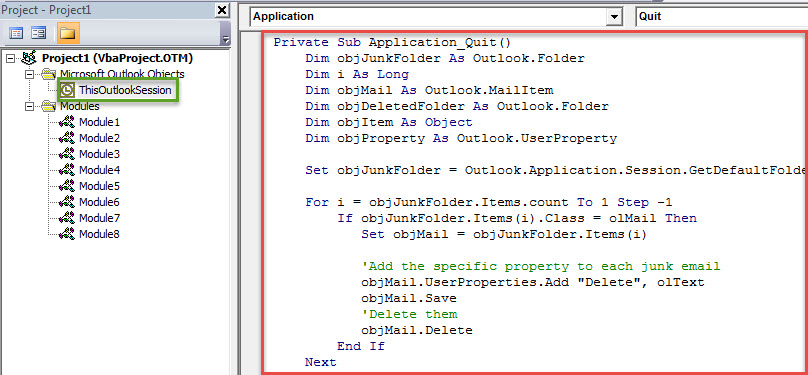
- Sen jälkeen sinun on kopioitava seuraava VBA-koodi tähän projektiin.
Private Sub Application_Quit()
    Dim objJunkFolder As Outlook.Folder
    Dim i As Long
    Dim objMail As Outlook.MailItem
    Dim objDeletedFolder As Outlook.Folder
    Dim objItem As Object
    Dim objProperty As Outlook.UserProperty

    Set objJunkFolder = Outlook.Application.Session.GetDefaultFolder(olFolderJunk)

    For i = objJunkFolder.Items.count To 1 Step -1
        If objJunkFolder.Items(i).Class = olMail Then
           Set objMail = objJunkFolder.Items(i)

           'Add the specific property to each junk email
           objMail.UserProperties.Add "Delete", olText
           objMail.Save
           'Delete them
           objMail.Delete
        End If
    Next

    Set objDeletedFolder = Application.Session.GetDefaultFolder(olFolderDeletedItems)

    For Each objItem In objDeletedFolder.Items
        'Find out the junk emails in the "Deleted Items" folder
        Set objProperty = objItem.UserProperties.Find("Delete")
        If TypeName(objProperty) <> "Nothing" Then
           'Permanently delete them
           objItem.Delete
        End If
    Next

    'Prompt You
    MsgBox Chr(34) & "Junk Email" & Chr(34) & " Folder Emptied!", vbExclamation + vbOKOnly
End Sub
- Sen jälkeen sinun on määritettävä digitaalinen varmenne tälle uudelle makrolle.
- Napsauta ensin "Työkalut" -painiketta.
- Valitse sitten "Digitaaliset allekirjoitukset" -vaihtoehto avattavasta valikosta.
- Seuraa seuraavaksi näytön ohjeita sen saavuttamiseksi.
- Muuta myöhemmin Outlook-makroasetuksia, jotta allekirjoitetut VBA-projektit otetaan käyttöön.
- Lopuksi käynnistä Outlook uudelleen aktivoidaksesi tämän uuden makron.
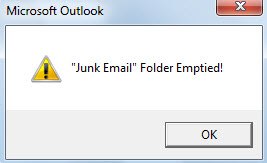
- Tästä lähtien joka kerta, kun poistut Outlookista, “Roskaposti” -kansio tyhjennetään automaattisesti. Ja saat alla olevan kuvan kaltaisen viestin:

Tehokkaat toimenpiteet Outlook-kaatumisten estämiseksi
Jos olet käyttänyt Outlookia vuosikymmenien ajan, sinun on koskaan pitänyt kohdata erilaisia virheitä. Ajan myötä Outlook pyrkii kaatumaan ja Outlook-tiedostot ovat alttiita korruptiolle. Siksi Outlook-tietojen menetyksen estämiseksi sinun on parasta tehdä joitain varotoimia, mukaan lukien PST-tiedoston varmuuskopiointi, tehokkaan Outlook-korjaustyökalun, kuten DataNumen Outlook Repair. Se on erittäin suositeltavaa sen asiantuntemuksen vuoksi PST-korjaus.
Tekijän esittely:
Shirley Zhang on tietojen palauttamisen asiantuntija DataNumen, Inc., joka on maailman johtava tietojen palautustekniikoissa, mukaan lukien mdf-korjaus ja Outlookin korjausohjelmistotuotteet. Lisätietoja osoitteessa www.datanumen.com