
Tämän päivän viestissä keskitymme näyttämään kolme tapaa muuttaa Word-asiakirjan sulkeissa olevien tekstien väriä erissä.
Ei ole harvinaista käyttää erityyppisiä sulkeita asiakirjassa. Suluissa olevat tekstit ovat yhtä tärkeitä kuin tekstit. Jopa joskus huomaat, että sinun täytyy erottua niistä. Tämän vaatimuksen vuoksi olemme lajitelleet kolme nopeaa lähestymistapaa, joita voit käyttää erissä suluissa olevien tekstien värin muuttamiseksi.
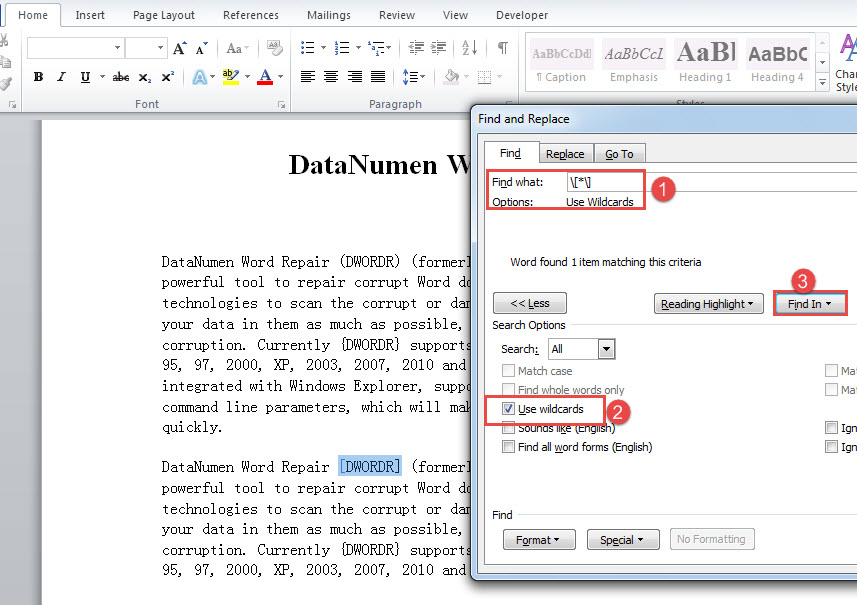
Tapa 1: Käytä "Advanced Find" -toimintoa löytääksesi kaikki tekstit suluista
- Ensinnäkin, napsauta "Etusivu" -välilehteä valintanauhassa.
- Napsauta seuraavaksi Muokkaa-ryhmässä avattavaa painiketta Etsi-komennon vieressä.
- Valitse avattavasta valikosta "Lisähaku" avataksesi "Etsi ja korvaa" -valintaikkunan.

- Aseta sitten kohdistin Etsi mitä -tekstiruutuun ja kirjoita yksi seuraavassa taulukossa olevista merkkijonoista.

| Sulkeet | Merkkijonot hakasulkeiden ja kaikkien suljettujen tekstien löytämiseksi |
| Suorakulma
[] |
\ [* \] |
| sulkeet
() |
\ (* \) |
| Olkaimet (kiharat)
{} |
\ {* \} |
| Kulmakiinnikkeet
<> |
\ <* \> |
- Napsauta Lisää-välilehteä.
- Valitse sitten Käytä yleismerkkejä -valintaruutu.
- Napsauta "Etsi" ja valitse "Pääasiakirja".

- Nyt näet kaikki tekstit tietyn tyyppisten sulkeiden sisällä.
- Voit jatkaa esiintymistä Etsi ja korvaa -ruudussa napsauttamalla Muotoile-välilehteä ja valitsemalla Fontti.
- Valitse "Etsi fontti" -ruudussa kirjasimen väri ja napsauta "OK". Tämän jälkeen sulkeissa oleva fontin väri muutetaan.
- Tai voit painaa "Ctrl + D" avataksesi "Fontti" -ruudun ja asettaa siellä fontin värin.
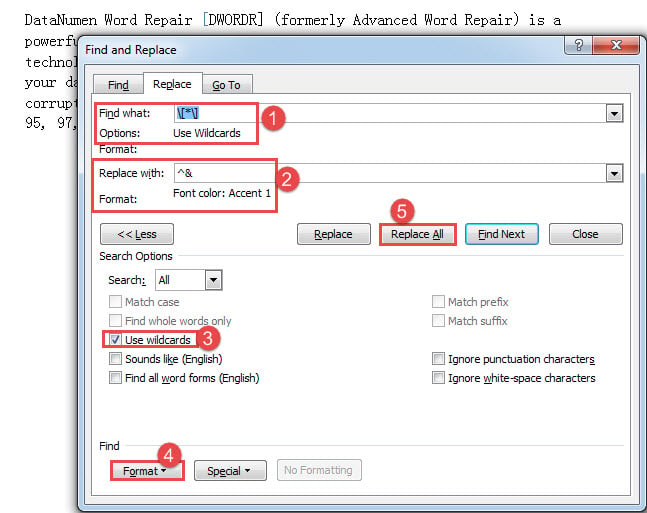
Tapa 2: Käytä "Etsi ja korvaa" -ominaisuutta vaihtaaksesi kirjasimen väriä
- Paina ensin "Ctrl + H" käynnistääksesi "Etsi ja korvaa" -ruudun.
- Kirjoita Etsi mitä -tekstiruutuun taulukossa käytettävissä oleva merkkijono menetelmän 1 yhteydessä.
- Kirjoita Korvaa-tekstikenttään ”^ &”.
- Napsauta sitten Lisää ja valitse Käytä yleismerkkejä -valintaruutu.
- Napsauta sitten "Alusta" -painiketta ja valitse "Fontti".
- Määritä kirjasimen väri siellä ja napsauta “OK”.
- Napsauta lopuksi Etsi ja korvaa -ruudussa Korvaa kaikki.

Tapa 3: Suorita VBA-koodit tekstien värin muuttamiseksi
Seuraavan makron suorittaminen muuttaa kaiken tyyppisissä suluissa olevat tekstit määrätylle värille.
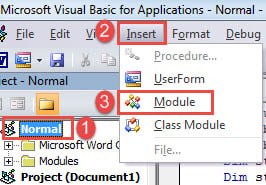
- Käynnistä VBA-editori painamalla Alt + F11.
- Napsauta sitten Normaali-projekti.
- Napsauta sitten “Lisää” ja valitse ”Moduuli”.

- Kaksoisnapsauta avataksesi juuri luotu moduuli ja liittämällä koodit sinne:
Sub ChangeTheFontColorInBrackets()
  Dim objRange As Range
  Dim strFontColor As String
  Set objRange = ActiveDocument.Content
  strFontColor = InputBox("Enter the font color you want to change", "Font Color", "For example:2")
  ' Find the words in brackets and change the font color.

  With objRange.Find
    .Text = "\[*\]"
    .MatchWildcards = True
    .Replacement.Font.ColorIndex = strFontColor
    .Execute Replace:=wdReplaceAll
    .Text = "\(*\)"
    .Replacement.Font.ColorIndex = strFontColor
    .Execute Replace:=wdReplaceAll
    .Text = "\{*\}"
    .Replacement.Font.ColorIndex = strFontColor
    .Execute Replace:=wdReplaceAll
    .Text = "\<*\>"
    .Replacement.Font.ColorIndex = strFontColor
    .Execute Replace:=wdReplaceAll
  End With
End Sub
- Suorita koodit painamalla "F5".
- Tulee syöttöruutu. Voit etsiä tietyn värin arvon tältä verkkosivulta:
https://docs.microsoft.com/en-us/office/vba/api/Word.WdColorIndex
Syötä vain arvo ja jatka napsauttamalla “OK”.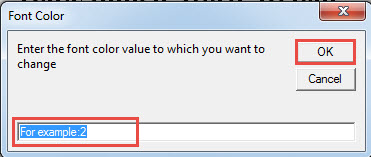
Tässä on mahdollinen tulos: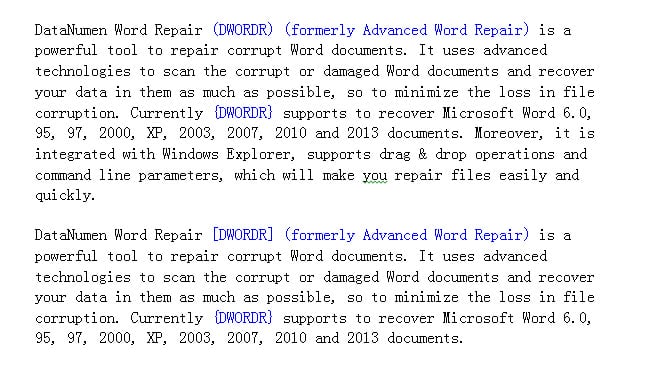
Osoiteasiakirjan vioittuminen oikein
Sinun ei pitäisi luottaa onneen pitääksesi tiedot turvassa. Sen sijaan sinun on tehtävä täydelliset valmistelut ennen kuin mitään tietokatastrofia tapahtuu. Yksi tärkeimmistä on hankkia erikoistyökalu korjaamaan... vahingoittunut sana etukäteen.
Tekijän esittely:
Vera Chen on tietojen palauttamisen asiantuntija DataNumen, Inc., joka on maailman johtava tietojen palautustekniikoissa, mukaan lukien Excel-korjaus ja pdf korjata ohjelmistotuotteita. Lisätietoja osoitteessa www.datanumen.com