
Jotkut Outlook-käyttäjät haluavat luokitella sähköpostinsa lähettäjien yhteystietoväriluokkien mukaan. Luokan manuaalisen määrittämisen on oltava hankalaa. Tässä artikkelissa kerrotaan, kuinka se toteutetaan automaattisesti Outlook VBA: n avulla.
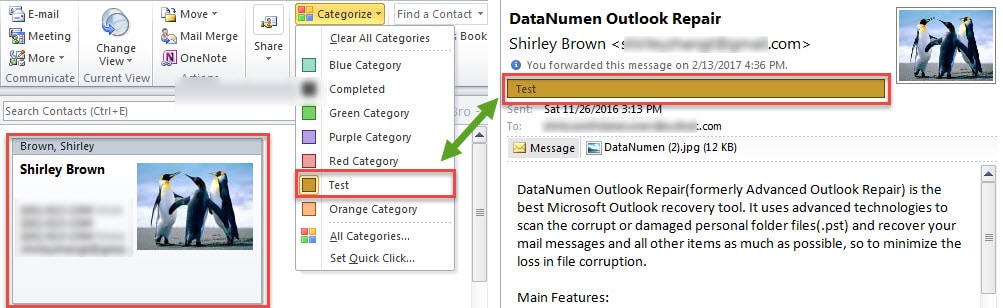
Parantaaksesi työn tehokkuutta Outlookissa yrität hallita sähköpostejasi paremmin. "Väriluokat" on epäilemättä hyvä ominaisuus tässä suhteessa. Monet käyttäjät haluavat käyttää sitä sähköpostinsa järjestämiseen ja erottamiseen. Tietysti värien luokittelun konkreettinen perusta on henkilökohtaiset tapasi. Jotkut käyttäjät ovat esimerkiksi luokitelleet kontaktinsa värein, joten he toivovat luokittelevan sähköpostinsa lähettäjien yhteystietoluokkien mukaan. Jos teet tämän manuaalisesti, se on ehdottomasti sotkuinen siinä, että sinun on ensin tarkistettava lähettäjän yhteystietoluokat ja määritettävä se sitten manuaalisesti sähköpostiin.
Tämän vaatimuksen täyttämiseksi voit itse asiassa käyttää Outlook VBA: ta, jonka avulla Outlook voi tarkistaa lähettäjän yhteysluokitukset automaattisesti ja määrittää ne uusille sähköposteille. Jos olet kiinnostunut tästä ominaisuudesta, lue edelleen saadaksesi yksityiskohtaiset vaiheet ja koodit.
Luokittele saapuvat sähköpostit automaattisesti lähettäjien yhteystietoluokkien mukaan
- Käynnistä ensin Outlook ja paina “Alt + F11” -näppäimiä.
- Sitten näkyviin tulee VBA-editori-ikkuna, jossa sinun on löydettävä ja avattava “ThisOutlookSession” -projekti.
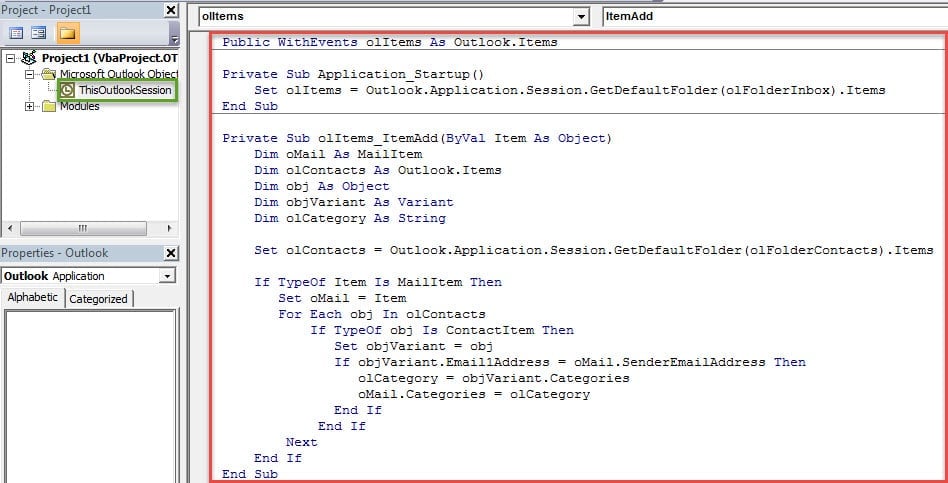
- Seuraavaksi kopioi ja liitä seuraavat VBA-koodit “ThisOutlookSession” -kohtaan.
Public WithEvents olItems As Outlook.Items

Private Sub Application_Startup()
    Set olItems = Outlook.Application.Session.GetDefaultFolder(olFolderInbox).Items
End Sub

Private Sub olItems_ItemAdd(ByVal Item As Object)
    Dim oMail As MailItem
    Dim olContacts As Outlook.Items
    Dim obj As Object
    Dim objVariant As Variant
    Dim olCategory As String

    Set olContacts = Outlook.Application.Session.GetDefaultFolder(olFolderContacts).Items

    If TypeOf Item Is MailItem Then
       Set oMail = Item
       For Each obj In olContacts
           If TypeOf obj Is ContactItem Then
              Set objVariant = obj
              If objVariant.Email1Address = oMail.SenderEmailAddress Then
                 olCategory = objVariant.Categories
                 oMail.Categories = olCategory
              End If
           End If
       Next
    End If
End Sub
- Sen jälkeen sinun tulisi määrittää digitaalinen varmenne uudelle makrolle.
- Luo ensin uusi sertifikaatti VBA-projektien digitaalisten sertifikaattien kautta.
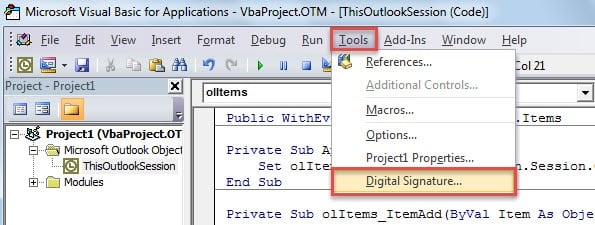
- Sitten allekirjoita tämä koodi digitaalisesti.

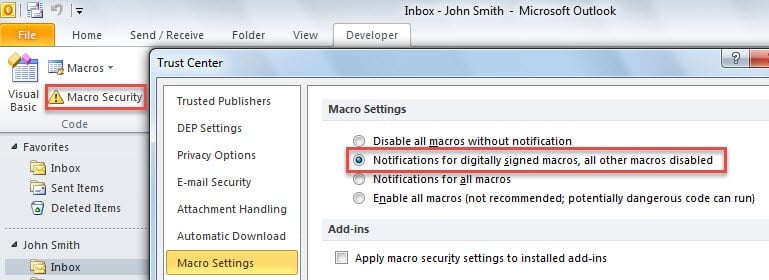
- Tämän jälkeen voit muuttaa Outlook-makroturvaa sallimalla vain digitaalisesti allekirjoitetut makrot.

- Lopuksi voit käynnistää Outlookin uudelleen aktivoidaksesi uuden makron. Tästä eteenpäin kaikki Saapuneet-kansioon saapuvat sähköpostit luokitellaan automaattisesti lähettäjien yhteystietoluokkien mukaan.

Selvitä odottamaton Outlook-kaatuminen
Vaikka monet käyttäjät suosivat Outlookia, se ei silti pääse eroon kaatumisista. Odottamattoman Outlook-kaatumisen jälkeen on syytä tuntea paniikkia. Ei hätää. Voit itse diagnosoida ja ratkaista ongelmat, kuten käynnistää Outlookin uudelleen, poistaa kolmannen osapuolen lisäosat käytöstä, luoda uuden sähköpostiprofiilin ja korjata Office-paketin. Pahimmassa tapauksessa on pakko... korruptoituneet Outlook PST -tiedot, joka on erittäin oksainen. Tässä skenaariossa sinun on toistettava vankka ulkoinen työkalu, kuten DataNumen Outlook Repair.
Tekijän esittely:
Shirley Zhang on tietojen palauttamisen asiantuntija DataNumen, Inc., joka on maailman johtava tietojen palautustekniikoissa, mukaan lukien korjata vioittunut SQL mdf db ja Outlookin korjausohjelmistotuotteet. Lisätietoja osoitteessa www.datanumen.com