
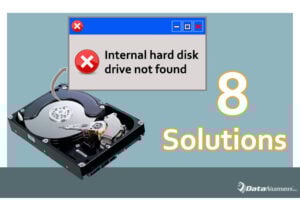
Tänään käsittelemme yleistä virhettä, joka usein ilmenee tietokoneiden käynnistyksen yhteydessä. Virheilmoitus on "Sisäistä kiintolevyä ei löydy". Jos kohtaat tämän virheen, voit tutustua tähän artikkeliin saadaksesi 8 tehokasta ratkaisua.
Tietokoneen kiintolevyille voi tapahtua useita virheitä. Ja ongelma, josta tänään puhumme, ilmenee yleensä tietokoneita käynnistettäessä. Älä huoli. Vaikka on olemassa monia tekijöitä, jotka voivat aiheuttaa tämän virheen, analysoimme sen ja tarjoamme 8 tehokasta ratkaisua.
1 Käynnistä tietokone uudelleen
Monissa perustapauksissa tietokoneen uudelleenkäynnistys voi korjata virheen automaattisesti. Tässä tilanteessa voit siis yrittää käynnistää tietokoneen uudelleen. Jos virhe esiintyy edelleen, sinun on siirryttävä seuraaviin menetelmiin.
2 Tarkista liitännät
Tietokoneen uudelleenkäynnistyksen lisäksi voit tarkistaa kaikki kiintolevyjen ja tietokoneiden väliset liitännät. Jos kaapelit ovat liian löysät toimiakseen normaalisti, saat myös tällaisen virheen. Siksi voit irrottaa kaapelit ja kytkeä ne takaisin nähdäksesi, onko ongelma poistunut.
3 Päivitä levyohjaimet
Joskus vanhat levyohjaimet voivat olla syitä. Jos et ole päivittänyt sitä pitkään aikaan, sinun kannattaa ladata uusin ohjain. Jos olet päivittänyt äskettäin, voit yrittää asentaa sen uudelleen.
4 Päivitä BIOS
BIOSilla on suuri merkitys tietokoneen normaalille käynnistykselle. Jos olet muokannut joitain sen asetuksia tai et ole päivittänyt BIOSia pitkään aikaan, saatat todennäköisesti kärsiä virheistä. Tässä tapauksessa sinun on päivitettävä BIOS tai asetettava se oletustilaan, jotta kuva on otettu.
5 Tarkista virukset
Virus on ehdottomasti yksi vastenmielisimmistä asioista, joita ihmiset haluavat välttää. Koska se voi päästä tietokoneisiin monella tavalla, jos sinulla ei ole virustorjuntaohjelmistoa tai et ole päivittänyt sitä pitkään aikaan, sinun kannattaa kääntyä luotettavan kehittäjän puoleen tai päivittää se välittömästi.
6 Käytä Microsoftin diagnostiikkatyökalua
Microsoftin diagnostiikkatyökalu on sisäinen ohjelmisto, joka voi auttaa ihmisiä keräämään tietoja tietokoneen ohjelmistoista ja laitteistoista. Näiden tärkeiden tietojen avulla ihmiset voivat vianmäärittää virheen nopeasti.
7 Kiintolevyviat
Joissakin tilanteissa kiintolevyviat voivat johtaa ehdottomasti kiintolevyvirheisiin. Tällöin sinun tulisi käyttää kiintolevyjen skannaamiseen sisäänrakennettua työkalua nimeltä "chkdsk". Ja noudata sen helppoja ohjeita, voit jatkaa levyn korjaamista.
8 Asenna ikkunat takaisin
Koska sisäänrakennettu työkalu ei voi korjata monimutkaisia ongelmia, joudut ehkä asentamaan Windowsin uudelleen ongelman ratkaisemiseksi. Lisäksi sinun on tiedettävä, että sinun on varmuuskopioitava kaikki tärkeät tiedot osioista C ja D. Muussa tapauksessa uudelleenasennus voi jättää sinulle monia korruptoituneita tiedostoja, kuten korruptoitunut pst tiedosto.
Tekijän esittely:
Allissa Shen on tietojen palauttamisen asiantuntija DataNumen, Inc., joka on maailman johtava tietojen palautustekniikoissa, mukaan lukien SQL Server elpyminen ja sananpalautusohjelmistotuotteet. Lisätietoja osoitteessa www.datanumen.com