
Ennen kuin päätät ottaa MS Accessin käyttöön kaupallisessa projektissa, sinun on tutkittava tietokantalomakkeiden suojaamista
Access-tietokantoja käytettäessä ei ole vain tärkeää pitää tietokannat turvassa, vaan myös varmistaa, että virheiden tekeminen vähenee. Sinun ei tarvitse vain suojata sovelluksia palautuaksesi katastrofista, vaan myös suojata / luodinkestävältä virheiden määrän minimoimiseksi. Keskitymme yleensä tietojen suojaamiseen ja suojaamiseen Access-tietokannoissa ja unohdamme keskittyä yrityksiin vähentää virheiden mahdollisuutta. On tärkeää paitsi tunnistaa virheet, kun ne tapahtuvat, ja suunnitella sitten palautus, mutta myös yrittää estää virheet kokonaan. Alla on muutamia vinkkejä, joiden avulla voit suojata lomakkeesi Access-tietokannoissa.
1. Poista useita painikkeita Lomakemuoto-välilehdestä
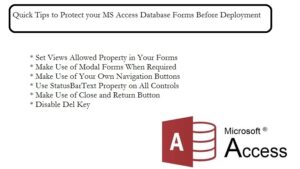 Poistamalla ohjaimet, kuten Max, Min, Close ja itse ohjauslaatikon, käyttäjälle ei jää muuta vaihtoehtoa kuin siirtyä itse luomiin sovelluksen apuvälineisiin. Kun käytät välilehdellä varustettua asiakirjarajapintaa, vaihtoehdot, kuten min, max, mitätöidään ja suljetaan, voidaan poistaa käytöstä poistamalla se. Se on edelleen olemassa, mutta ei toimi. Tämä varmistaa käyttäjän tekemien syötteiden todentamisen.
2. Käytä Sulje ja Palaa-painiketta
On tärkeää käyttää vaihtoehtoja, kuten Sulje tai Palaa lomakkeisiin, jotta käyttäjä voi palata edellisiin lomakkeisiin. Painikkeiden sijainnin ja merkintöjen tulisi olla yhdenmukaisia sovelluksen välillä. Älä käytä eri vaihtoehtoja eri muodoissa, säilytä yhtenäisyys.
3. Aseta näkymissä sallittu ominaisuus lomakkeissasi
Kun määrität lomakkeille sallitut näkymät, voit estää käyttäjää katselemasta lomaketta kuten taulukkoa.
4. Käytä modaalilomakkeita tarvittaessa
Tämäntyyppiset lomakkeet pakottavat käyttäjät vastaamaan kaikkiin lomakkeeseen asetettuihin ohjausobjekteihin. Käyttäessään modaalilomakkeita, käyttäjällä ei ole pääsyä muihin sovelluksen osiin.
5. Käytä omia navigointipainikkeitasi
Jos haluat tarkistaa vaihtoehdot, kuten Tiedoston lopetus (EOF), Tiedoston alku (BOF) ehdot sidotuilla lomakkeilla, käytä omia navigointipainikkeitasi. Voit käyttää OnCurrent-tapahtumaa tietojen tarkistamiseen tai lomakkeen määrittämiseen käyttäjän siirtyessä useiden lomakkeiden välillä.
6. Käytä StatusBarText-ominaisuutta kaikissa ohjaimissa
Käyttämällä tätä ominaisuutta kaikilla lomakkeiden ohjausobjekteilla, voit kertoa käyttäjillesi kaikkien lomakkeen ohjaimien odotuksista. Tämän lisäksi voit myös jatkaa ControlTipText-ominaisuuden asettamista kaikkiin asiaankuuluviin ohjausobjekteihin. Mitä sinun on pidettävä mielessä tätä ominaisuutta käyttäessäsi, on se; tilarivin pitäisi olla näkyvissä. Jos tilariviä ei näy, et voi käyttää ominaisuutta.
7. Poista Del-avain käytöstä
Voit vahvistaa kaikki lomakkeessa tapahtuvat poistot poistamalla Del-avaimen käytöstä tai napauttamalla OnDelete-tapahtumaa. Voit myös käyttää BeforeDelConfirm-tapahtumaa vahvistaaksesi poistot käyttäjiltä.
Viimeisenä mutta ei vähäisimpänä pidä työkalu korjaa mdb tai accdb-tietokantatiedostoja työskennellessäsi MS Accessin kanssa liiketoimintasovelluksessa.
Tekijän esittely:
Vivian Stevens on tietojen palauttamisen asiantuntija DataNumen, Inc., joka on maailman johtava tietojen palautustekniikoissa, mukaan lukien mdf-palautus ja Excel-palautusohjelmistotuotteet. Lisätietoja osoitteessa www.datanumen.com