
Sisäinen kiintolevyvika Mac-järjestelmässä voi olla suuri painajainen, koska se johtaa suoraan Mac-järjestelmään, jota ei voi käynnistää, ja Mac-tietoihin, joihin ei pääse käsiksi. Mutta älä panikoi. Tämä artikkeli jakaa kanssasi 6 tehokasta ratkaisua.
Kiintolevy on itse asiassa alttiina useille tekijöille riippumatta fyysisistä iskuista, ohjelmisto-ongelmista tai muista. Kun kiintolevy epäonnistuu, kaikki sen tiedot eivät ole käytettävissä. Tästä syystä on erittäin suositeltavaa varmuuskopioida aseman tiedot säännöllisesti. Apple on ottanut tämän asian huomioon, joten se tarjoaa sisäänrakennetun varmuuskopiointiohjelman – Time Machinen. Varmuuskopioiden avulla tietojen palauttaminen voi olla melko yksinkertaista. Esimerkiksi niin kauan kuin olet varmuuskopioinut PST-tiedostosi, vaikka kohtaisit Outlookin vioittumisen, voit silti palauttaa PST tiedot varmuuskopioista helposti.
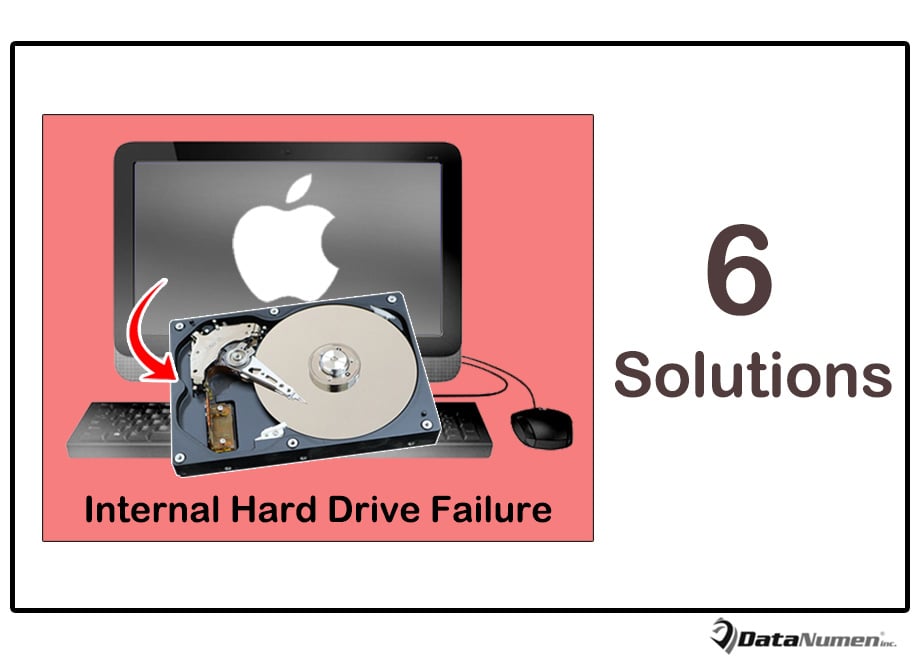
Epäilemättä pahimmassa tapauksessa Macin sisäinen kiintolevy ei toimi eikä sinulla ole viimeaikaisia varmuuskopioita. Tässä tilanteessa et vain voi käynnistää Macia, et myöskään pääse käsiksi Mac-tietoihisi. Tässä vaiheessa et varmasti jätä kiveä kääntämättä saadaksesi takaisin Mac-tietosi. Tämän jälkeen näytämme sinulle 6 suositeltua ratkaisua.
1. Korjaa asema yhden käyttäjän tilassa
Ensinnäkin voit yrittää korjata sisäisen kiintolevyn FSCK-komennolla yhden käyttäjän tilassa. Tässä on tarkat vaiheet viitteellesi:
- Aluksi sinun on varmistettava, että Macisi on sammutettu kokonaan.
- Käynnistä sitten Mac uudelleen ja pidä pohjassa "Command + S" -näppäimiä.
- Seuraavaksi pääset onnistuneesti yhden käyttäjän tilaan.
- Tämän jälkeen voit kirjoittaa komentorivin - "/sbin/fsck - fy".
- Tämän jälkeen paina "Return"-näppäintä.
- Komento alkaa heti analysoida sisäistä asemaasi ja palauttaa sinulle viestin mukaisesti.
- Jos FSCK korjaa aseman onnistuneesti, saat kehotteen "File System Was Modified".
- Lopulta voit toistaa kaikki yllä olevat vaiheet, kunnes saat viestin "Äänenvoimakkuus (nimi) näyttää olevan OK", mikä tarkoittaa, että asemasi on palannut terveeseen tilaan.
2. Korjaa asema kohdelevytilassa
Jos yllä olevalla ratkaisulla ei ole vaikutuksia, voit kokeilla Target Disk Modea. Se on tehokas tapa käyttää ja korjata viallinen Macin kiintolevy.
- Aluksi sinun pitäisi hankkia toinen Mac.
- Liitä sitten molemmat Macit USB-porttien kautta FireWire-kaapelilla.
- Käynnistä seuraavaksi Mac, jonka sisäinen sukellus epäonnistui, ja paina “T”-näppäintä.
- Ja sitten tämä Mac siirtyy Firewire-tilaan, jossa näytöllä on Firewire-kuvake.
- Seuraavaksi näet viallisen Mac-aseman hyvin Macissa.
- Nyt voit korjata levyn ja purkaa tiedot viallisesta asemasta tällä terveellä Macilla.
3. Käytä sisäistä kiintolevyä ulkoisena kiintolevynä
Olettaen, että kaksi yllä esiteltyä menetelmää epäonnistuvat, voit kokeilla tätä DIY-tietojen palautustapaa. Tämä tarkoittaa sisäisen kiintolevyn poistamista Macista ja sen käyttämistä ulkoisena asemana.
- Aluksi sinun on hankittava ulkoinen kiintolevykotelo.
- Poista sitten asema Macista turvallisesti,
- Kiinnitä seuraavaksi sisäinen kiintolevy uuteen koteloon.
- Liitä sitten tämä ulkoinen asema kaivotietokoneeseen USB-portin kautta.
- Lopuksi voit yrittää käyttää kiintolevyllä olevia tietoja.
4. Palauta aseman tiedot kolmannen osapuolen työkalulla
Lisäksi, jos voit varmistaa, että Macin sisäinen kiintolevy kärsii ohjelmisto-ongelmasta, voit turvautua kolmannen osapuolen ohjelmistoihin. Tällaisia ohjelmistoja on nykyään saatavilla valtava määrä. Voit valita luotettavan ja kokeneen kuvan ottamiseen.
5. Ota yhteyttä Applen viralliseen tukeen
Kaikkia yllä mainittuja tee-se-itse-palautuskeinoja lukuunottamatta, jos sinulla ei ole asiaan liittyvää perustietoa etkä ole varma omista kyvyistäsi, sinun kannattaa turvautua ulkopuoliseen apuun. Jos esimerkiksi Macisi on vielä takuuaikana, voit ottaa yhteyttä Applen viralliseen tukeen.
6. Käänny kolmannen osapuolen palveluihin
Kolmannen osapuolen työkaluja lukuun ottamatta saatavilla on myös useita kolmannen osapuolen palautuspalveluita. Jotkut heistä koostuvat useista vetojen korjaus- ja palautusalan ammattilaisista, joilla on riittävä kokemus ja erikoisosaaminen. Joten jos sinulla on varaa, voit pyytää apua tällaisilta palveluilta.
Tekijän esittely:
Shirley Zhang on tietojen palauttamisen asiantuntija DataNumen, Inc., joka on maailman johtava tietojen palautustekniikoissa, mukaan lukien toipua Sql Server ja Outlookin korjausohjelmistotuotteet. Lisätietoja osoitteessa www.datanumen.com