
Tämä Outlook-virhe “Yritetty toiminto epäonnistui. Objektia ei löydy ”tapahtuu yleensä, kun yrität lähettää sähköposteja. Tässä artikkelissa päätellään 6 pätevää ratkaisua tähän ongelmaan.
Käytännössä kahden tyyppiset syyt voivat aiheuttaa: "Yritetty operaatio epäonnistui. Objektia ei löydy ”-virhe. Se on Outlookin väärä määritys ja Outlookin vioittuminen. Tässä on 6 kertovaa lähestymistapaa tähän ongelmaan.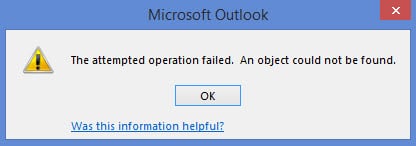
1. Tarkista, onko Outlook yhteensopivuustilassa
Aluksi sinun on varmistettava, että Outlook ei ole yhteensopivuustilassa. Jos on, korjaa se heti. Seuraa alla olevia ohjeita.
- Kirjoita Käynnistä-valikon hakukenttään ”outlook.exe”, niin vastaava ohjelma tulee näkyviin.
- Napsauta sitä hiiren kakkospainikkeella ja valitse ponnahdusvalikosta Ominaisuudet.
- Siirry uudessa valintaikkunassa Yhteensopivuus-välilehteen, jonka alla sinun on tarkistettava, onko vaihtoehto "Suorita tämä ohjelma yhteensopivuustilassa:" valittu vai ei.
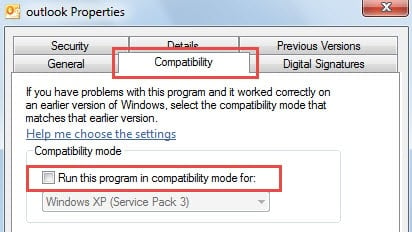
- Jos tämä on valittuna, poista valinta heti. Ja käynnistä Outlook uudelleen lähettääksesi sähköposteja uudelleen. Jos valintaa ei tehdä, ongelman syynä on todennäköisesti jokin muu.
2. Luo uusi profiili
Toinen tämän ongelman tiedossa oleva syy on vioittunut postiprofiili. Joten sinun pitäisi yrittää luoda uusi profiili virheen korjaamiseksi.
- Sulje aluksi Outlook ja siirry “Ohjauspaneeliin”.
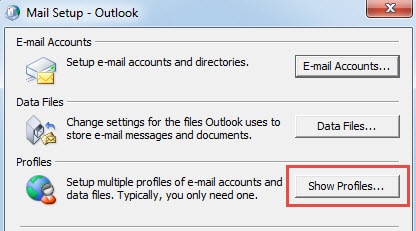
- Etsi sitten "Mail" -sovellus ja napsauta sitä. Napsauta uudessa ponnahdusikkunassa "Näytä profiilit" -painiketta.

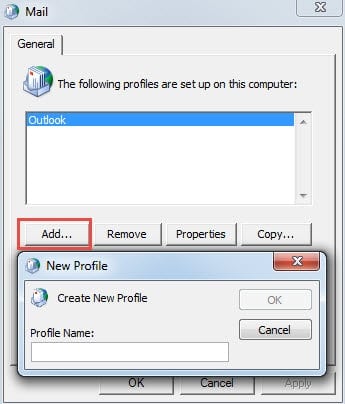
- Luo uusi profiili napsauttamalla seuraavassa valintaikkunassa Lisää. Myöhemmin sinun on lisättävä tili. Seuraa vain näytön ohjeita loppuun.

- Lopulta uuden profiilin luomisen jälkeen voit yrittää lähettää sähköpostia uudelleen. Jos se onnistuu, ongelma on ratkaistu. Jos virhe ei poistu, sinun on harkittava, onko virustentorjuntaohjelma syyllinen.
3. Poista virustentorjuntaohjelmien integrointi Outlookiin
Vaikka virustorjuntaohjelmilla on tärkeä rooli Outlookin suojaamisessa viruksilta, sen integrointi Outlookiin aiheuttaa myös useita piilotettuja ongelmia. Esimerkiksi joka kerta, kun lähetät tai vastaanotat sähköposteja, virustentorjuntaohjelmisto skannaa ne kaikki, mikä hidastaa lähetys- ja vastaanottoprosessia ja johtaa jopa virheisiin. Siksi sinun on poistettava se käytöstä riippumatta itse ohjelmasta tai "Outlook-asetusten" "lisäosista". Kun olet poistanut sen käytöstä, voit lähettää sähköpostia uudelleen. Jos virhe esiintyy edelleen, siirry seuraavaan menetelmään.
4. Korjaa Outlook
Outlookin korjaamisen tarkoituksena on korjata kaikki virheelliset kokoonpanot Outlookissa.
- Sulje Outlook ja siirry "Käynnistä-valikkoon".
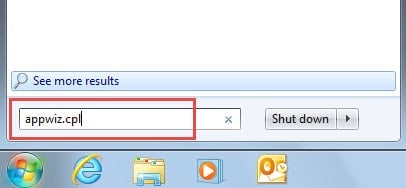
- Kirjoita sitten hakukenttään tai Suorita-ruutuun appwiz.cpl. Paina "Enter".

- Napauta uudessa ikkunassa Microsoft Office ja paina "Muuta" -painiketta.
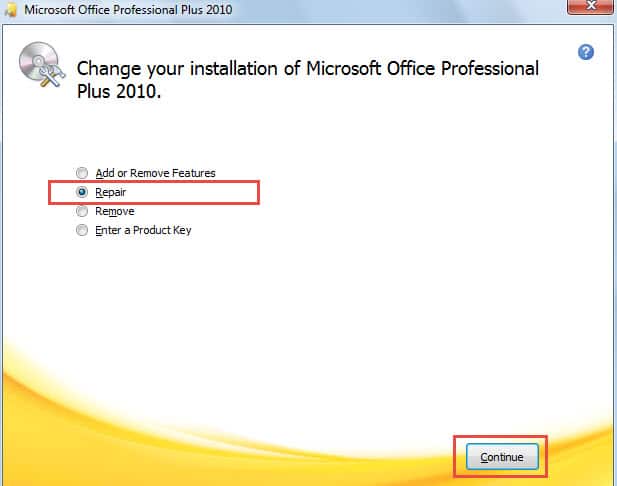
- Seuraavaksi uudessa näytössä valitse "Korjaa" ja napsauta "Jatka" aloittaaksesi korjauksen.

- Lopuksi, korjauksen jälkeen, käynnistä Outlook uudelleen ja kokeile.
5. Tarkista Outlook-tiedosto virheiden varalta Scanpst.exe-tiedoston kautta
Jos virhettä ei saada ratkaistua yllä olevilla neljällä tekniikalla, kannattaa miettiä, johtuuko ongelma tiedostossa olevasta ongelmasta vai määrityksistä. Siksi kannattaa käyttää Outlookin Saapuneet-kansion korjaustyökalua, Scanpst.exe, tiedoston virheiden tarkistamiseen. Voit helposti löytää sen hakemalla "Scanpst.exe" Windowsin Resurssienhallinnassa. Kun olet suorittanut työkalun, valitse vain kohde-PST-tiedosto ja aloita korjaus.
6. Nojaa kolmannen osapuolen ohjelmistoon
Olettaen, että myös Scanpst.exe epäonnistuu, on aika turvautua kolmannen osapuolen ohjelmistoihin, sanokaamme DataNumen Outlook Repair. Se on perehtynyt PST-tiedoston korjaamiseen. Siksi, jos virhe todella johtuu tiedostojen vioittumisesta, tämä työkalu voi ehdottomasti korjata sen.
Tekijän esittely:
Shirley Zhang on tietojen palauttamisen asiantuntija DataNumen, Inc., joka on maailman johtava tietojen palautustekniikoissa, mukaan lukien sql-palautus ja Outlookin korjausohjelmistotuotteet. Lisätietoja osoitteessa www.datanumen.com