
Tässä artikkelissa haluamme painottaa sitä, että näytämme sinulle tehokkaita tapoja eräkiertää useita kuvia Word-asiakirjassa.
Sen lisäksi, että Word pystyy käsittelemään sanoja erinomaisesti, se pystyy käsittelemään myös kuvia. Voit esimerkiksi käsitellä yhtä kuvaa kerrallaan nauhassa olevien kuvatyökalujen avulla. Kuten tiedät, sisäänrakennettu toiminto voi täydellisesti tyydyttää yhden kuvan kääntämisen vaatimuksesi. Tämän päivän vinkkien avulla voit kiertää useita kuvia kerralla samalla tavalla.
Ennen kuin alamme esitellä eräkierron menetelmiä, haluamme ensin tarjota sinulle useita erilaisia lähestymistapoja yksittäisen kuvan kiertämiseen.
4 tapaa kiertää yksi kuva
Käytä vain sekunteja tarkistaaksesi seuraavat keinot yhden kuvan kääntämiseksi.
Tapa 1: Käytä kiertokahvaa
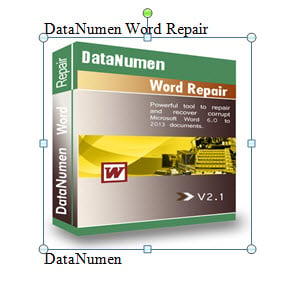
- Napsauta ensin kohdekuvaa. Näet kuvan ympärillä kahvat.
- Toiseksi siirrä kohdistin pyöreän, vihreän kahvan päälle ja odota, kunnes kaareva nuolirivi näkyy.
- Napsauta sitten ja kierrä kuvaa joko myötä- tai vastapäivään haluamaasi asteeseen.

Tapa 2: Kierrä tarkan asteen mukaan
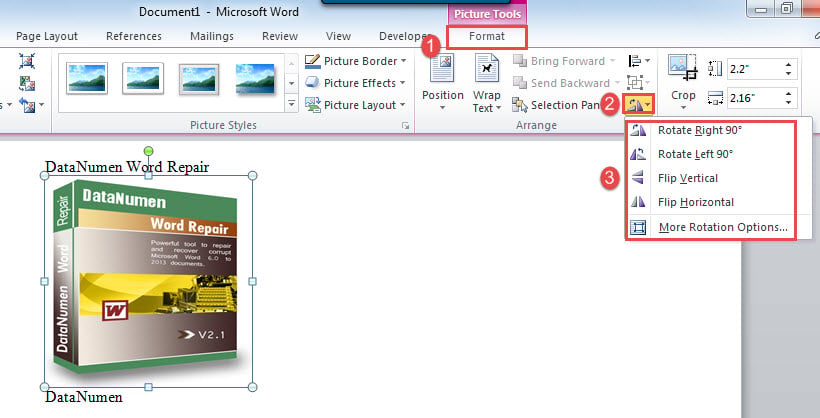
- Napsauta ensin kuvaa käynnistääksesi "Format" -välilehden valintanauhassa.
- Napsauta sitten "Kierrä" -komentoa "Järjestä" -ryhmässä.
- Sitten voit valita vaihtoehdon avattavasta valikosta.

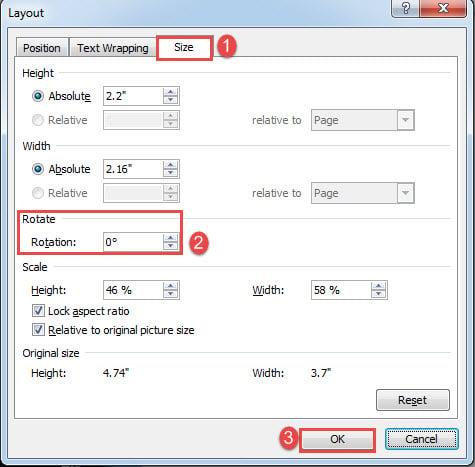
- Jos haluat kiertää kuvaa tietyssä asteessa, napsauta "Lisää kiertoasetuksia".
- Asettelu-valintaikkuna avautuu. Napsauta Koko-välilehteä ja kirjoita kierronumero.
- Napsauta lopuksi “OK”.

Tapa 3: Käytä 3D-kiertoa
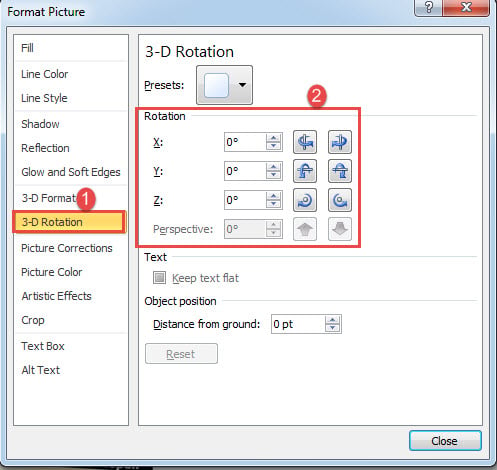
- Aloita napsauttamalla hiiren kakkospainikkeella kohdekuvaa ja valitsemalla "Muotoile kuva".
- Toiseksi, valitse "Format Picture" -ruudusta vaihtoehto "3D-kääntö".
- Syötä numerot Kierto-osioon.
- Lopuksi napsauta "Sulje" poistuaksesi.

Tapa 4: Käytä “F4” -avainta
Jos käytät menetelmää 2 kuvan kääntämiseen tietyssä asteessa, voit kiertää toista kuvaa painamalla ”F4” samalla tasolla. Sillä on kuitenkin rajoituksia. Voit käyttää ”F4” -näppäintä vain, kun valitset ”Käännä pystysuunnassa”, “Käännä vaakasuunnassa” tai asetat tietyn kiertymisasteen ensimmäiselle kuvalle.
2 tapaa eräkiertää useita kuvia
Seuraavassa on tapoja vastata tarpeisiisi, jos käännetään useita kuvia samanaikaisesti.
Tapa 1: Kierrä useita kuvia valinnassa
- Ensinnäkin, tee valinta useiden kuvien joukosta.
- Ja avaa VBA-editori Wordissa painamalla ”Alt + F11”.
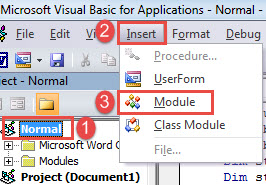
- Napsauta seuraavaksi Normaali ja napsauta Lisää-välilehteä.
- Valitse sitten ”Moduuli”.

- Avaa uusi moduuli kaksoisnapsauttamalla sitä.
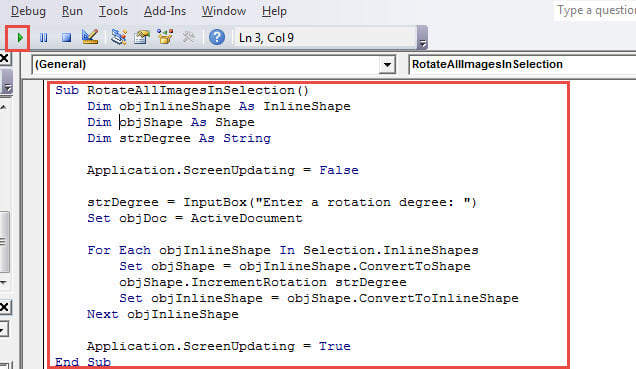
- Liitä sitten oikeanpuoleiseen muokkaustilaan seuraavat koodit:
Sub RotateAllImagesInSelection()
  Dim objInlineShape As InlineShape
  Dim objShape As Shape
  Dim strDegree As String

  Application.ScreenUpdating = False

  strDegree=InputBox("Enter a rotation degree: ")
  Set objDoc = ActiveDocument

  For Each objInlineShape In Selection.InlineShapes
    Set objShape = objInlineShape.ConvertToShape
    objShape.IncrementRotation strDegree
    Set objInlineShape = objShape.ConvertToInlineShape
  Next objInlineShape

  Application.ScreenUpdating = True
End Sub
- Napsauta sitten "Suorita".

- Tulee syöttöruutu. Syötä kiertoaste ja jatka napsauttamalla “OK”.

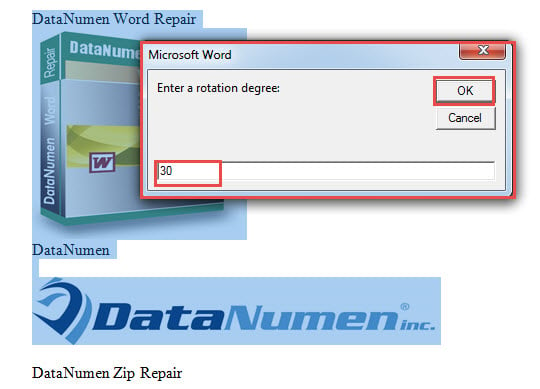
Sitten vain valittuja kuvia käännetään.
Tapa 2: Kierrä kaikkia asiakirjan kuvia
- Asenna ja suorita makro Wordissa noudattamalla yllä olevia ohjeita.
- Korvaa tuo maaliskuu vasta tällä kertaa tällä:
Sub RotateAllImagesInDoc()
  Dim objInlineShape As InlineShape
  Dim objShape As Shape
  Dim strDegree As String
  Dim objDoc As Document

  Application.ScreenUpdating = False

  strDegree=InputBox("Enter a rotation degree: ")
  Set objDoc = ActiveDocument

  For Each objInlineShape In objDoc.InlineShapes
    Set objShape = objInlineShape.ConvertToShape
    objShape.IncrementRotation strDegree
    Set objInlineShape = objShape.ConvertToInlineShape
  Next objInlineShape

  Application.ScreenUpdating = True
End Sub
- Siellä on kuitenkin syöttöruutu, jossa voit syöttää kiertotason. Syötä vain numero ja jatka napsauttamalla “OK”.
Hyödyllinen työkalu asiakirjan korjaamiseen
Asiakirjojen vioittuminen tapahtuu silloin tällöin satunnaisesti. Siksi on ensiarvoisen tärkeää saada tehokas työkalu korjausasiakirja jos kukaan joutuu korruptioon. Kun sinulla on niin tehokas apuohjelma, sinun ei tarvitse enää pelätä, kun tietojen menetys tapahtuu.
Tekijän esittely:
Vera Chen on tietojen palauttamisen asiantuntija DataNumen, Inc., joka on maailman johtava tietojen palautustekniikoissa, mukaan lukien korruptoitunut Excel ja pdf korjata ohjelmistotuotteita. Lisätietoja osoitteessa www.datanumen.com