
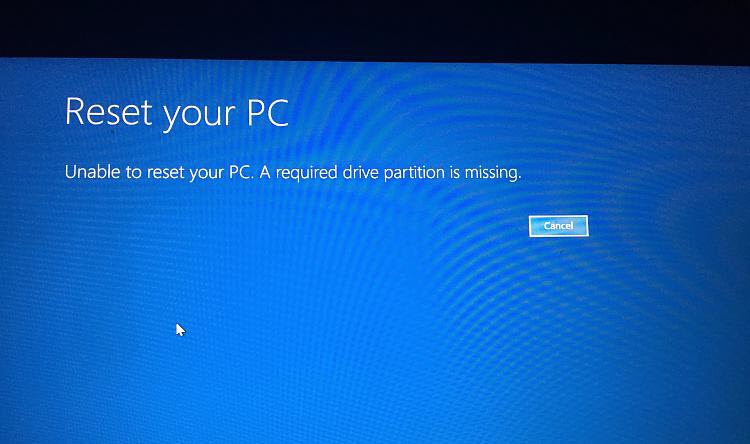
Voit korjata joitain Windows-ongelmia valitsemalla nollata tietokoneesi. Tällä kurssilla saatat kuitenkin epäonnistua saamaan tällaisen virheen - “PC: n nollaaminen ei onnistu. Vaadittu asemaosio puuttuu. " Tässä artikkelissa tarkastellaan tätä virhettä tarjotaksemme 5 tehokasta ratkaisua.
Kun tietokoneesi ei käynnisty tai sillä on vakavia järjestelmäongelmia, voit palauttaa tietokoneesi noudattamalla online-ehdotuksia. Jos se onnistuu, tietokoneesi todella palautuu. Joskus tietokoneen nollaaminen voi epäonnistua ja heittää virheen - “PC: n nollaaminen ei onnistu. Vaadittu asemaosio puuttuu. " Tässä tapauksessa sinun on korjattava seuraavat 5 ratkaisua.
1. Suorita CHKDSK
Ensinnäkin, tietokoneen levyllä saattaa olla todennäköisiä virheitä, kuten huonoja sektoreita. Tässä tilanteessa sinun on tarkistettava ja korjattava levyvirheet CHKDSK: n kautta. Se vaatii sinua käynnistämään tietokoneesi uudelleen asennusmedialta. Sitten voit käyttää kohtia "Korjaa tietokone"> "Lisäasetukset"> "Komentokehote" seuraamalla ohjattuja näytön ohjeita. Myöhemmin komentokehotteessa voit käyttää “CHKDSK / c” -riviä.
2. Suorita System File Checker (SFC)
Lisäksi tämä virhe voi johtua puuttuvista tai vioittuneista järjestelmätiedostoista. Siksi on tarpeen tarkistaa ja korjata järjestelmätiedostot. Tämä voidaan tehdä laajennustyökalulla - Järjestelmän tiedostontarkistus (SFC)Kuten yllä olevassa ratkaisussa, avaa komentokehote ja käytä komentoriviltä "sfc scannow".
3. Muuta aktiivista osiota
Kuten virheilmoitus ehdottaa, vaadittava asemaosio puuttuu. Siksi on välttämätöntä ja viisas ajatus muuttaa aktiivista osiota, jonka BIOS havaitsee sen käynnistysosiona. Nyt voit käynnistää komentokehotteen ja suorittaa seuraavat vaiheet.
- Kirjoita ensin komentokehotteeseen seuraavat komennot: “diskpart”> “list disk”.
- Valitse sitten tietty levy, kuten ”valitse levy 0”.
- Syötä seuraavaksi "luettelo-osio".
- Valitse myöhemmin tietty osio, kuten “Valitse osio 0”.
- Tämän jälkeen merkitse se aktiiviseksi osioksi, käytä "aktiivinen" ja paina "Enter".
- Kirjoita lopuksi "exit" poistuaksesi "diskpart" ja komentokehote.
4. Suorita Bootrec.exe-työkalu
Lisäksi on mahdollista, että MBR- tai BCD-tiedosto on vioittunut. Tässä tapauksessa on välttämätöntä korjata, korjata ja jopa rakentaa tiedosto uudelleen. Voit suorittaa tehtävän bootrec.exe-työkalulla. Voit suorittaa komentokehotteen tavalliseen tapaan. Käytä sitten komentorivejä vuorotellen - "BOOTREC / SCANOS"> "BOOTREC / FIXMBR"> "BOOTREC / FIXBOOT"> "BOOTREC / REBUILDBCD".
5. Palauta kolmannen osapuolen työkalu / palvelu
Olettaen, että edellä luetellut 4 ratkaisua eivät toimi, sinun on parempi turvautua luotettavaan ja kokeneeseen kolmannen osapuolen työkaluun tai asiaankuuluviin asiantuntijapalveluihin. Jotkut heistä voivat paitsi poistaa tämän virheen myös palauttaa arvokkaat tiedot, kuten vaurioitunut PST tietoja.
Tekijän esittely:
Shirley Zhang on tietojen palauttamisen asiantuntija DataNumen, Inc., joka on maailman johtava tietojen palautustekniikoissa, mukaan lukien korjata SQL Server ja Outlookin korjausohjelmistotuotteet. Lisätietoja osoitteessa www.datanumen.com